Pomoc · Model parametryczny
Zmienne i formuły
Zmienna to nazwana wartość, np. width lub shelves. Formuła to pole, które zaczyna się od = i oblicza swoją wartość ze zmiennych i wymiarów. Zmień zmienną raz, a każde pole, które jej używa, dostosuje się.
Zmienne projektu
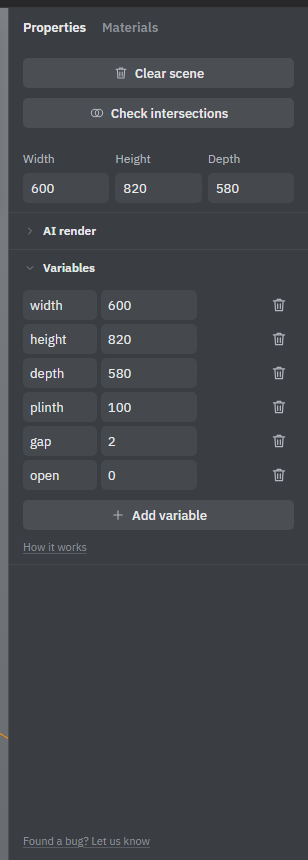
Zmienne projektu znajdują się w bloku Zmienne panelu Właściwości. Blok jest widoczny, gdy narzędzia zaawansowane są włączone (☰ → Narzędzia zaawansowane) i nic nie jest zaznaczone. Blok jest zwinięty; jego tytuł pokazuje, ile jest zmiennych.
- Kliknij Dodaj zmienną.
- Wpisz nazwę, np.
side. - Wpisz wartość: liczbę, np.
18, albo formułę z innych zmiennych, np.=width-2*side.
Obok formuły widać jej wynik (ƒ 564). Wskaż wartość kursorem, aby zobaczyć, które pola używają zmiennej. Przycisk kosza usuwa zmienną.
- Nazwa składa się z liter, cyfr i
_i nie może zaczynać się od cyfry. Nazwami nie mogą być słowa, których formuły już używają: nazwy ścian, takie jakleftczytop, a takżeparent,L,W,T,X,Y,Z,PIi nazwy funkcji. - Zmiana nazwy zmiennej zmienia ją w każdej formule.
- Zmiana, która zepsułaby model — pętla (
aużywab,bużywaa), nieznana nazwa, dzielenie przez zero — nie zostanie przyjęta: pole wraca do poprzedniej wartości i pojawia się przyczyna. Z tego samego powodu nie można usunąć zmiennej, której coś używa; komunikat podaje, gdzie. - Gdy duplikujesz obiekt, zmienne używane tylko przez niego też są kopiowane (
width→width_2), dzięki czemu kopia może się zmieniać niezależnie.
Formuły w polach
Każde z tych pól przyjmuje formułę zamiast liczby:
- Wymiary i położenie w panelu Właściwości:
=widthalbo ściana sąsiada wskazana przez jego ID, np.=side_l.right(zobacz ID i warunek). - Pola operacji — piła, wiertarka, frezarka, tokarka:
=T/2to połowa grubości,=L-37to 37 mm od dalszego końca. - Pola powtórzeń obiektów i operacji:
=floor((L-74)/32)+1. - Cena w oknie Zapisz jako część:
=L*W/1000000*45to 45 za metr kwadratowy części. - Długość i ścieżka profilu, punkty ścieżki profilu:
=parent.X.
To, czego formuła może używać, zależy od pola:
- Zmienne projektu — wszędzie.
L,W,T— własna długość, szerokość i grubość części, od największego wymiaru do najmniejszego;X,Y,Z— jej wymiary wzdłuż jej własnych osi. W polach operacji, powtórzeń i ceny.parent.X,parent.Y,parent.Z— wymiar grupy, w której znajduje się obiekt.- Liczby,
+ - * / % ^, nawiasy, porównania (>,<,>=,<=,==,!=dają 1 lub 0) oraz funkcjemin,max,round,floor,ceil,abs,sqrt,pow,hypot,if(condition, a, b),sin,cos,tani inne; kąty podaje się w stopniach.
Pole z formułą podąża za swoją formułą. Wszystko, co nie ma formuły, rozciąga się jak zwykle, tak jak przy przeciąganiu wymiaru. Wybór należy więc do ciebie: wstaw formuły tylko tam, gdzie wymiar musi trzymać się reguły, a resztę pozostaw do rozciągania.
- Wymiaru ustawionego formułą nie można przeciągać; podpowiedź pola pokazuje formułę. Wpisanie liczby przywraca zwykły wymiar; wyczyszczenie pola usuwa formułę.
- Obiekt, którego położenie ustawia formuła, nie przesuwa się wzdłuż tej osi, gdy go przeciągasz.
- W operacji formuła jest obliczana ponownie przy każdym rozciągnięciu części. Przesunięcie narzędzia za jego punkty zastępuje formułę liczbą.
Gdy w ☰ → Jednostki wybrane są cale, wymiary produktów są wyświetlane w calach, ale pozostałe zmienne i wszystkie formuły pozostają w mm. Aby podać wartość zmiennej w calach, dodaj in: 3/4in.
Własne zmienne części
Część zapisana w projekcie (zobacz Szybki dostęp) może mieć własne zmienne. Podczas edycji części (Edytuj część) blok Zmienne pokazuje jej zmienne, a nie zmienne projektu: formuły wewnątrz części widzą tylko je. Dzięki temu część jest przenośna — w innym projekcie zmienna o nazwie gap może oznaczać coś innego.
Każda kopia części może mieć własne wartości. Zaznacz kopię: panel Właściwości wyświetla zmienne części pod jej nazwą. Wpisz liczbę lub formułę ze zmiennych projektu, np. =width; pozostaw pole puste, aby użyć wartości części. Nowa kopia, której zmienna ma taką samą nazwę jak zmienna projektu, od początku podąża za tą zmienną projektu.
Zmienne zaznaczonego obiektu
Zaznacz obiekt, który podąża za zmiennymi projektu — tak działa wiele modeli z katalogu — a jego blok Zmienne wyświetli je wraz z wartościami. Zmień wartość tutaj, a zmienisz zmienną projektu: wszystko, co jej używa, dostosuje się. Próba przeciągnięcia wymiaru ustawionego przez zmienną przenosi cię do tego bloku.
Gdy narzędzia zaawansowane są włączone, przycisk Usuń formuły pod zmiennymi zamienia obiekt w zwykły, który pozostaje taki, jaki jest, bez formuł i zmiennych. Ctrl+Z je przywraca.
Zobacz też: Powtarzanie, ID i warunek, Warianty projektu, Wymiar, położenie i obrót.