Pomoc · Pierwsze kroki
Kamera i widoki
Na model patrzysz przez kamerę, którą obracasz, przesuwasz i przybliżasz myszą. Przyciski widoku po prawej stronie sceny przełączają między widokiem 3D a płaskimi widokami wzdłuż osi oraz zmieniają sposób rysowania części. Nic z tego nie zmienia projektu.
Obracanie, przesuwanie i powiększanie
- Obracanie — przeciągnij puste miejsce lewym przyciskiem. Aby obracać, gdy kursor jest nad częścią, przytrzymaj wciśnięte kółko i przeciągnij: to działa wszędzie.
- Przesuwanie — przeciągnij prawym przyciskiem albo przytrzymaj Shift lub Ctrl i przeciągnij puste miejsce lewym przyciskiem.
- Powiększanie — obracaj kółkiem. Kamera przybliża się do punktu pod kursorem, więc wskaż to, co chcesz zobaczyć z bliska. Możesz obracać dalej i wejść do wnętrza szafki.
- Na ekranie dotykowym przeciągnij jednym palcem, aby obracać, i zsuń lub rozsuń dwa palce, aby powiększać.
Przeciąganie części lewym przyciskiem przesuwa część, a nie kamerę. Zobacz Klawiatura i mysz.
Pokaż cały model
Jeśli za bardzo przybliżysz widok albo zgubisz model, kliknij pierwszy przycisk widoku, Powrót do modelu: pokaż całość. Kamera wraca tak, aby cały model zmieścił się na ekranie, patrząc z tego samego kierunku. Pomieszczenie wokół jest pomijane, więc model wypełnia widok.
Perspektywa i rzut ortogonalny
Perspektywa 3D to zwykły widok: dalsze części wyglądają na mniejsze. Rzut ortogonalny 3D rysuje wszystko w tej samej skali, a linie równoległe pozostają równoległe, co ułatwia porównywanie wymiarów. W obu widokach możesz obracać i powiększać.
Widoki wzdłuż X, Y i Z
Przyciski X, Y i Z dają płaski rzut ortogonalny dokładnie wzdłuż osi:
- X — widok z prawej;
- Y — widok z góry;
- Z — widok z przodu.
Naciśnij ten sam przycisk ponownie albo przycisk Widok z drugiej strony, który pojawia się pod nim, aby spojrzeć z lewej, od dołu lub od tyłu. Widok wypełnia szara siatka; jej oczko dopasowuje się do powiększenia.
W widoku wzdłuż osi kamera pozostaje nieruchoma przy niewielkich ruchach myszy, więc przypadkowe kliknięcie jej nie przestawi. Jeśli przeciągniesz dalej, kamera obróci się i pokaże widok 3D; po puszczeniu przycisku wróci do osi. Aby wyjść z widoku wzdłuż osi, naciśnij Perspektywa 3D lub Rzut ortogonalny 3D.
Więcej przycisków widoku
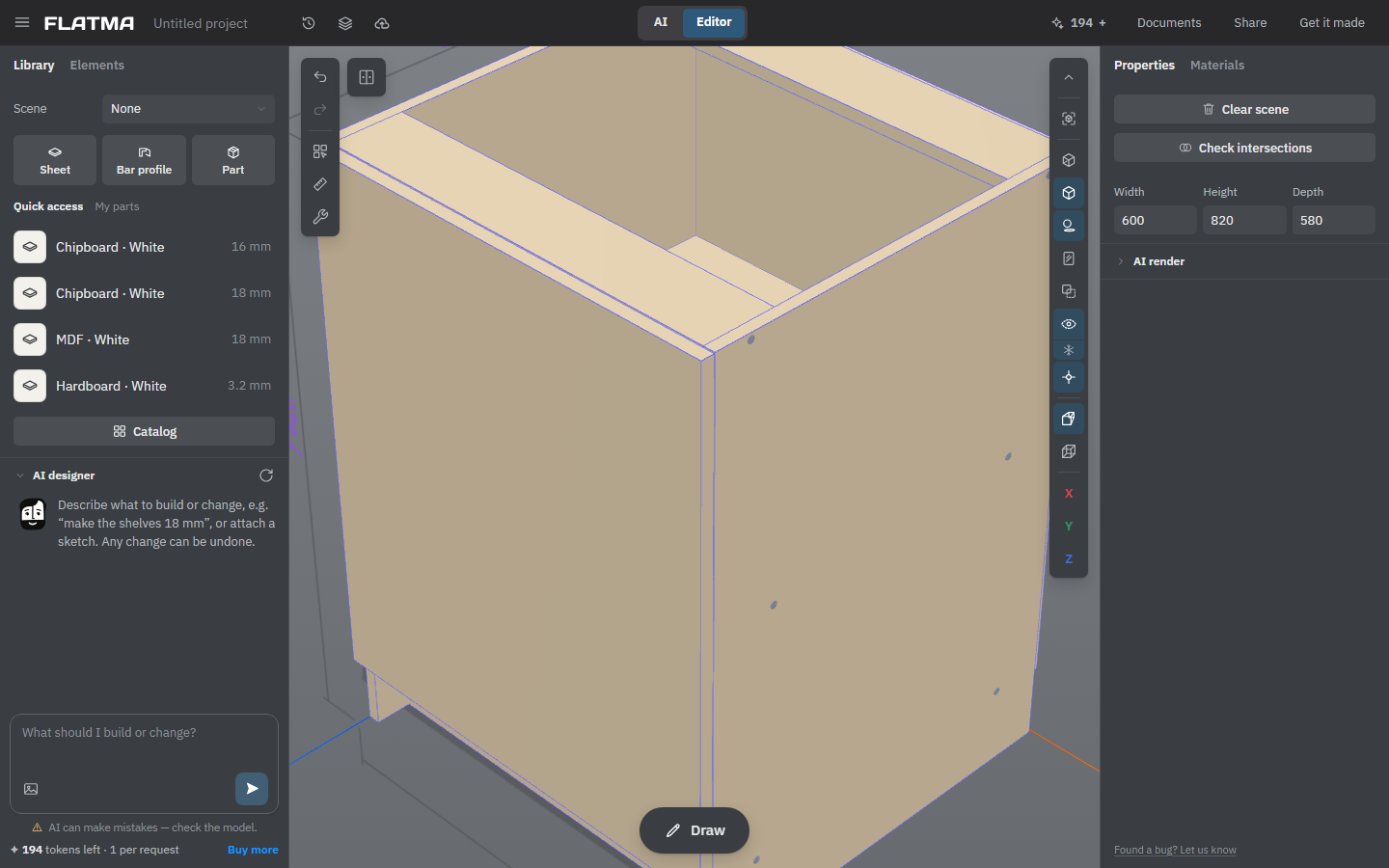
Na początku panel pokazuje tylko strzałkę, Perspektywa 3D i przyciski osi. Kliknij strzałkę, Więcej przycisków widoku, aby zobaczyć pozostałe. Przeglądarka zapamiętuje, czy panel jest rozwinięty.
- Tryb konturowy — rysowane są tylko krawędzie części. Widzisz, jak wnętrze do siebie pasuje, a część zaznaczasz, klikając jedną z jej krawędzi. Kliknięcia w powierzchnię części przechodzą przez nią.
- Krawędzie — włącza lub wyłącza cienkie linie wzdłuż krawędzi części. Zaznaczona część zawsze zachowuje niebieskie linie.
- Cienie — włącza lub wyłącza miękki cień modelu na podłożu, podłodze i ścianach.
- Lustra odbijają scenę — lustra pokazują rzeczywisty model i pomieszczenie. Domyślnie opcja jest wyłączona, bo na słabszych urządzeniach działa wolniej; bez niej lustra i połysk odbijają oświetlenie studyjne.
- Kolor sceny — kolor tła sceny: jeden z jasnych kolorów pastelowych, własny z palety lub Domyślny. Kolor zapisuje się w projekcie.
- Wszystkie części półprzezroczyste — wszystkie części od razu stają się przezroczyste. Kliknij ponownie, aby znów były pełne.
- Przezroczyste części blisko kamery — części blisko kamery są rysowane tylko jako krawędzie, a kliknięcia i kółko przechodzą przez nie do części za nimi. Przybliż widok do szafki, a jej drzwi staną się konturem, podczas gdy półka w środku pozostanie pełna i będzie można ją kliknąć.
- Zamroź — pojawia się pod przyciskiem przezroczystości, gdy jest on włączony. Zachowuje części, które są teraz przezroczyste, więc możesz poruszać kamerą, a one nie staną się znowu pełne. Kliknij ponownie, aby przezroczystość znów podążała za kamerą.
- Łączniki — pokazuje lub ukrywa wkręty, kołki i zawiasy.
W trybie AI przezroczystość jest domyślnie włączona, a przyciski widoku znajdują się pod przyciskami Cofnij i Ponów w lewym górnym rogu. Tryb konturowy i przezroczystość są wstrzymywane, gdy otwarte jest narzędzie warsztatowe: narzędzie potrzebuje pełnych części.
Te przyciski zmieniają tylko to, co widzisz. Ukryte łączniki, przezroczyste części i tryb konturowy nadal trafiają jak zwykle do planów rozkroju, rysunków i listy części. Oko na liście Elementy działa inaczej: ukryta część jest pomijana także w dokumentach (zobacz Lista Elementy).
Zobacz też: Klawiatura i mysz, Studio w skrócie, Lista Elementy, Podłoga i pomieszczenie.