Pomoc · Części i montaż
Szybki dostęp i Moje części
Część to coś, co budujesz raz i wstawiasz, ile razy chcesz: szuflada, drzwiczki z uchwytem, cała szafka. Części, których często potrzebujesz, są w sekcji Szybki dostęp na karcie Biblioteka; części, które tworzysz, trafiają do Moje części i są dostępne w każdym projekcie.
Lista Szybki dostęp
Szybki dostęp pokazuje to, czego zwykle wymaga twój rodzaj pracy, i to, po co sięgasz, od najnowszych: materiały, części z katalogu, bryły swobodne i Twoje własne części. To, co dodaje AI, tu nie trafia, a zostaje tylko 10 ostatnio wybranych części. Części na scenie są wymienione na karcie Elementy. Część, którą utworzysz, ma małą miniaturę i cenę. Kliknij wiersz, aby wstawić nową na scenę, lub przeciągnij wiersz na scenę, aby umieścić ją tam, gdzie go upuścisz. Zobacz Biblioteka i katalog.
Wstawiona część pojawia się jako zwykłe obiekty: grupa z zawartością części, którą możesz otworzyć i zmieniać jak wszystko inne. Jeśli część ma zmienne, stają się one zmiennymi Twojego projektu; gdy nazwa jest już zajęta, nowa otrzymuje numer, np. width_2. Późniejsza zmiana części nie zmienia tego, co już wstawiono.
Tworzenie nowej części
Nowe części wymagają planu Pro; mają je też osoby w firmie z planem Biznes (zobacz Plany).
- Otwórz kartę Moje części w panelu Biblioteka i kliknij Nowa część (ikona z plusem).
- Jeśli scena nie jest pusta, wybierz Ze sceny — wszystko na scenie staje się częścią — lub Pusta część — scena pozostaje bez zmian.
- Studio przełącza się na część. Pasek na scenie pokazuje napis Edytowana część i przyciski Szczegóły, Anuluj oraz Zapisz część. Wszystkie narzędzia działają tu tak samo jak w projekcie.
- Zbuduj część i kliknij Zapisz część. Za pierwszym razem okno zapyta o Nazwa, opcjonalną Cena i sposób ujęcia w dokumentach (W dokumentach).
Anuluj zamyka edycję bez tworzenia czegokolwiek, a scena wraca do poprzedniego stanu. Część utworzona ze sceny zabiera ze sobą pomieszczenie, jego drzwi i okna; wstawiona do projektu bez pomieszczenia, przenosi je ze sobą.
Cena to liczba lub, przy włączonych Narzędziach zaawansowanych, formuła zależna od wymiarów części, np. =L*W/1000000*45 dla 45 za metr kwadratowy.
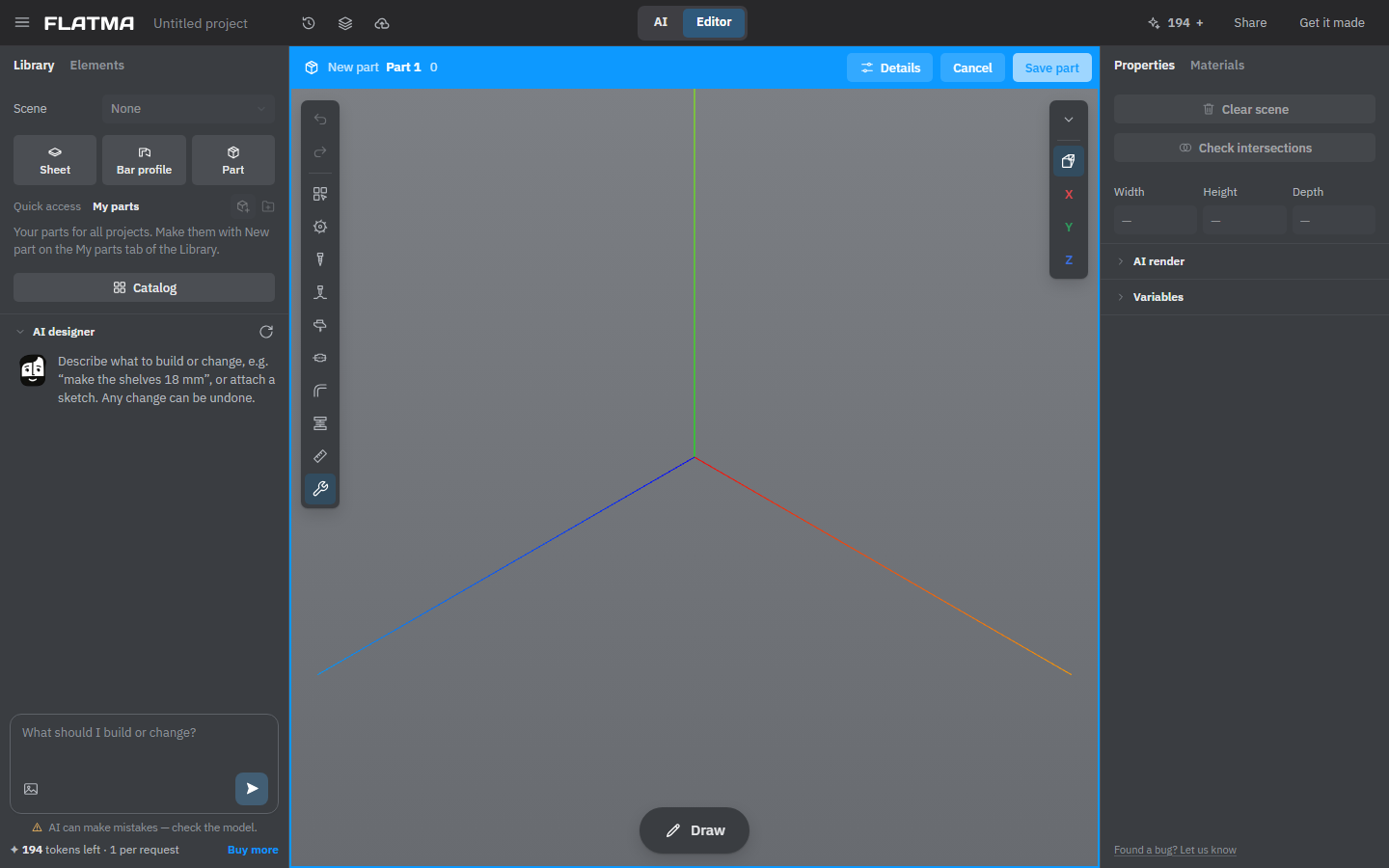
Edycja części
Na karcie Moje części każda część ma ołówek — Edytuj część. Otwiera on część w pełnym studio, tak samo jak nową, a zapisanie aktualizuje ją w Moje części. Przy włączonych Narzędziach zaawansowanych Twoje części na liście Szybki dostęp mają ten sam ołówek. Podczas edycji blok Zmienne pokazuje zmienne części zamiast zmiennych projektu.
- Szczegóły otwiera Szczegóły części: nazwę, cenę, sekcję i W dokumentach, poniżej przyciski Użyj ponownie oraz Usuń część.
- Zapisz część zapisuje zmiany w części i wraca do projektu. W historii projektu jest to jeden krok, który można cofnąć.
- Anuluj odrzuca zmiany po potwierdzeniu.
Część pochodząca z katalogu jest własną kopią Twojego projektu: wprowadzone w niej zmiany pozostają w tym projekcie.
Aby uporządkować części, kliknij Nowa sekcja (ikona folderu) na karcie Moje części i wybierz sekcję w Szczegóły części. Nazwę sekcji można zmienić; pustą można usunąć, a pozostaje ona w tej przeglądarce, dopóki nie znajdzie się w niej część.
Część dla wszystkich projektów
Część utworzona poleceniem Nowa część lub zmieniona poleceniem Edytuj część trafia do Moje części od razu po zapisaniu, jeśli jesteś zalogowany. Jest wtedy dostępna w każdym projekcie, na karcie Moje części i w Katalog → Moje części. Część skopiowana z katalogu zostaje w projekcie; aby zachować własną wersję, kliknij Szczegóły, a następnie Zapisz w Moich częściach (wystarczy darmowe konto). Usuń z Moich części usuwa ją stamtąd, a projekty, które jej używają, zachowują swoją kopię.
Dodaj do katalogu widzi tylko administrator katalogu. Aby udostępnić swoją pracę innym, opublikuj zamiast tego cały projekt w społeczności Flatma (zobacz Publikowanie).
Kopie części w starszych projektach
W projektach utworzonych wcześniej wstawiona część może nadal być połączoną kopią. Kopia jest widoczna jako jeden wiersz w Elementy i zmienia się tylko jako całość: nie można jej otworzyć podwójnym kliknięciem. Jej blok Grupa w Właściwości ma dodatkowe przyciski:
- Edytuj część (Narzędzia zaawansowane) otwiera jej część; zapisanie zmienia każdą kopię.
- Uczyń unikalnym pojawia się, gdy część ma inne kopie. Ta kopia otrzymuje własną część, więc jej edycja nie zmieni pozostałych. Wymaga planu Pro.
- Odłącz część zamienia kopię w zwykłe obiekty, które możesz tu zmieniać; edycja części już jej nie zmienia.
Jeśli część ma zmienne, kopia ma też blok Parametry: własne wartości zmiennych części. Każda wartość to liczba lub formuła ze zmiennych projektu, np. =width/2; puste pole oznacza wartość z części. Przy włączonych Narzędziach zaawansowanych Usuń formuły zamienia kopię w zwykłą grupę w obecnym stanie. Kopii możesz nadać własny kolor lub dekor na karcie Materiały; jej płyta, grubość, przekrój i obrzeże są ustawiane w części.
W planach Free i Hobby nadal możesz wstawiać, edytować i zapisywać części, które już masz; tylko tworzenie nowych części i Uczyń unikalnym wymagają planu Pro.
Zobacz też: Biblioteka i katalog, Zmienne i formuły, Łączniki, Plany i tokeny.