Pomoc · Części i montaż
Lista Elementy
Karta Elementy w lewym panelu pokazuje wszystko, co jest na scenie, jako drzewo części, grup i złączy. Użyj jej, aby znaleźć i zaznaczyć obiekt, zwłaszcza zasłonięty przez inne, oraz aby go ukryć, zablokować lub zmienić jego nazwę.
Jak czytać drzewo
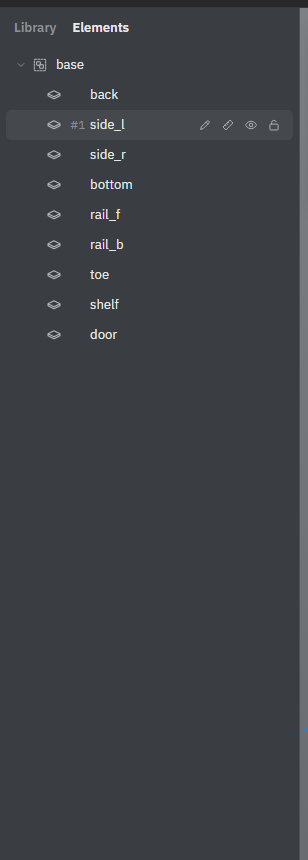
Liczba na karcie to liczba obiektów na scenie. Każdy wiersz pokazuje ikonę rodzaju obiektu, numer i nazwę:
- Strzałka przed grupą zwija ją lub rozwija.
- Numer to numer części na rysunkach, planach rozkroju i w specyfikacji. Identyczne części mają ten sam numer.
- Znacznik kupowane lub wizualizacja oznacza obiekty, które trafiają do dokumentów jako pozycja kupowana albo nie trafiają do nich wcale (zob. Wykonywane, kupowane lub tylko podgląd).
- Blady wiersz oznacza obiekt, którego w tej chwili nie ma w modelu, bo jego warunek jest wyłączony (zob. ID i warunek).
Wskaż wiersz, a obiekt podświetli się na scenie.
Zaznaczanie z listy
Kliknij wiersz, aby zaznaczyć dany obiekt. Jeśli znajduje się w grupie, grupa się rozwinie, a obiekt zostanie w niej zaznaczony. Shift+kliknięcie dodaje wiersze do zaznaczenia lub je z niego usuwa; muszą one należeć do tej samej grupy.
Przenoszenie obiektów w drzewie
Przeciągnij wiersz myszą, aby umieścić obiekt w innym miejscu drzewa:
- na górną połowę wiersza — przed nim;
- na dolną połowę — za nim;
- na środek wiersza grupy — do tej grupy;
- na puste miejsce pod listą — na najwyższy poziom.
Obiekt zostaje w tym samym miejscu na scenie; zmienia się tylko jego miejsce w drzewie. Ctrl+Z cofa przeniesienie.
Nazwa, wymiary, ukrywanie, blokada
Wskaż wiersz, aby zobaczyć jego przyciski. Przyciski, które są włączone, są widoczne cały czas. Te same przyciski znajdują się u góry panelu Właściwości zaznaczonego obiektu, a obok nich Duplikuj (Ctrl+D) i Usuń (Delete). Przycisk w wierszu grupy działa na wszystko, co się w niej znajduje.
- Zmień nazwę (ołówek) otwiera okno obiektu: Nazwa, Typ i W dokumentach. Dla płyty Typ to Korpus, Przód lub Plecy; przód to drzwi lub front szuflady i zawsze ma oklejone krawędzie. Własne nazwy wymagają płatnego planu: w planie Free pole Nazwa jest tylko do odczytu, ale istniejące nazwy pozostają (zob. Plany).
- Uwzględniane w wymiarach na scenie (linijka). Po wyłączeniu obiekt jest pomijany w wymiarach rysowanych na scenie i w wymiarach całkowitych. Przydaje się to dla lampy lub rośliny obok mebla.
- Ukryj (oko). Ukryty obiekt nie jest rysowany, nie rzuca cienia i nie można go kliknąć na scenie. Pozostaje zaznaczony, więc możesz go ponownie pokazać z poziomu Właściwości.
- Zablokuj. Zablokowanego obiektu nie można przesuwać, rozciągać, obracać ani zmieniać, dopóki go nie odblokujesz.
Co daje ukrycie
Ukryta część jest pomijana w projekcie, jakby jej nie było: nie ma jej w planach rozkroju, rysunkach, liście części, etykietach części, plikach CNC, modelach 3D, cenie ani liście materiałów. Nie zakrywa krawędzi sąsiednich części, więc są one oklejane, i nic nie jest do niej mocowane, więc sąsiednie części nie mają dla niej otworów.
Dopóki część jest ukryta, nie zmienia się. Zmień zmienną lub przesuń części wokół niej — pozostaje dokładnie taka, jaka była, z tym samym rozmiarem, położeniem i otworami. Jedynym wyjątkiem jest rozciąganie: gdy rozciągniesz szafkę, ukryta część, której rozmiar nie jest określony formułą, rozciągnie się razem z nią, aby nadal pasowała, gdy ją pokażesz. Gdy ją znowu pokażesz, ponownie podąża za projektem: jej formuły są przeliczane od nowa, a łączniki łączą ją z sąsiednimi częściami.
Aby część była widoczna na scenie, ale nie trafiała do dokumentów, ustaw zamiast tego W dokumentach na Tylko podgląd. Aby część występowała tylko w niektórych wersjach projektu, nadaj jej warunek (zob. ID i warunek).
Menu prawego przycisku
Kliknij część na scenie prawym przyciskiem myszy, nie poruszając myszą, aby ją zaznaczyć i otworzyć krótkie menu: Zmień nazwę…, Duplikuj, Materiał… (otwiera okno jej materiału), Ukryj lub Pokaż, Zablokuj lub Odblokuj oraz Usuń. Przeciąganie z wciśniętym prawym przyciskiem nadal przesuwa widok. Menu nie otwiera się, gdy włączone jest narzędzie, linijka lub Zaznacz kilka.
Kopia utworzona poleceniem Duplikuj pojawia się obok oryginału w odstępie 50 mm, w wolnym miejscu tej samej grupy.
Zobacz też: Grupy, Płyty, profile i kształty, Studio w skrócie, ID i warunek.