সাহায্য · যাচাই ও ডকুমেন্ট
ছেদ পরীক্ষা
ছেদ পরীক্ষা সেই পার্টস খুঁজে বের করে যাদের বডি একে অপরের ভেতরে ঢুকে গেছে — যেমন কোনো তাক পাশের প্যানেলে ঢুকে গেছে, বা কোনো দরজা পাশের দরজার ভেতরে কেটে বসেছে। পার্টস অর্ডার দেওয়ার আগে এটি চালান।
পরীক্ষা চালান
- এডিটর-এ যান (হেডারের মাঝখানে AI | এডিটর সুইচ)। AI মোডে ডান দিকের প্যানেল লুকানো থাকে।
- দৃশ্যের কোনো ফাঁকা জায়গায় ক্লিক করুন, যাতে কিছুই সিলেক্ট করা না থাকে। এখন ডান দিকের বৈশিষ্ট্য পুরো প্রজেক্ট দেখায়, একেবারে ওপরে থাকে দৃশ্য খালি করুন এবং ছেদ পরীক্ষা।
- ছেদ পরীক্ষা-তে ক্লিক করুন। কাজ চলার সময় বোতামে শতাংশসহ যাচাই করা হচ্ছে… দেখায়। বড় প্রজেক্টে কয়েক সেকেন্ড লাগে; এর মধ্যে আপনি মডেল ঘুরিয়ে দেখতে পারেন।
শেষ হলে বোতামের নিচে একটি লাইনে লেখা থাকে কোনো ছেদ পাওয়া যায়নি, অথবা কতগুলো ছেদ আছে, যেমন ৩টি ছেদ — দৃশ্যে লাল।
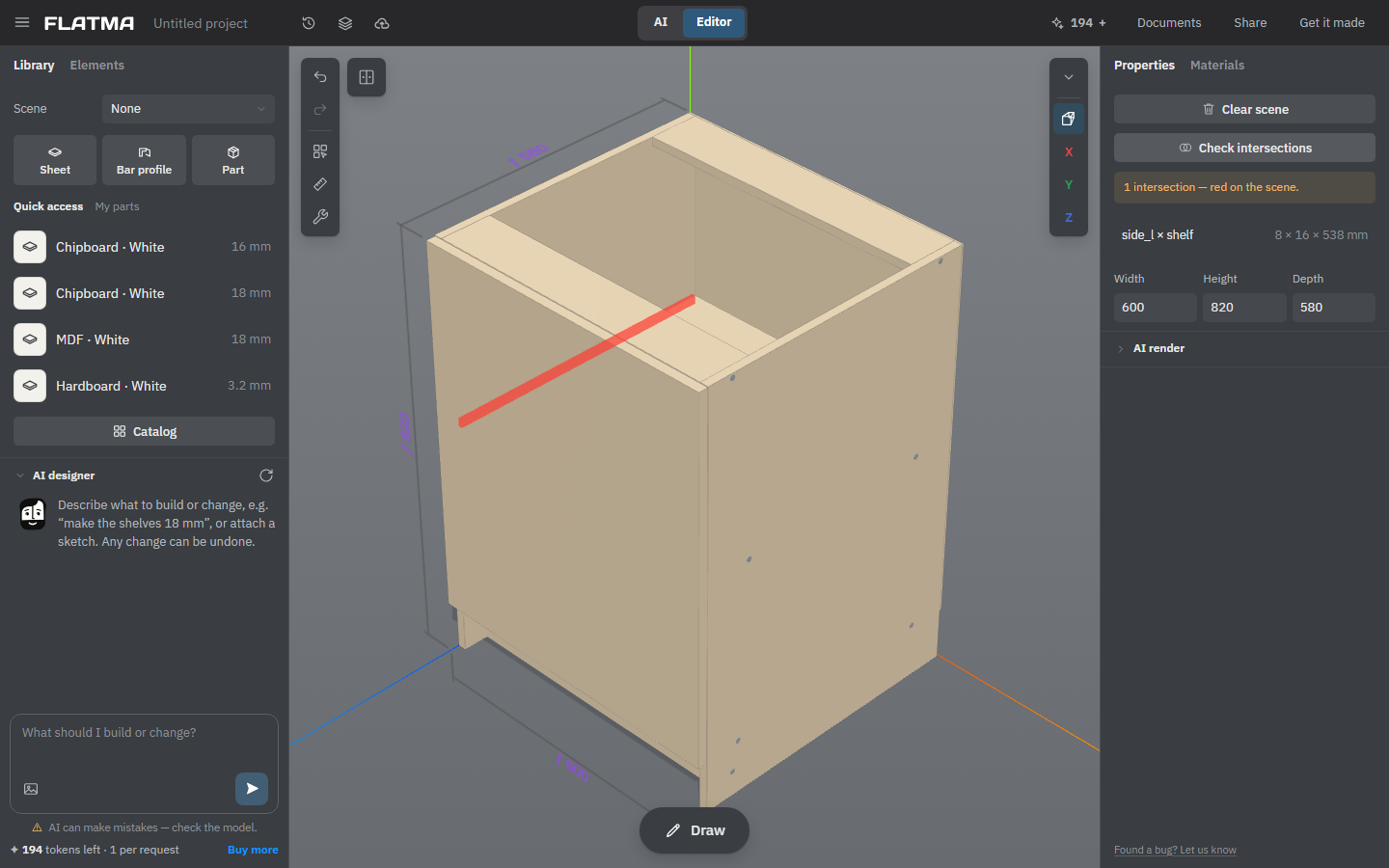
ফলাফল বুঝুন
প্রতিটি ছেদ দৃশ্যে একটি লাল বডি হিসেবে দেখায়: দুটি পার্টের যে অংশ একসাথে পড়েছে। বোতামের নিচে একটি তালিকা থাকে, প্রতিটি জোড়ার জন্য এক সারি: দুটি পার্টের নাম (তাক × পাশ) এবং সাধারণ অংশের মাপ (18 × 4 × 560 মিমি)। মাপগুলো আপনার একক-এ দেখায় (☰ → একক)।
- কোনো সারির ওপর কার্সর রাখলে সেই জোড়ার লাল বডি আরও উজ্জ্বল হয়।
- সারিতে ক্লিক করে পার্টটি সিলেক্ট করুন, তারপর বৈশিষ্ট্য-এ এর মাপ বা অবস্থান ঠিক করুন।
- মাপের শুরুতে ≈ থাকলে বুঝবেন, কোনো একটি পার্ট বন্ধ সলিড নয়, তাই স্টুডিও পার্টগুলোর চারপাশের বাক্স তুলনা করেছে। সেই জোড়াটি নিজে দেখে নিন।
- তালিকায় প্রথম ২০০টি জোড়া দেখায়। বড়গুলো ঠিক করে আবার পরীক্ষা চালান।
মডেলে যেকোনো পরিবর্তন করলে ফলাফল মুছে যায়, আনডু ও রিডু করলেও। সংশোধনের পর আবার বোতাম চাপুন। পরীক্ষা চলার সময় কিছু পরিবর্তন করলে পরীক্ষা থেমে যায়।
কী পরীক্ষা করা হয়, আর কী হয় না
পরীক্ষাটি সব দৃশ্যমান পার্টের আসল আকৃতি তুলনা করে — গ্রুপের ভেতরে যত গভীরেই থাকুক, Repeat দিয়ে তৈরি কপিসহ। যে পার্টস শুধু একে অপরকে ছুঁয়ে থাকে — যেমন পাশের প্যানেলের ওপর বসানো তাক, বা কারকাসের গায়ে লাগানো পেছনের প্যানেল — সেগুলো ছেদ নয়। কব্জা দৃশ্যে যেমন দেখা যায় তেমনভাবেই পরীক্ষা হয়: তাক, রেল, পাশের দরজা বা অন্য কব্জার সাথে, কিন্তু নিজের দরজা ও পাশের প্যানেলের সাথে নয়, কারণ সেগুলোতে কব্জার জন্য ছিদ্র থাকে।
কিছু জিনিস তুলনা করা হয় না:
- লুকানো পার্টস, শর্ত দিয়ে বন্ধ করা পার্টসসহ।
- একটি ইনসার্ট করা প্রজেক্ট পার্টের ভেতরের পার্টস, এবং কেনা বা সাজসজ্জার একটি আইটেমের পার্টস, যেমন ক্যাটালগ থেকে নেওয়া হাতল বা পায়া। এদের মডেল ইচ্ছা করেই ছেদসহ তৈরি হতে পারে।
পরীক্ষাটি শুধু একে অপরের ভেতরে ঢুকে যাওয়া বডি খোঁজে। এটি ডিজাইনের বিচার করে না: তাক যথেষ্ট মজবুত কি না, ড্রয়ার কব্জা পেরিয়ে খুলতে পারবে কি না, মাপ ঘরের সাথে মানানসই কি না। অর্ডার দেওয়ার আগে এগুলো ড্রয়িং-এ নিজে যাচাই করুন।
যে ফাস্টেনার বসানো যায়নি
ছেদের তালিকার নিচে একই প্যানেলে সংখ্যাসহ বসানো হয়নি এমন ফাস্টেনার দেখায়, যখনই এমন কিছু থাকে — এর জন্য বোতাম চাপতে হয় না। ফাস্টেনারটি পার্টের কোনো এক দিকে বেছে নেওয়া হয়েছে, কিন্তু স্টুডিও সেটি সেখানে বসাতে পারে না: সেটি পার্ট থেকে বেরিয়ে যাবে, অন্য পার্টে কেটে ঢুকবে, বা প্রয়োজনীয় ফাঁক পাবে না। এমন ফাস্টেনার বেছে নেওয়া অবস্থায় থাকে, কিন্তু এর কোনো ছিদ্র থাকে না এবং এটি পার্টস তালিকায় বা ড্রয়িং-এ আসে না।
- প্রতিটি সারিতে পার্ট, দিক ও ফাস্টেনারের ধরন লেখা থাকে, এবং কেন এটি বসানো হয়নি।
- সারিতে ক্লিক করে পার্টটি সিলেক্ট করুন। যেখানে সহজ সমাধান আছে, সেখানে সারিতে তার জন্য একটি বোতাম থাকে।
- দৃশ্যে ফাস্টেনারটি যেখানে বসার কথা, সেখানে লাল রঙে দেখায়।
একই সতর্কবার্তা ডকুমেন্ট উইন্ডো এবং মডেল ডাউনলোড উইন্ডোর ওপরেও দেখায়, যাতে ভুল করে ওই ছিদ্রগুলো ছাড়া ড্রয়িং পাঠিয়ে না দেন।
আরও দেখুন: ফাস্টেনার ও হার্ডওয়্যার, মাপ, অবস্থান ও ঘোরানো, ড্রয়িং, বানানোর আগে।