ヘルプ · チェックと書類
交差をチェック
「交差をチェック」は、本体が重なり合っている部品を見つけます。側板に食い込んだ棚板や、隣の扉に食い込んだ扉などです。部品を発注する前に実行してください。
チェックを実行する
- エディターに切り替えます(ヘッダー中央の AI | エディター スイッチ)。AI モードでは右パネルが非表示になります。
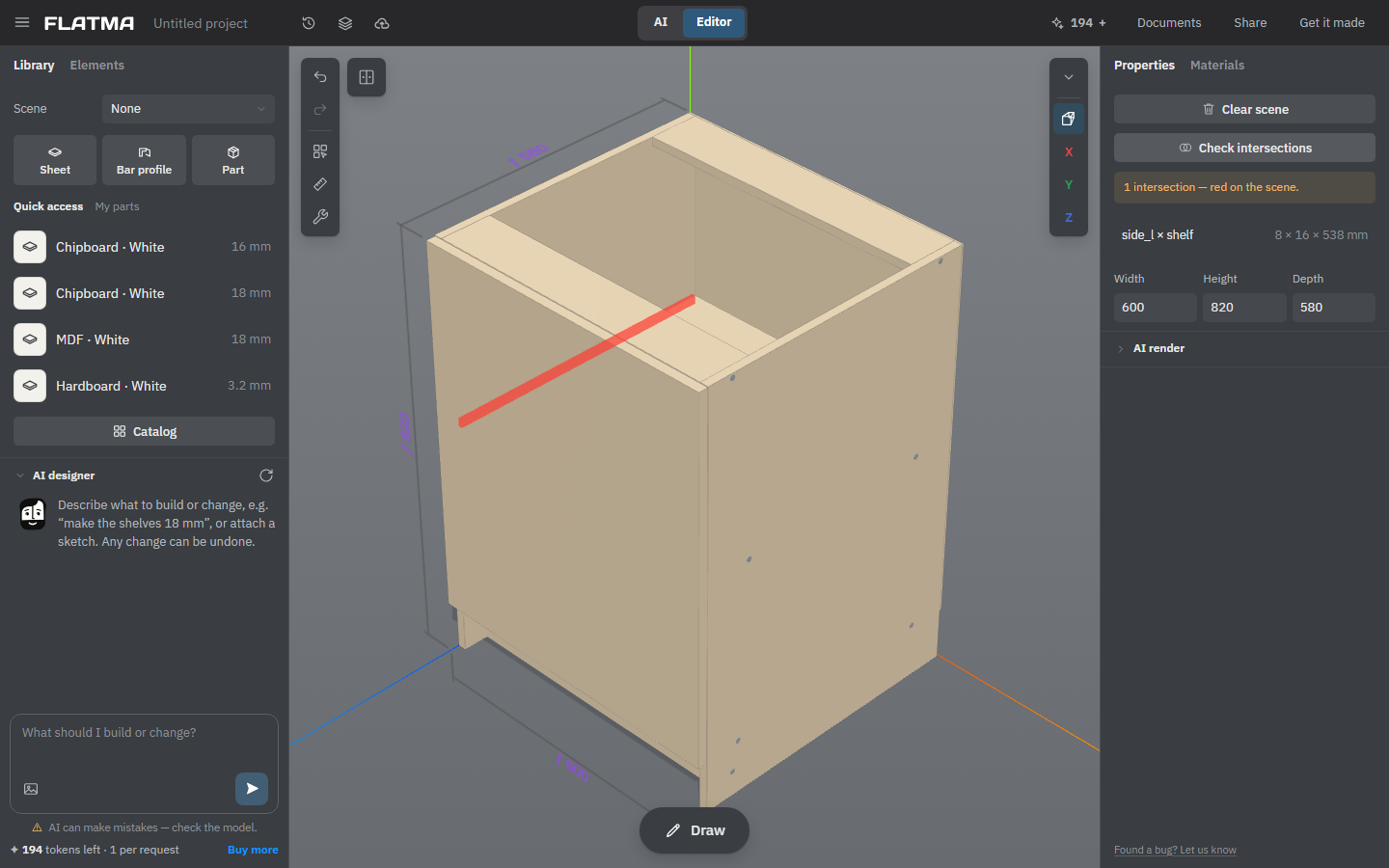
- シーンの何もない場所をクリックして、何も選択されていない状態にします。右側のプロパティにプロジェクト全体の情報が表示され、上部にシーンをクリアと交差をチェックがあります。
- 交差をチェックをクリックします。処理中は、ボタンに確認中…とパーセンテージが表示されます。大きなプロジェクトでは数秒かかります。その間もモデルを見回すことができます。
完了すると、ボタンの下に交差は見つかりません、または交差の数が表示されます。例:交差 3 件 — シーン上に赤で表示。
結果を確認する
重なりはそれぞれ、シーン上に赤い立体で表示されます。これは 2 つの部品が共有している部分です。ボタンの下には一覧があり、1 行に 1 組ずつ、2 つの部品の名前(棚板 × 側板)と共有部分のサイズ(18 × 4 × 560 mm)が表示されます。サイズは設定している単位で表示されます(☰ → 単位)。
- 行にポインターを合わせると、その組の赤い立体が明るくなります。
- 行をクリックすると部品が選択されます。プロパティでサイズや位置を修正してください。
- サイズが ≈ で始まる場合、どちらかの部品が閉じた立体になっていないため、スタジオは部品を囲むボックス同士で比較しています。その組はご自身で確認してください。
- 一覧には最初の 200 組が表示されます。大きな重なりから修正し、もう一度チェックを実行してください。
モデルを変更すると、元に戻す・やり直しも含めて結果は消去されます。修正後はもう一度ボタンを押してください。チェックの実行中に何かを変更すると、チェックは中止されます。
チェックされるもの・されないもの
チェックでは、表示されているすべての部品の実際の形状を比較します。グループ内のどの階層にある部品も、「繰り返し」で作られたコピーも対象です。接しているだけの部品(側板に載った棚板、箱体に当たる背板など)は交差になりません。丁番はシーン上の見た目どおりにチェックされます。棚板、幕板、隣の扉、ほかの丁番とは比較されますが、取り付け先の扉と側板とは比較されません。これらには丁番用の穴があるためです。
次のものは比較されません。
- 非表示の部品。条件によってオフになっている部品も含みます。
- 挿入した 1 つのプロジェクト部品の内部にある部品同士や、カタログの取っ手や脚など、1 つの購入品・装飾品を構成する部品同士。これらのモデルは重なりを含んで作られている場合があります。
チェックで調べるのは本体の重なりだけです。棚板の強度が十分か、引き出しが丁番に当たらずに開くか、サイズが部屋に合っているかといった設計の良し悪しは判断しません。これらは発注前に図面でご自身で確認してください。
取り付けられていない締結具
交差の一覧の下、同じパネルに、該当するものがあれば未取付の締結具とその数が表示されます。ボタンを押す必要はありません。これは、部品の面に締結具が選ばれているものの、スタジオがそこに配置できない状態です。部品からはみ出す、別の部品に食い込む、必要なすき間がない、のいずれかです。このような締結具は選択されたままですが、穴は作られず、部品表にも図面にも含まれません。
- 各行には、部品、面、締結具の種類と、取り付けられない理由が表示されます。
- 行をクリックすると部品が選択されます。簡単に直せる場合は、行に修正用のボタンがあります。
- シーン上では、締結具が配置されるはずの位置に赤で表示されます。
同じ警告はドキュメントウィンドウとモデルをダウンロードウィンドウの上部にも表示されます。穴の抜けた図面を誤って送ってしまうことを防ぐためです。