Bantuan · Pemeriksaan dan dokumen
Periksa perpotongan
Periksa perpotongan menemukan komponen yang badannya saling tumpang tindih — rak yang menembus sisi, pintu yang memotong pintu sebelahnya. Jalankan sebelum Anda memesan komponen.
Jalankan pemeriksaan
- Beralihlah ke Editor (sakelar AI | Editor di tengah header). Dalam mode AI, panel kanan disembunyikan.
- Klik tempat kosong di adegan agar tidak ada yang terpilih. Properti di kanan kini menampilkan seluruh proyek, dengan Kosongkan adegan dan Periksa perpotongan di bagian atas.
- Klik Periksa perpotongan. Selama proses berjalan, tombol menampilkan Memeriksa… beserta persentasenya. Proyek besar butuh beberapa detik. Sementara itu, Anda tetap bisa melihat-lihat model.
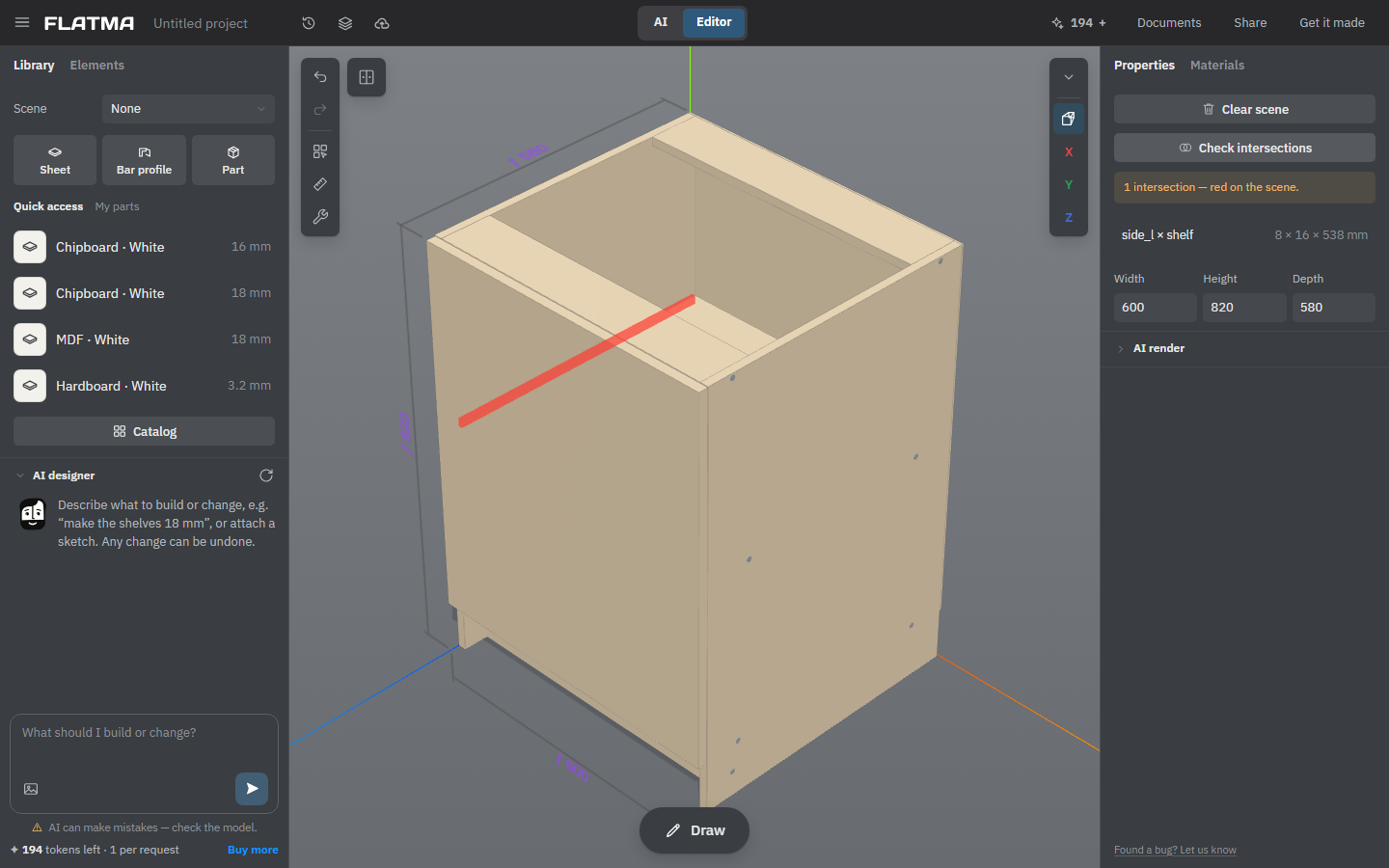
Setelah selesai, baris di bawah tombol menampilkan Tidak ditemukan perpotongan atau jumlah perpotongannya, misalnya 3 perpotongan — merah di adegan.
Membaca hasil
Setiap tumpang tindih tampil di adegan sebagai badan merah, yaitu bagian yang dimiliki bersama oleh dua komponen. Di bawah tombol ada daftar, satu baris per pasangan: nama kedua komponen (Rak × Sisi) dan ukuran bagian bersama (18 × 4 × 560 mm). Ukuran ditampilkan dalam satuan Anda (☰ → Satuan).
- Arahkan kursor ke sebuah baris agar badan merah pasangan itu tampil lebih terang.
- Klik sebuah baris untuk memilih komponennya, lalu perbaiki ukuran atau posisinya di Properti.
- Ukuran yang diawali ≈ berarti salah satu komponen bukan solid tertutup, sehingga studio membandingkan kotak pembatas di sekeliling komponen. Periksa sendiri pasangan tersebut.
- Daftar menampilkan 200 pasangan pertama. Perbaiki yang besar dulu, lalu jalankan pemeriksaan lagi.
Setiap perubahan pada model menghapus hasil pemeriksaan, termasuk undo dan redo. Tekan tombolnya lagi setelah Anda memperbaiki. Jika Anda mengubah sesuatu saat pemeriksaan sedang berjalan, pemeriksaan akan berhenti.
Apa yang diperiksa, dan apa yang tidak
Pemeriksaan membandingkan bentuk sebenarnya dari semua komponen yang terlihat, di kedalaman berapa pun di dalam grup, termasuk salinan yang dibuat oleh Ulangi. Komponen yang hanya bersentuhan — rak yang bertumpu pada sisi, panel belakang yang menempel pada badan kabinet — bukan perpotongan. Engsel diperiksa sebagaimana tampak di adegan: terhadap rak, rel, pintu sebelah, atau engsel lain, tetapi tidak terhadap pintu dan sisinya sendiri, yang memang memiliki lubang untuknya.
Beberapa hal tidak dibandingkan:
- Komponen yang disembunyikan, termasuk komponen yang dinonaktifkan oleh suatu kondisi.
- Komponen di dalam satu komponen proyek yang disisipkan, dan bagian dari satu barang beli atau barang dekoratif, seperti pegangan atau kaki dari katalog. Model barang tersebut mungkin memang dibuat dengan bagian yang tumpang tindih.
Pemeriksaan hanya mencari badan yang tumpang tindih. Pemeriksaan tidak menilai desain: apakah rak cukup kuat, apakah laci bisa dibuka tanpa terhalang engsel, apakah ukurannya cocok dengan ruangan. Periksa hal-hal itu sendiri pada gambar kerja sebelum Anda memesan.
Pengikat yang tidak terpasang
Di bawah daftar perpotongan, panel yang sama menampilkan Pengikat tidak terpasang beserta jumlahnya setiap kali ada — Anda tidak perlu menekan tombol. Pengikat dipilih pada salah satu sisi komponen, tetapi studio tidak dapat memasangnya di sana: pengikat akan keluar dari komponen, memotong komponen lain, atau tidak mendapatkan celah yang dibutuhkannya. Pengikat seperti ini tetap terpilih, tetapi tidak memiliki lubang dan tidak muncul di daftar komponen maupun di gambar kerja.
- Setiap baris menyebutkan komponen, sisi, dan jenis pengikat, serta alasan pengikat tidak terpasang.
- Klik baris untuk memilih komponennya. Jika ada perbaikan mudah, baris tersebut memiliki tombol untuk melakukannya.
- Di adegan, pengikat tampil merah di tempat seharusnya ia berada.
Peringatan yang sama muncul di bagian atas jendela Dokumen dan jendela Unduh model, sehingga Anda tidak sampai mengirim gambar kerja tanpa lubang-lubang tersebut.
Lihat juga: Pengikat dan hardware, Ukuran, posisi, dan rotasi, Gambar kerja, Sebelum Anda membuatnya.