도움말 · 검토와 문서
교차 확인
교차 확인은 몸체가 서로 겹치는 부품을 찾아 줍니다. 예를 들어 측판에 파고든 선반이나 옆 문을 침범한 문입니다. 부품을 주문하기 전에 실행하세요.
확인 실행하기
- 편집기로 전환하세요(헤더 가운데의 AI | 편집기 스위치). AI 모드에서는 오른쪽 패널이 숨겨집니다.
- 장면의 빈 곳을 클릭해 아무것도 선택되지 않게 하세요. 그러면 오른쪽 속성에 프로젝트 전체가 표시되며, 맨 위에 장면 비우기와 교차 확인이 있습니다.
- 교차 확인을 클릭하세요. 작업 중에는 버튼에 확인 중…과 진행률이 표시됩니다. 큰 프로젝트는 몇 초 걸립니다. 그동안 장면을 계속 둘러봐도 됩니다.
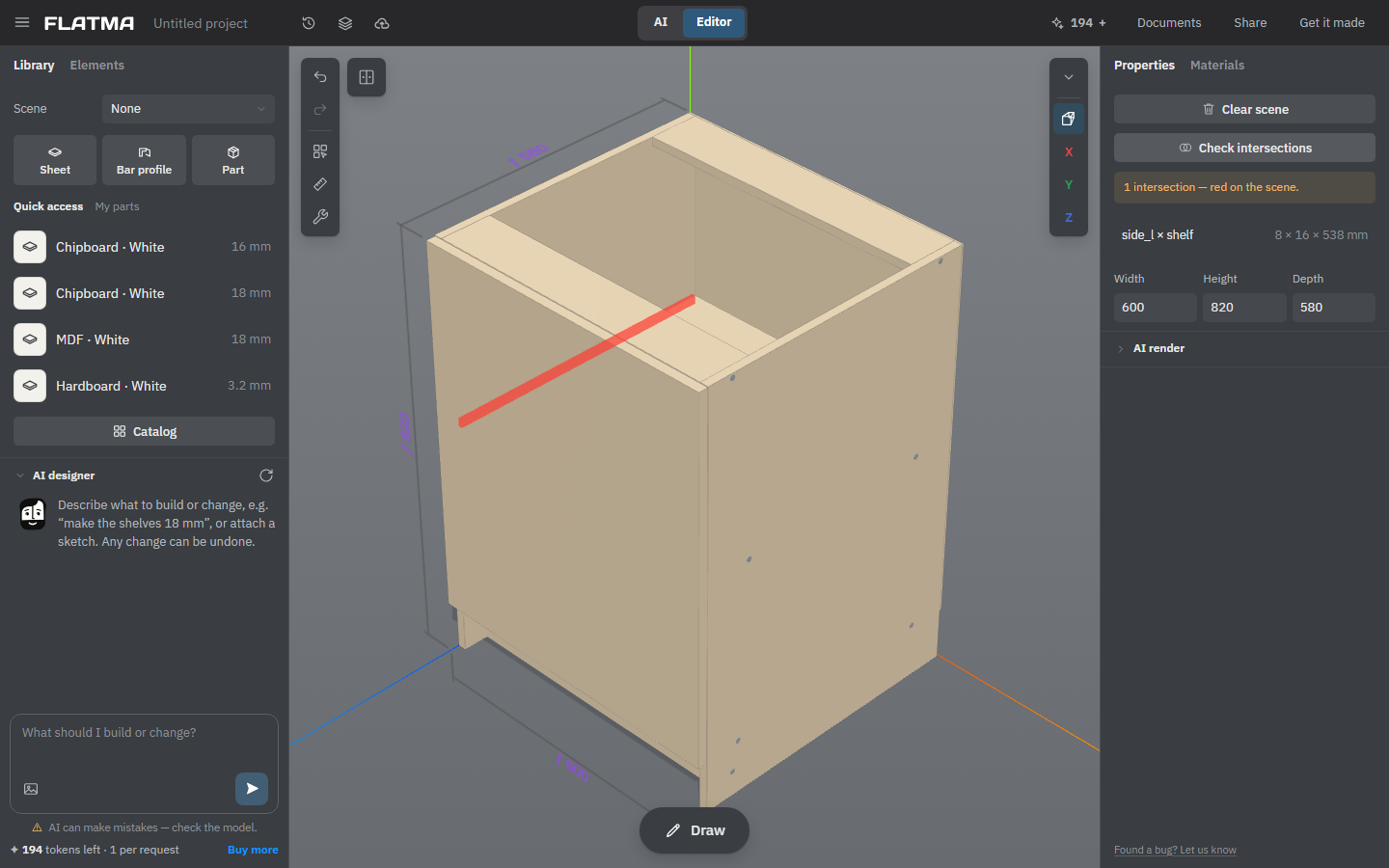
확인이 끝나면 버튼 아래에 교차 없음 또는 교차 개수가 표시됩니다. 예: 교차 3개 — 장면에 빨간색으로 표시.
결과 보기
겹친 부분은 장면에 빨간색 몸체로 표시됩니다. 두 부품이 공유하는 부분입니다. 버튼 아래에는 쌍마다 한 줄씩 목록이 있습니다. 두 부품의 이름(선반 × 측판)과 공유 부분의 크기(18 × 4 × 560 mm)가 나옵니다. 크기는 설정한 단위로 표시됩니다(☰ → 단위).
- 줄 위에 마우스를 올리면 해당 쌍의 빨간색 몸체가 더 밝아집니다.
- 줄을 클릭하면 부품이 선택됩니다. 그런 다음 속성에서 크기나 위치를 고치세요.
- 크기가 ≈로 시작하면 부품 중 하나가 닫힌 솔리드가 아니어서 스튜디오가 부품을 둘러싼 상자끼리 비교했다는 뜻입니다. 이 쌍은 직접 살펴보세요.
- 목록에는 처음 200쌍만 표시됩니다. 큰 겹침부터 고치고 다시 확인하세요.
모델을 조금이라도 바꾸면 결과가 지워집니다. 실행 취소와 다시 실행도 마찬가지입니다. 수정한 뒤 버튼을 다시 누르세요. 확인이 진행되는 중에 무언가를 바꾸면 확인이 중단됩니다.
확인하는 것과 확인하지 않는 것
보이는 모든 부품의 실제 형상을 비교합니다. 그룹 안에 얼마나 깊이 있든, 반복으로 만든 복사본도 포함됩니다. 맞닿기만 한 부품은 교차가 아닙니다. 예를 들어 측판 위에 놓인 선반, 캐비닛 몸체에 붙은 뒤판입니다. 경첩은 장면에 보이는 그대로 확인합니다. 선반, 레일, 옆 문, 다른 경첩과는 비교하지만, 경첩용 구멍이 있는 자기 문과 측판과는 비교하지 않습니다.
비교하지 않는 것도 있습니다.
- 숨겨진 부품. 조건에 따라 꺼진 부품도 포함됩니다.
- 삽입한 프로젝트 부품 하나 안의 부품들, 그리고 카탈로그의 손잡이나 다리처럼 구매품이나 장식품 하나를 이루는 부품들. 이런 모델은 겹치게 만들어져 있을 수 있습니다.
이 확인은 겹치는 몸체만 찾습니다. 설계 자체는 판단하지 않습니다. 선반이 충분히 튼튼한지, 서랍이 경첩에 걸리지 않고 열리는지, 크기가 방에 맞는지는 주문 전에 도면에서 직접 확인하세요.
설치되지 않은 체결구
교차 목록 아래, 같은 패널에 설치되지 않은 체결구와 개수가 표시됩니다. 해당 체결구가 있으면 버튼을 누르지 않아도 항상 표시됩니다. 부품의 한 면에 체결구를 골랐지만 스튜디오가 그 자리에 놓을 수 없는 경우입니다. 부품 밖으로 튀어나오거나, 다른 부품을 침범하거나, 필요한 간격이 없을 때입니다. 이런 체결구는 선택된 상태로 남지만 구멍이 없고 부품 목록과 도면에도 나오지 않습니다.
- 각 줄에는 부품, 면, 체결구 종류, 그리고 설치되지 않은 이유가 표시됩니다.
- 줄을 클릭하면 부품이 선택됩니다. 쉽게 고칠 수 있는 경우에는 줄에 해결 버튼이 있습니다.
- 장면에서는 체결구가 놓일 자리에 빨간색으로 표시됩니다.
같은 경고가 문서 창과 모델 다운로드 창 위쪽에도 나타납니다. 그래서 구멍이 빠진 도면을 실수로 보내지 않게 됩니다.
함께 보기: 체결구와 하드웨어, 크기, 위치, 회전, 도면, 제작 전에.