Guida · Verifica e documenti
Verifica intersezioni
Verifica intersezioni trova i pezzi i cui corpi si sovrappongono: un ripiano che entra in un fianco, un’anta che invade quella vicina. Eseguila prima di ordinare i pezzi.
Avvia la verifica
- Passa all’Editor (il selettore AI | Editor al centro dell’intestazione). In modalità AI il pannello di destra è nascosto.
- Fai clic su un punto vuoto della scena, in modo che non ci sia nulla di selezionato. Ora Proprietà a destra mostra l’intero progetto, con Svuota scena e Verifica intersezioni in alto.
- Fai clic su Verifica intersezioni. Durante l’elaborazione il pulsante mostra Verifica… con una percentuale. Un progetto grande richiede qualche secondo; nel frattempo puoi continuare a esplorare la scena.
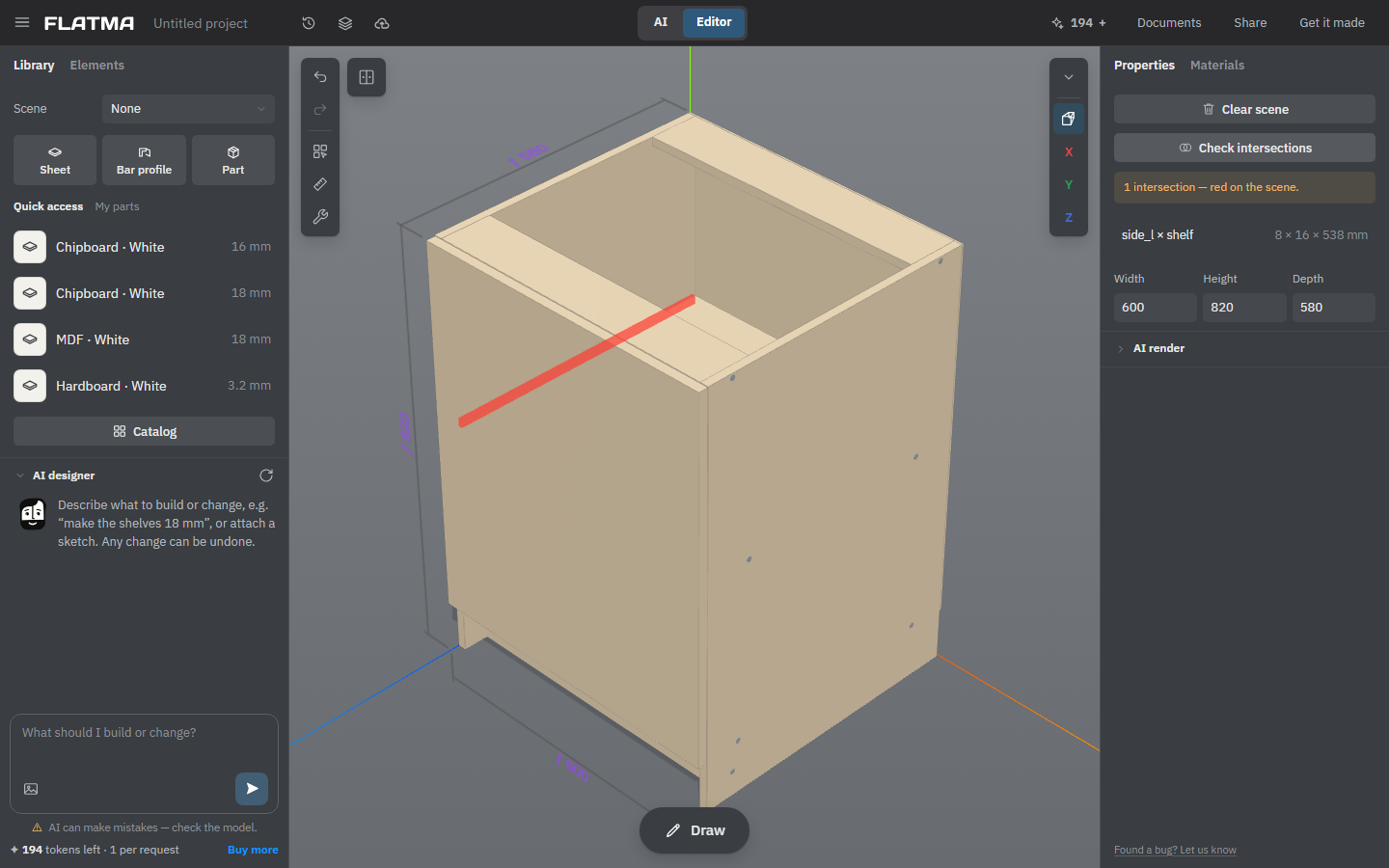
Al termine, una riga sotto il pulsante indica Nessuna intersezione trovata oppure quante ce ne sono, ad esempio 3 intersezioni — in rosso sulla scena.
Leggi il risultato
Ogni sovrapposizione appare sulla scena come un corpo rosso: la parte in comune tra due pezzi. Sotto il pulsante c’è un elenco, una riga per ogni coppia: i nomi dei due pezzi (Ripiano × Fianco) e le dimensioni della parte in comune (18 × 4 × 560 mm). Le dimensioni sono nelle tue unità (☰ → Unità).
- Passa il puntatore su una riga per rendere più evidente il corpo rosso di quella coppia.
- Fai clic su una riga per selezionare il pezzo, poi correggi le dimensioni o la posizione in Proprietà.
- Una dimensione che inizia con ≈ significa che uno dei pezzi non è un solido chiuso, quindi lo studio ha confrontato i parallelepipedi che racchiudono i pezzi. Controlla tu stesso quella coppia.
- L’elenco mostra le prime 200 coppie. Correggi quelle più grandi ed esegui di nuovo la verifica.
Qualsiasi modifica al modello cancella il risultato, compresi annulla e ripeti. Dopo le correzioni premi di nuovo il pulsante. Se una verifica è in corso quando modifichi qualcosa, si interrompe.
Cosa controlla e cosa no
La verifica confronta le forme reali di tutti i pezzi visibili, a qualsiasi livello all’interno dei gruppi, comprese le copie create con Ripeti. I pezzi che si toccano soltanto (un ripiano appoggiato su un fianco, uno schienale accostato alla scocca) non sono intersezioni. Le cerniere vengono controllate così come le vedi sulla scena: rispetto a ripiani, traversi, all’anta vicina o a un’altra cerniera, ma non rispetto alla propria anta e al proprio fianco, che hanno i fori per alloggiarle.
Alcune cose non vengono confrontate:
- I pezzi nascosti, compresi quelli disattivati da una condizione.
- I pezzi all’interno di uno stesso progetto inserito come pezzo e i pezzi di uno stesso articolo acquistato o decorativo, come una maniglia o un piedino dal catalogo. I loro modelli possono essere costruiti con delle sovrapposizioni.
La verifica cerca solo i corpi sovrapposti. Non giudica il progetto: se un ripiano è abbastanza robusto, se un cassetto si apre senza urtare una cerniera, se le dimensioni sono adatte alla stanza. Controlla tu queste cose sui disegni prima di ordinare.
Fissaggi non installati
Sotto l’elenco delle intersezioni, lo stesso pannello mostra Fissaggi non installati con il loro numero, ogni volta che ce ne sono: non serve premere il pulsante. Un fissaggio è stato scelto su un lato di un pezzo, ma lo studio non riesce a posizionarlo: uscirebbe dal pezzo, invaderebbe un altro pezzo o non avrebbe lo spazio di cui ha bisogno. Un fissaggio del genere resta selezionato, ma non ha fori e non compare nella distinta dei pezzi né sui disegni.
- Ogni riga indica il pezzo, il lato, il tipo di fissaggio e il motivo per cui non è installato.
- Fai clic sulla riga per selezionare il pezzo. Se c’è una correzione semplice, la riga ha un pulsante per applicarla.
- Sulla scena, il fissaggio appare in rosso nel punto in cui dovrebbe trovarsi.
Lo stesso avviso compare in cima alla finestra Documenti e alla finestra Scarica modello, così non invii per errore disegni senza quei fori.
Vedi anche: Fissaggi e ferramenta, Dimensioni, posizione e rotazione, Disegni, Prima di realizzarlo.