Hilfe · Prüfung und Dokumente
Überschneidungen prüfen
„Überschneidungen prüfen“ findet Teile, deren Körper sich überschneiden – einen Fachboden, der in eine Seitenwand ragt, eine Tür, die in ihre Nachbartür schneidet. Führen Sie die Prüfung aus, bevor Sie die Teile bestellen.
Prüfung starten
- Wechseln Sie in den Editor (Umschalter AI | Editor in der Mitte der Kopfzeile). Im AI-Modus ist das rechte Panel ausgeblendet.
- Klicken Sie auf eine leere Stelle in der Szene, sodass nichts ausgewählt ist. Eigenschaften rechts zeigt jetzt das ganze Projekt, ganz oben Szene leeren und Überschneidungen prüfen.
- Klicken Sie auf Überschneidungen prüfen. Während der Prüfung zeigt die Schaltfläche Wird geprüft… mit einer Prozentangabe. Ein großes Projekt dauert einige Sekunden; Sie können sich währenddessen weiter umsehen.
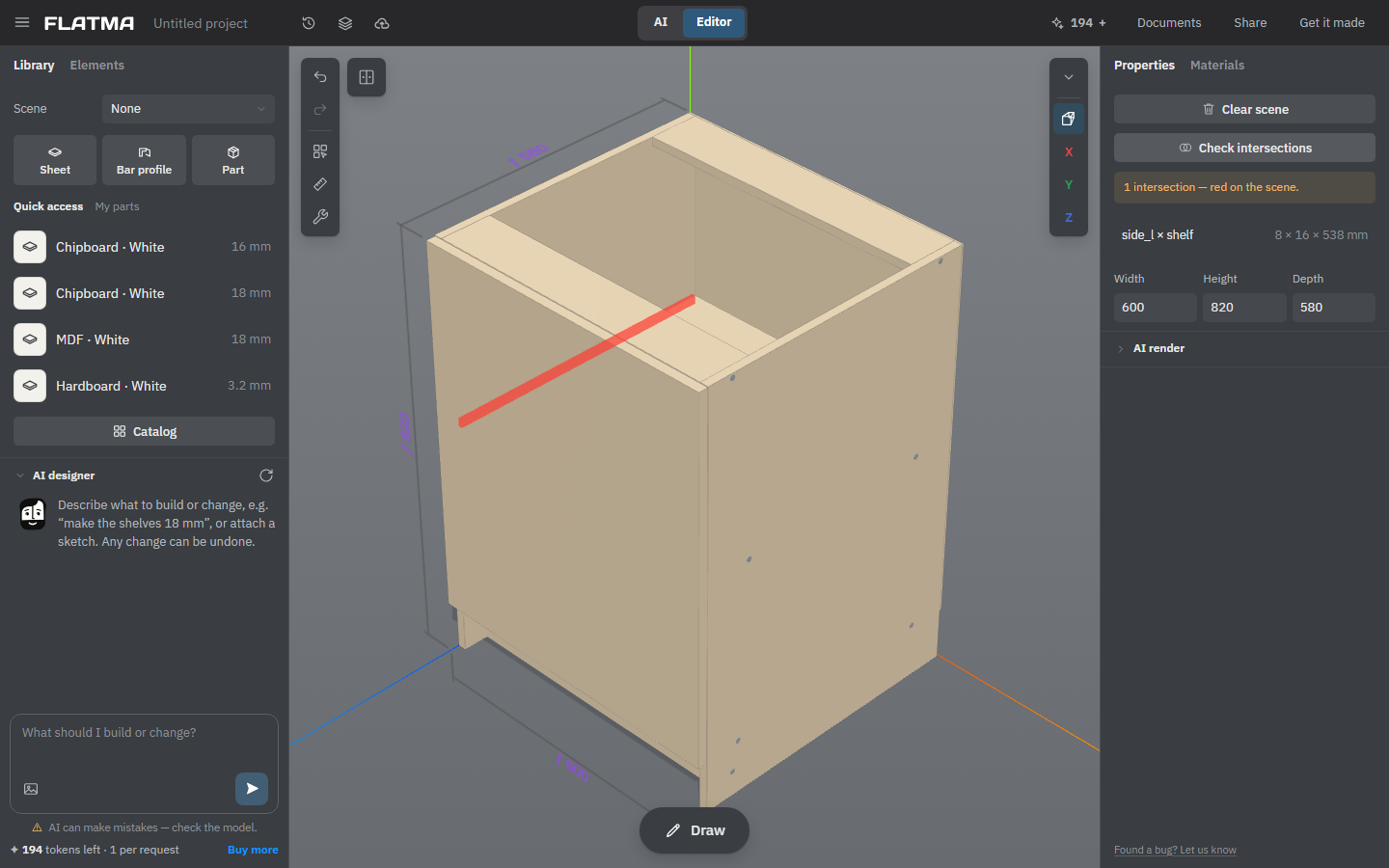
Danach steht unter der Schaltfläche Keine Überschneidungen gefunden oder die Anzahl, zum Beispiel 3 Überschneidungen – rot in der Szene.
Ergebnis lesen
Jede Überschneidung erscheint in der Szene als roter Körper: der Bereich, den zwei Teile gemeinsam haben. Unter der Schaltfläche steht eine Liste mit einer Zeile pro Paar: die Namen der beiden Teile (Fachboden × Seitenwand) und die Größe des gemeinsamen Bereichs (18 × 4 × 560 mm). Die Maße stehen in Ihren Einheiten (☰ → Einheiten).
- Zeigen Sie auf eine Zeile, um den roten Körper dieses Paars heller darzustellen.
- Klicken Sie auf eine Zeile, um das Teil auszuwählen, und korrigieren Sie dann seine Größe oder Position in Eigenschaften.
- Ein Maß, das mit ≈ beginnt, bedeutet: Eines der Teile ist kein geschlossener Körper, daher hat das Studio die Hüllquader der Teile verglichen. Prüfen Sie dieses Paar selbst.
- Die Liste zeigt die ersten 200 Paare. Beheben Sie die großen Überschneidungen und starten Sie die Prüfung erneut.
Jede Änderung am Modell löscht das Ergebnis, auch Rückgängig und Wiederholen. Klicken Sie nach Ihren Korrekturen erneut auf die Schaltfläche. Wenn Sie während einer laufenden Prüfung etwas ändern, wird sie abgebrochen.
Was geprüft wird und was nicht
Die Prüfung vergleicht die echten Formen aller sichtbaren Teile, in beliebiger Tiefe innerhalb von Gruppen, einschließlich der durch Wiederholen erzeugten Kopien. Teile, die sich nur berühren – ein Fachboden auf einer Seitenwand, eine Rückwand am Korpus –, gelten nicht als Überschneidung. Scharniere werden so geprüft, wie Sie sie in der Szene sehen: gegen Fachböden, Traversen, die Nachbartür oder ein anderes Scharnier, aber nicht gegen ihre eigene Tür und Seitenwand, die Bohrungen dafür haben.
Einiges wird nicht verglichen:
- Ausgeblendete Teile, auch Teile, die durch eine Bedingung ausgeschaltet sind.
- Teile innerhalb eines eingefügten Projektteils und Teile eines gekauften oder dekorativen Elements, etwa eines Griffs oder Fußes aus dem Katalog. Ihre Modelle können mit Überschneidungen aufgebaut sein.
Die Prüfung sucht nur nach sich überschneidenden Körpern. Sie bewertet nicht die Konstruktion: ob ein Fachboden stabil genug ist, ob sich eine Schublade an einem Scharnier vorbei öffnen lässt, ob die Maße zum Raum passen. Prüfen Sie das selbst anhand der Zeichnungen, bevor Sie bestellen.
Nicht gesetzte Verbindungsmittel
Unter der Liste der Überschneidungen zeigt dasselbe Panel Verbindungsmittel nicht gesetzt mit einer Anzahl, sobald es welche gibt – dafür müssen Sie die Schaltfläche nicht drücken. Ein Verbindungsmittel ist an einer Seite eines Teils gewählt, aber das Studio kann es dort nicht setzen: Es würde aus dem Teil herausragen, in ein anderes Teil schneiden oder den nötigen Spalt nicht finden. Ein solches Verbindungsmittel bleibt gewählt, hat aber keine Bohrungen und erscheint weder in der Teileliste noch auf den Zeichnungen.
- Jede Zeile nennt das Teil, die Seite und die Art des Verbindungsmittels sowie den Grund, warum es nicht gesetzt ist.
- Klicken Sie auf die Zeile, um das Teil auszuwählen. Gibt es eine einfache Lösung, hat die Zeile eine Schaltfläche dafür.
- In der Szene erscheint das Verbindungsmittel rot an der Stelle, an der es sitzen würde.
Dieselbe Warnung erscheint oben im Fenster Dokumente und im Fenster Modell herunterladen, damit Sie nicht versehentlich Zeichnungen ohne diese Bohrungen weitergeben.
Siehe auch: Verbindungsmittel und Beschläge, Größe, Position und Drehung, Zeichnungen, Bevor Sie es fertigen.