Ajuda · Verificação e documentos
Verificar interseções
A verificação de interseções encontra peças cujos corpos se sobrepõem, como uma prateleira que invade uma lateral ou uma porta que corta a vizinha. Faça a verificação antes de pedir as peças.
Fazer a verificação
- Mude para o Editor (o seletor IA | Editor no centro do cabeçalho). No modo IA, o painel direito fica oculto.
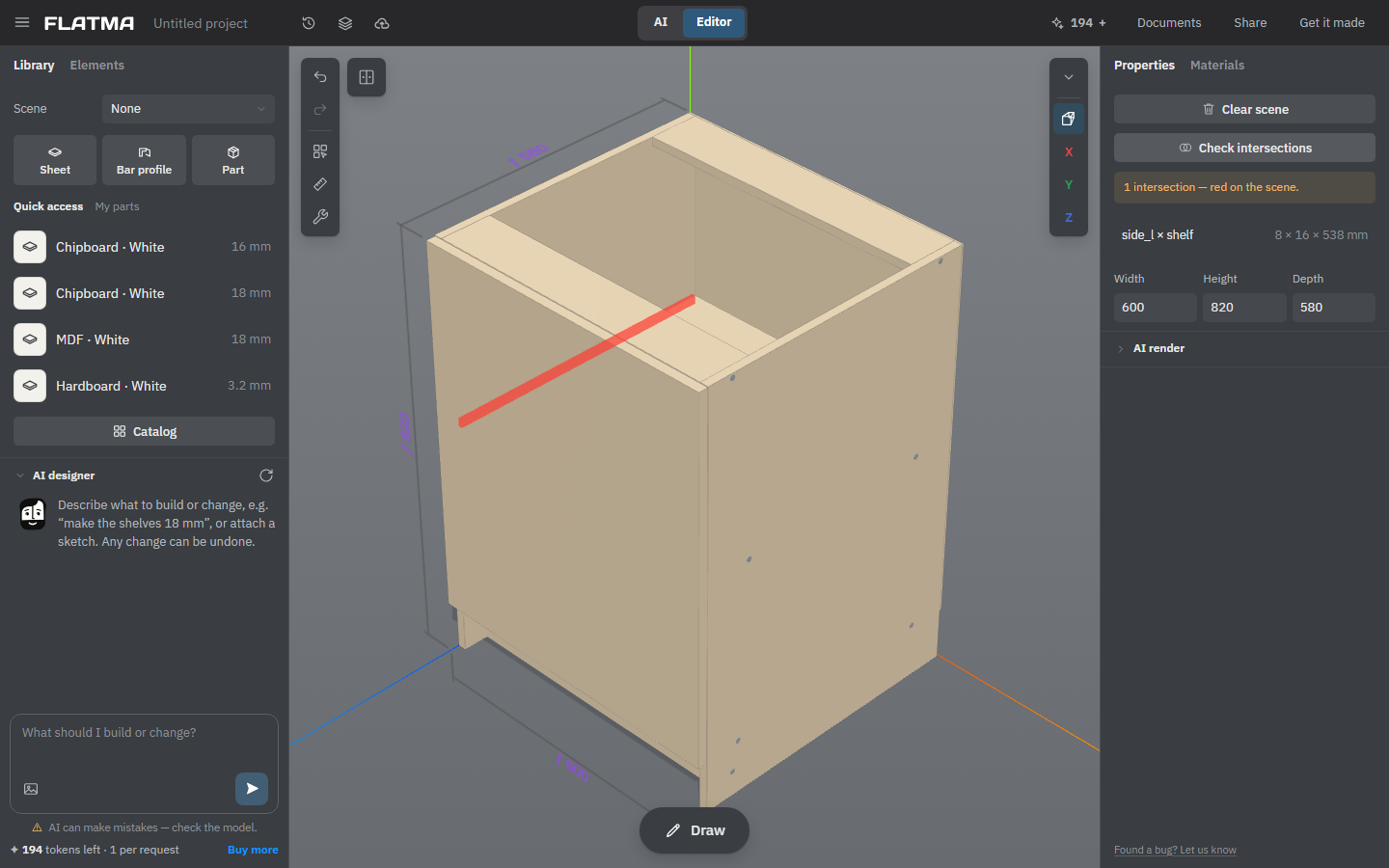
- Clique em um ponto vazio da cena para que nada fique selecionado. O painel Propriedades à direita passa a mostrar o projeto inteiro, com Limpar cena e Verificar interseções no topo.
- Clique em Verificar interseções. Durante a verificação, o botão mostra Verificando… com uma porcentagem. Um projeto grande leva alguns segundos, e você pode continuar navegando pela cena.
Ao terminar, uma linha abaixo do botão informa Nenhuma interseção encontrada ou quantas existem, por exemplo 3 interseções — em vermelho na cena.
Ler o resultado
Cada sobreposição aparece na cena como um corpo vermelho: o volume que duas peças compartilham. Abaixo do botão há uma lista com uma linha por par: os nomes das duas peças (Prateleira × Lateral) e o tamanho do volume compartilhado (18 × 4 × 560 mm). Os tamanhos aparecem nas suas unidades (☰ → Unidades).
- Passe o cursor sobre uma linha para destacar o corpo vermelho desse par.
- Clique em uma linha para selecionar a peça e depois corrija o tamanho ou a posição dela em Propriedades.
- Um tamanho que começa com ≈ significa que uma das peças não é um sólido fechado, e por isso o estúdio comparou as caixas que envolvem as peças. Confira esse par você mesmo.
- A lista mostra os primeiros 200 pares. Corrija os maiores e faça a verificação de novo.
Qualquer alteração no modelo apaga o resultado, inclusive desfazer e refazer. Clique no botão de novo depois das correções. Se você alterar algo enquanto a verificação estiver em andamento, ela é interrompida.
O que é verificado e o que não é
A verificação compara as formas reais de todas as peças visíveis, em qualquer nível dentro de grupos, incluindo as cópias criadas por Repetir. Peças que apenas se tocam, como uma prateleira apoiada em uma lateral ou um fundo encostado na caixa, não são interseções. As dobradiças são verificadas como aparecem na cena: contra prateleiras, travessas, a porta vizinha ou outra dobradiça, mas não contra a própria porta e a lateral, que têm furos para elas.
Algumas coisas não são comparadas:
- Peças ocultas, incluindo peças desativadas por uma condição.
- Peças dentro de uma mesma peça de projeto inserida e partes de um mesmo item comprado ou decorativo, como um puxador ou um pé do catálogo. Os modelos deles podem ter sido construídos com sobreposições.
A verificação procura apenas corpos sobrepostos. Ela não avalia o projeto: se uma prateleira é resistente o suficiente, se uma gaveta consegue abrir sem bater em uma dobradiça, se as medidas servem para o ambiente. Confira isso você mesmo nos desenhos antes de fazer o pedido.
Fixadores não instalados
Abaixo da lista de interseções, o mesmo painel mostra Fixadores não instalados com a quantidade sempre que houver algum, sem que você precise clicar no botão. Um fixador foi escolhido em um lado de uma peça, mas o estúdio não consegue colocá-lo ali: ele sairia da peça, cortaria outra peça ou não teria a folga necessária. Esse fixador continua escolhido, mas não tem furos e não aparece na lista de peças nem nos desenhos.
- Cada linha informa a peça, o lado, o tipo de fixador e o motivo de ele não estar instalado.
- Clique na linha para selecionar a peça. Quando há uma correção simples, a linha tem um botão para ela.
- Na cena, o fixador aparece em vermelho no lugar onde ficaria.
O mesmo aviso aparece no topo da janela Documentos e da janela Baixar modelo, para que você não envie por engano desenhos sem esses furos.
Veja também: Fixadores e ferragens, Tamanho, posição e rotação, Desenhos, Antes de fabricar.