帮助 · 检查与文档
检查干涉
“检查干涉”可以找出实体相互重叠的零件,比如层板顶进了侧板,或者门板切入了相邻的门板。请在订购零件之前运行检查。
运行检查
- 切换到编辑器(页眉中间的 AI | 编辑器 开关)。在 AI 模式下,右侧面板是隐藏的。
- 点击场景中的空白处,取消所有选择。此时右侧的属性显示整个项目的信息,顶部是清空场景和检查干涉。
- 点击检查干涉。检查期间,按钮显示正在检查…和百分比。大型项目需要几秒钟,期间您可以继续查看模型。
检查完成后,按钮下方会显示一行文字:未发现干涉,或者干涉的数量,例如3 处干涉——在场景中以红色显示。
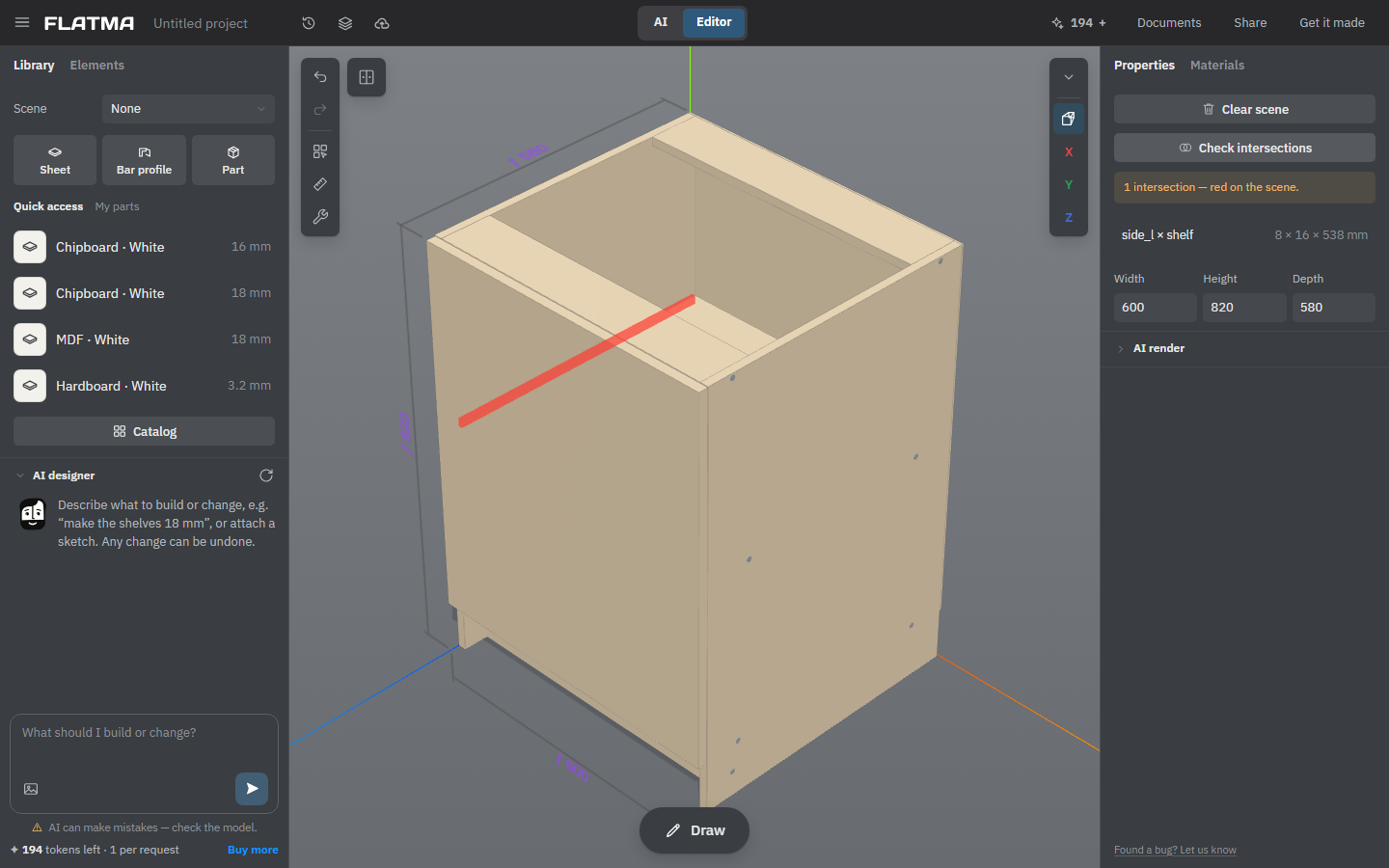
查看结果
每处重叠在场景中都显示为一个红色实体,即两个零件共有的部分。按钮下方有一个列表,每对零件占一行:两个零件的名称(层板 × 侧板)和共有部分的尺寸(18 × 4 × 560 mm)。尺寸使用您设置的单位(☰ → 单位)。
- 将指针移到某一行上,这对零件的红色实体会变亮。
- 点击某一行可选中零件,然后在属性中修改它的尺寸或位置。
- 尺寸以 ≈ 开头,表示其中一个零件不是封闭实体,工作室比较的是零件的外包围盒。请自己检查这对零件。
- 列表只显示前 200 对。先修正大的干涉,再重新运行检查。
对模型的任何改动都会清除检查结果,包括撤销和重做。修改完成后,请再次点击按钮。如果在检查过程中修改了模型,检查会停止。
检查范围
检查会比较所有可见零件的真实形状,无论它们嵌套在组内多深,也包括“重复”生成的副本。仅仅接触的零件不算干涉,例如立在侧板上的层板、贴在柜体上的背板。铰链按场景中显示的样子参与检查:会与层板、横撑、相邻门板或其他铰链比较,但不与它自己所在的门板和侧板比较,因为这两块板上已有安装铰链的孔。
以下内容不参与比较:
- 隐藏的零件,包括被条件关闭的零件。
- 同一个插入的项目零件内部的各零件,以及同一个外购件或装饰件的各部分,例如目录中的拉手或柜脚。这些模型本身可能就有重叠。
此功能只查找相互重叠的实体,不评判设计本身:层板是否足够结实、抽屉能否越过铰链打开、尺寸是否适合房间。这些请在下单前对照图纸自行检查。
未安装的连接件
只要存在未安装的连接件,同一面板的干涉列表下方就会显示未安装的连接件及其数量,无需点击按钮。这类连接件已在零件的某个面上选定,但工作室无法把它装上去:它会穿出零件、切入另一个零件,或者缺少所需的间隙。这样的连接件仍保持选定,但没有孔,也不会出现在零件清单和图纸中。
- 每一行列出零件、面、连接件类型,以及未能安装的原因。
- 点击该行可选中零件。如果有简单的解决办法,该行会提供相应的按钮。
- 在场景中,连接件以红色显示在它本应安装的位置。
文档窗口和下载模型窗口顶部也会显示同样的警告,以免您误将缺少这些孔的图纸发出去。