Справка · Проверка и документы
Проверка пересечений
Проверка пересечений находит детали, тела которых заходят друг в друга: полку, которая врезается в боковину, или дверь, которая заходит на соседнюю. Запустите проверку до того, как заказывать детали.
Запуск проверки
- Перейдите в Редактор (переключатель ИИ | Редактор посередине шапки). В режиме ИИ правая панель скрыта.
- Щёлкните по пустому месту сцены, чтобы ничего не было выбрано. Теперь в панели Свойства справа показан весь проект, вверху — Очистить сцену и Проверить пересечения.
- Нажмите Проверить пересечения. Пока идёт проверка, на кнопке написано Проверка… и процент. Большой проект проверяется несколько секунд; в это время можно продолжать осматривать модель.
Когда проверка закончится, под кнопкой появится строка Пересечений не найдено или число найденных пересечений, например 3 пересечения — красным на сцене.
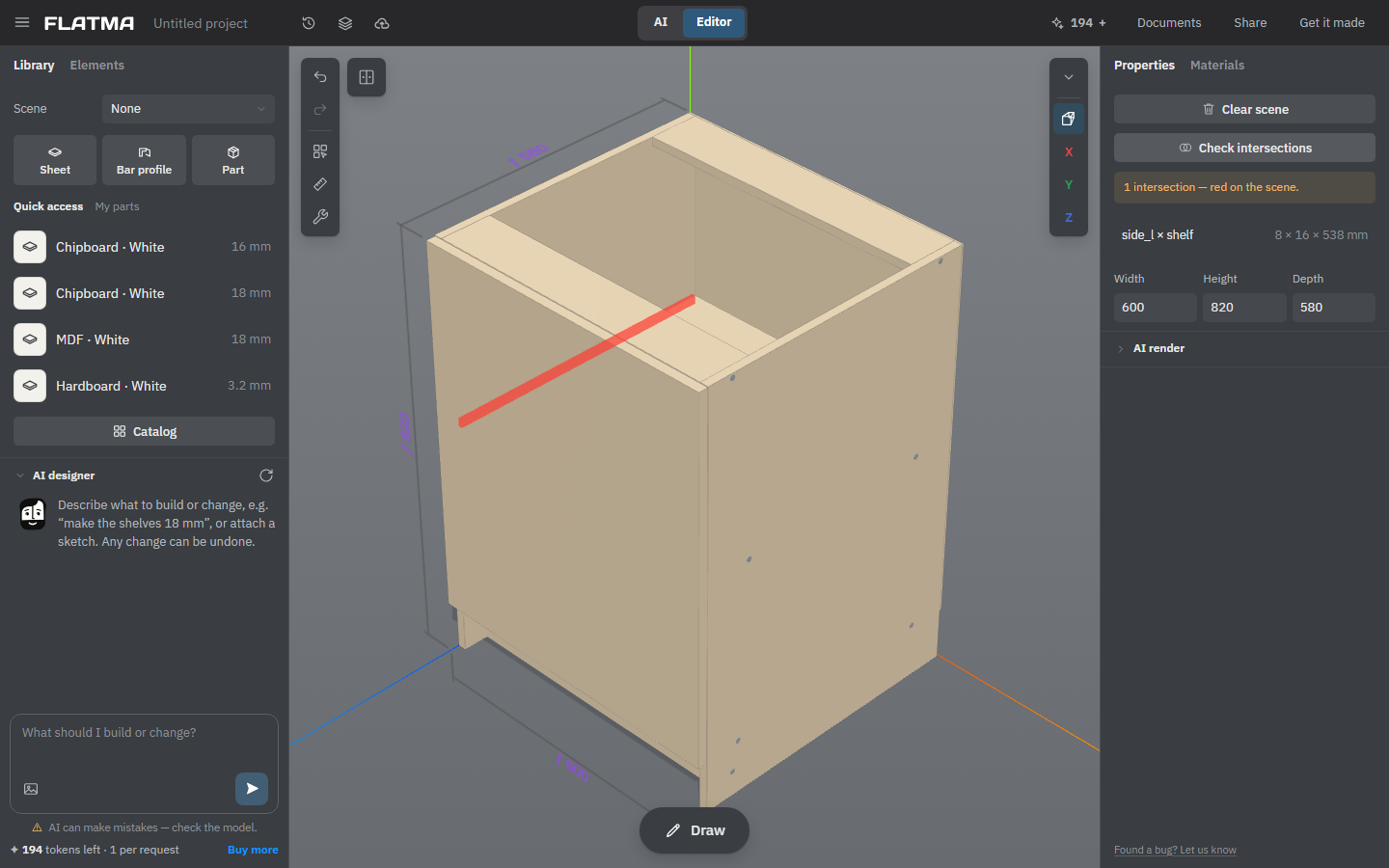
Результат проверки
Каждое пересечение показано на сцене красным телом — это общая часть двух деталей. Под кнопкой находится список, по одной строке на каждую пару: названия двух деталей (Полка × Боковина) и размер общей части (18 × 4 × 560 мм). Размеры указаны в выбранных вами единицах (☰ → Единицы).
- Наведите указатель на строку — красное тело этой пары станет ярче.
- Щёлкните по строке, чтобы выбрать деталь, и исправьте её размер или положение в панели Свойства.
- Размер, который начинается с ≈, означает, что одна из деталей не является замкнутым телом, поэтому студия сравнила габаритные коробки деталей. Проверьте такую пару сами.
- В списке показаны первые 200 пар. Исправьте крупные пересечения и запустите проверку снова.
Любое изменение модели, в том числе отмена и повтор действия, сбрасывает результат. После исправлений нажмите кнопку ещё раз. Если вы что-то измените во время проверки, она остановится.
Что проверяется, а что нет
Проверка сравнивает реальную форму всех видимых деталей на любой глубине вложенности групп, включая копии, созданные повтором. Детали, которые только касаются друг друга, — полка, стоящая на боковине, задняя стенка, прилегающая к корпусу, — пересечением не считаются. Петли проверяются так, как они показаны на сцене: с полками, царгами, соседней дверью или другой петлёй, но не со своей дверью и боковиной, в которых для них есть отверстия.
Некоторые вещи не сравниваются:
- Скрытые детали, в том числе детали, отключённые условием.
- Детали внутри одного вставленного проекта, а также части одного покупного или декоративного изделия, например ручки или ножки из каталога. Их модели могут быть построены с пересечениями.
Проверка ищет только тела, которые заходят друг в друга. Она не оценивает конструкцию: достаточно ли прочна полка, откроется ли ящик, не задев петлю, подходят ли размеры к помещению. Проверьте это сами по чертежам перед заказом.
Неустановленный крепёж
Под списком пересечений в той же панели показывается строка Крепёж не установлен с числом, если такой крепёж есть, — нажимать кнопку для этого не нужно. Это значит, что крепёж выбран на стороне детали, но студия не может его там поставить: он вышел бы за пределы детали, врезался бы в другую деталь или для него нет нужного зазора. Такой крепёж остаётся выбранным, но у него нет отверстий, и его нет в списке деталей и на чертежах.
- В каждой строке указаны деталь, сторона, вид крепежа и причина, по которой он не установлен.
- Щёлкните по строке, чтобы выбрать деталь. Если проблему легко исправить, в строке есть кнопка для этого.
- На сцене крепёж показан красным там, где он должен стоять.
То же предупреждение показывается вверху окна Документы и окна Скачать модель, чтобы вы по ошибке не отправили чертежи без этих отверстий.
См. также: Крепёж и фурнитура, Размер, положение и поворот, Чертежи, Перед изготовлением.