Ayuda · Materiales, cantos y fijaciones
Materiales y acabados
Cada pieza tiene un material con dos partes: la base, que es lo que compras y cortas, como un tablero de aglomerado de 16 mm o un tubo de 40 × 20, y el acabado, que es su aspecto. Ambas se cambian en un solo lugar, la ventana de material, que se abre desde la pestaña Materiales.
La pestaña Materiales
La pestaña Materiales está junto a Propiedades en el panel derecho. Muestra los materiales del proyecto como tarjetas: una muestra, el nombre, las medidas principales y cuántas piezas lo usan.
- Las piezas con los mismos parámetros comparten una tarjeta: piezas de un mismo tablero, tramos de una misma barra.
- El canto de cada tablero tiene su propia tarjeta, justo debajo de la tarjeta del tablero.
- Los elementos comprados y los solo visuales van al final. No se cortan, pero su aspecto se cambia de la misma manera.
- Sin nada seleccionado ves todos los materiales del proyecto; con una pieza o un grupo seleccionado, solo sus materiales («2 de 6 piezas»).
- Pasa el puntero por una tarjeta para resaltar sus piezas en la escena. «No caben en el material» significa que algunas piezas son más grandes que el tablero o la barra.
En el modo IA el panel derecho está oculto y las mismas tarjetas aparecen como muestras en el borde derecho de la escena.
Cambiar un material
- Para cambiar solo algunas piezas, selecciónalas primero. Para cambiar todas las piezas con ese material, no selecciones nada.
- Haz clic en la tarjeta del material. La línea bajo el título de la ventana indica qué va a cambiar: «Cambia las 6 piezas con este material» o «Cambia la pieza seleccionada · las otras 5 lo conservan».
- Edita los campos de la izquierda o elige una base o un acabado ya preparados a la derecha. Al elegirlos solo se rellenan los campos.
- Haz clic en Aplicar.
Las piezas seleccionadas que reciben otro material pasan a una tarjeta aparte. Las piezas bloqueadas no cambian. En las copias de piezas de la biblioteca solo cambian el acabado y el color; lo demás se define en la propia pieza (Editar pieza).
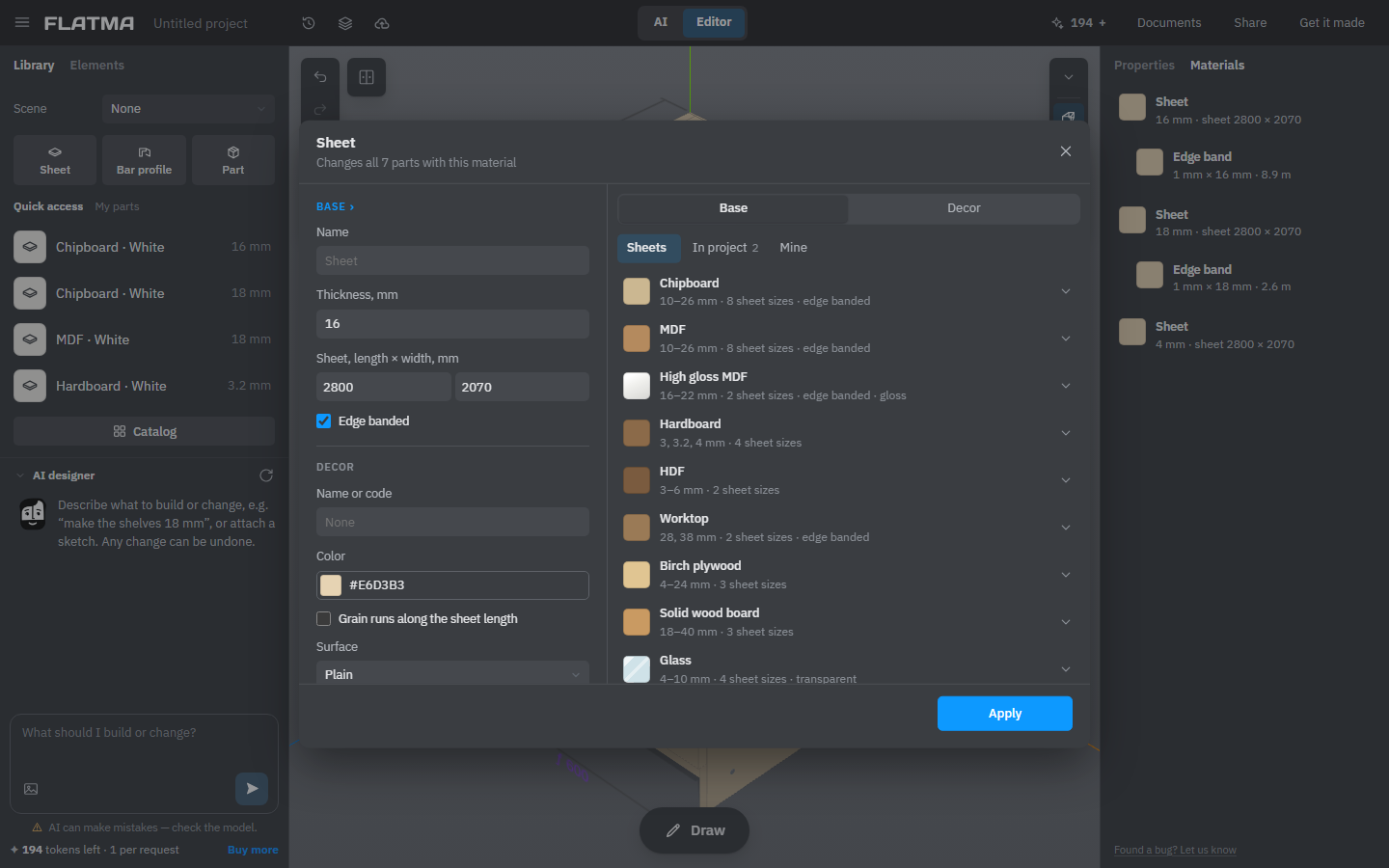
Base: lo que compras y cortas
El grupo Base depende del tipo de pieza:
- Tableros: Nombre, Grosor, Tablero, largo × ancho y Canteado. El aglomerado y el MDF se cantean; el vidrio, el contrachapado y la chapa metálica no, y sus cantos quedan del color del tablero.
- Perfiles: Sección (el tipo de sección y sus medidas; una sección propia tiene Editar forma…) y Largo de barra.
- Las Formas no tienen base, solo acabado.
A la derecha, el lado Base muestra bases ya preparadas del mismo tipo: la biblioteca (Tableros, Perfiles o Cantos, con Personalizado para las tuyas), En el proyecto y Míos, las bases que has usado en tus proyectos en este navegador.
Una pieza nunca es más grande que su material: un tablero más pequeño o una barra más corta reducen las piezas para que quepan. Las bases que harían esto aparecen marcadas, por ejemplo «reduce 2 piezas». Las piezas plegadas conservan su grosor o su sección: se definen antes del plegado.
Acabado: su aspecto
- Nombre o código: el nombre del acabado, tal como aparece en los documentos.
- Color: cualquier color. Un color propio deja el tablero liso: se quitan la textura y la veta.
- Textura: aparece cuando el acabado es una imagen, como madera o piedra. Quitar elimina la imagen y deja un color liso.
- La veta va a lo largo del tablero: para veta de madera, chapa de madera y acabados con dibujo. Así, los mapas de corte nunca giran esas piezas. Al elegir un acabado, la casilla se marca sola: activada para una textura con dirección, desactivada para un color liso. El dibujo va a lo largo de cada pieza; la IA puede girarlo a lo ancho de una pieza.
- Superficie: Liso, Brillo, Metal, Vidrio transparente, Vidrio esmerilado o Espejo. Metal, vidrio y espejo eligen un acabado adecuado; después puedes cambiar su color para tintar el vidrio o el espejo.
El lado Acabado de la derecha tiene un buscador y muestra los acabados del proyecto, los recientes, texturas, colores lisos, piedra, metal, vidrio y espejo. Si un acabado no está ahí, escríbelo a la izquierda.
El brillo, el metal y el espejo reflejan una habitación luminosa imaginaria, no tu escena. Para ver reflejos reales en los espejos, activa Los espejos reflejan la escena entre los botones de vista de la escena (ábrelos con Más botones de vista). Exige más al ordenador.
El material del canto
El canto de los bordes de un tablero es un material propio: abre su tarjeta, debajo de la tarjeta del tablero.
- Nombre: por ejemplo «Canto de PVC» o «Canto de ABS»; los ya preparados están en el lado Base.
- Grosor: el grosor del propio canto. Su ancho siempre sigue el grosor del tablero.
- Igual que el tablero copia una vez el acabado del tablero en los campos del canto. Después, el canto conserva su aspecto aunque cambie el tablero.
- Nombre o código, Color y Textura: el acabado propio del canto.
Un tablero nuevo recibe un canto de 1 mm del color del tablero. Con piezas seleccionadas, el canto cambia solo en ellas. Qué cantos se cantean se define en cada pieza: consulta Canteado.
Fabricado, comprado o solo visual
Para elegir cómo aparece una pieza o un grupo en los documentos, haz clic en Renombrar (✎) en la parte superior de sus propiedades o en la lista Elementos, y ajusta En documentos:
- Fabricado: en la lista de piezas, los mapas de corte, los planos y los materiales.
- Comprado: solo en la lista de piezas, como un artículo; un grupo comprado es un solo artículo.
- Solo visual: en ningún documento, solo para el aspecto, como un jarrón o un electrodoméstico colocado en la escena.
Los materiales y precios de tu empresa
Si trabajas para una empresa en Flatma, los materiales de la empresa aparecen primero en el lado Base, en una pestaña con su nombre. Bajo los campos de la base ves si la base está en la tarifa de precios de la empresa. Haz clic en Añadir o Cambiar, introduce el precio sin margen, elige cómo lo vendes (por tablero, por m², por barra, por m) y haz clic en Guardar: los presupuestos y el cálculo en la web de la empresa lo usan. Los visitantes de la web de la empresa ven sus materiales, no los precios.
Consulta también: Canteado, Tableros, perfiles y formas, Mapas de corte, Acceso rápido y Mis piezas.