Ayuda · Modelo paramétrico
Variables y fórmulas
Una variable es un valor con nombre, como width o shelves. Una fórmula es un campo que empieza por = y calcula su valor a partir de variables y medidas. Cambie una variable una vez y todos los campos que la usan se actualizan.
Variables del proyecto
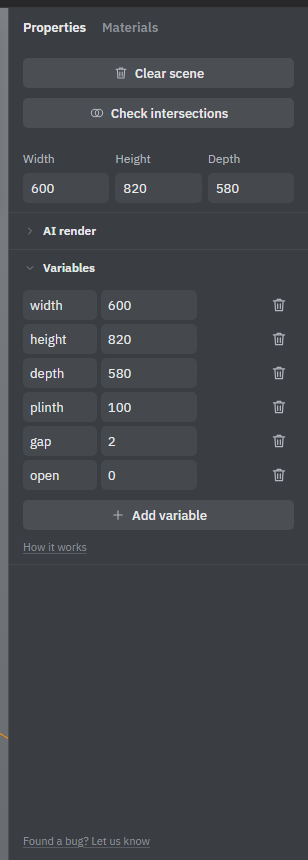
Las variables del proyecto están en el bloque Variables de Propiedades. Lo verá con las herramientas avanzadas activadas (☰ → Herramientas avanzadas) y sin nada seleccionado. El bloque está plegado; su título indica cuántas variables hay.
- Haga clic en Añadir variable.
- Escriba un nombre, por ejemplo
side. - Escriba un valor: un número, como
18, o una fórmula con otras variables, como=width-2*side.
Junto a una fórmula se muestra su resultado (ƒ 564). Pase el puntero sobre el valor para ver qué campos usan la variable. El botón de la papelera la elimina.
- Un nombre consta de letras, cifras y
_, y no puede empezar por una cifra. No pueden ser nombres las palabras que ya usan las fórmulas: caras comoleftotop,parent,L,W,T,X,Y,Z,PIy los nombres de funciones. - Al renombrar una variable, se reescribe en todas las fórmulas.
- Un cambio que rompería el modelo —un bucle (
ausabybusaa), un nombre desconocido, una división entre cero— no se acepta: el campo vuelve a su valor anterior y se muestra el motivo. Por la misma razón, no puede eliminar una variable que algo usa; el mensaje indica dónde. - Al duplicar un objeto, también se copian las variables que solo usaba él (
width→width_2), de modo que la copia puede cambiar por su cuenta.
Fórmulas en los campos
Cualquiera de estos campos admite una fórmula en lugar de un número:
- Medidas y posición en Propiedades:
=width, o la cara de un objeto vecino por su ID, como=side_l.right(consulte ID y condición). - Campos de operaciones —sierra, taladro, fresado, torno—:
=T/2para la mitad del grosor,=L-37para 37 mm desde el extremo opuesto. - Campos de repetición de objetos y operaciones:
=floor((L-74)/32)+1. - Precio en la ventana Guardar como pieza:
=L*W/1000000*45para 45 por metro cuadrado de la pieza. - El largo y la trayectoria de un perfil, los puntos de la trayectoria de un perfil:
=parent.X.
Lo que puede usar una fórmula depende del campo:
- Variables del proyecto: en todas partes.
L,W,T: el largo, el ancho y el grosor de la propia pieza, de la medida mayor a la menor;X,Y,Z: sus medidas según sus propios ejes. En los campos de operaciones, repetición y precio.parent.X,parent.Y,parent.Z: la medida del grupo en el que está el objeto.- Números,
+ - * / % ^, paréntesis, comparaciones (>,<,>=,<=,==,!=dan 1 o 0) y las funcionesmin,max,round,floor,ceil,abs,sqrt,pow,hypot,if(condition, a, b),sin,cos,tany otras, con los ángulos en grados.
Un campo con fórmula sigue a su fórmula. Todo lo que no la tiene se estira de la forma habitual, como cuando arrastra una medida. Así que usted decide: ponga fórmulas solo donde una medida deba seguir una regla y deje que el resto se estire.
- Una medida definida por una fórmula no se puede arrastrar; la información emergente del campo muestra la fórmula. Si escribe un número, vuelve a ser una medida normal; si vacía el campo, se elimina la fórmula.
- Un objeto cuya posición está definida por una fórmula no se mueve en ese eje cuando lo arrastra.
- En una operación, la fórmula se vuelve a calcular cada vez que se estira la pieza. Si mueve la herramienta por sus puntos, la fórmula se sustituye por un número.
Si elige pulgadas en ☰ → Unidades, las medidas de los productos se muestran en pulgadas, pero las demás variables y todas las fórmulas siguen en mm. Para dar a una variable un valor en pulgadas, añada in: 3/4in.
Variables propias de una pieza
Una pieza guardada en el proyecto (consulte Acceso rápido) puede tener variables propias. Mientras edita la pieza (Editar pieza), el bloque Variables muestra sus variables, no las del proyecto: las fórmulas dentro de la pieza solo ven esas. Así la pieza es portable: en otro proyecto, una variable llamada gap puede significar otra cosa.
Cada copia de la pieza puede tener sus propios valores. Seleccione una copia: Propiedades muestra las variables de la pieza debajo de su nombre. Escriba un número o una fórmula con variables del proyecto, por ejemplo =width; deje un campo vacío para usar el valor de la pieza. Una copia nueva cuya variable tiene el mismo nombre que una variable del proyecto sigue a esa variable del proyecto desde el principio.
Variables de un objeto seleccionado
Seleccione un objeto que siga variables del proyecto —muchos modelos del catálogo lo hacen— y su bloque Variables las mostrará con sus valores. Si cambia un valor aquí, cambia la variable del proyecto: todo lo que la usa se actualiza. Si intenta arrastrar una medida definida por una variable, se le lleva a este bloque.
Con las herramientas avanzadas activadas, Quitar fórmulas, debajo de las variables, convierte el objeto en uno normal que se queda tal como está, sin fórmulas ni variables. Ctrl+Z las recupera.
Consulte también: Repetición, ID y condición, Variantes del proyecto, Medidas, posición y rotación.