Ayuda · Primeros pasos
Cámara y vistas
Ves el modelo a través de una cámara que giras, mueves y acercas con el ratón. Los botones de vista a la derecha de la escena cambian entre vistas 3D y vistas planas a lo largo de un eje, y cambian cómo se dibujan las piezas. Nada de esto modifica el proyecto.
Girar, desplazar y hacer zoom
- Girar: arrastra sobre un espacio vacío con el botón izquierdo. Para girar con el cursor sobre una pieza, mantén pulsada la rueda y arrastra: así funciona en cualquier sitio.
- Desplazar: arrastra con el botón derecho, o mantén pulsado Shift o Ctrl y arrastra sobre un espacio vacío con el botón izquierdo.
- Zoom: gira la rueda. La cámara se acerca al punto que está bajo el cursor, así que apunta a lo que quieras ver de más cerca. Puedes seguir girando la rueda y entrar dentro de un mueble.
- En una pantalla táctil, arrastra con un dedo para girar y pellizca con dos dedos para hacer zoom.
Si arrastras una pieza con el botón izquierdo, se mueve la pieza, no la cámara. Consulta Teclado y ratón.
Mostrar el modelo entero
Si te has acercado demasiado o has perdido de vista el modelo, haz clic en el primer botón de vista, Volver al modelo: mostrarlo entero. La cámara vuelve atrás hasta que todo el modelo cabe en la pantalla, mirando desde la misma dirección. La habitación que lo rodea no se tiene en cuenta, así que el modelo ocupa toda la vista.
Perspectiva y ortográfica
Perspectiva 3D es la vista normal: las piezas lejanas se ven más pequeñas. Ortográfica 3D lo dibuja todo a la misma escala y las líneas paralelas siguen siendo paralelas, lo que facilita comparar medidas. En ambas puedes girar y hacer zoom.
Vistas según X, Y y Z
Los botones X, Y y Z dan una vista ortográfica plana a lo largo de un eje:
- X: la vista desde la derecha;
- Y: la vista desde arriba;
- Z: la vista desde delante.
Pulsa otra vez el mismo botón, o Ver desde el otro lado, que aparece debajo, para mirar desde la izquierda, desde abajo o desde atrás. Una cuadrícula gris llena la vista; su paso se adapta al zoom.
En una vista por eje, la cámara se queda quieta con los movimientos pequeños del ratón, para que un clic accidental no la desplace. Si arrastras más, gira y muestra el 3D; al soltar, vuelve deslizándose al eje. Para salir de la vista por eje, pulsa Perspectiva 3D u Ortográfica 3D.
Más botones de vista
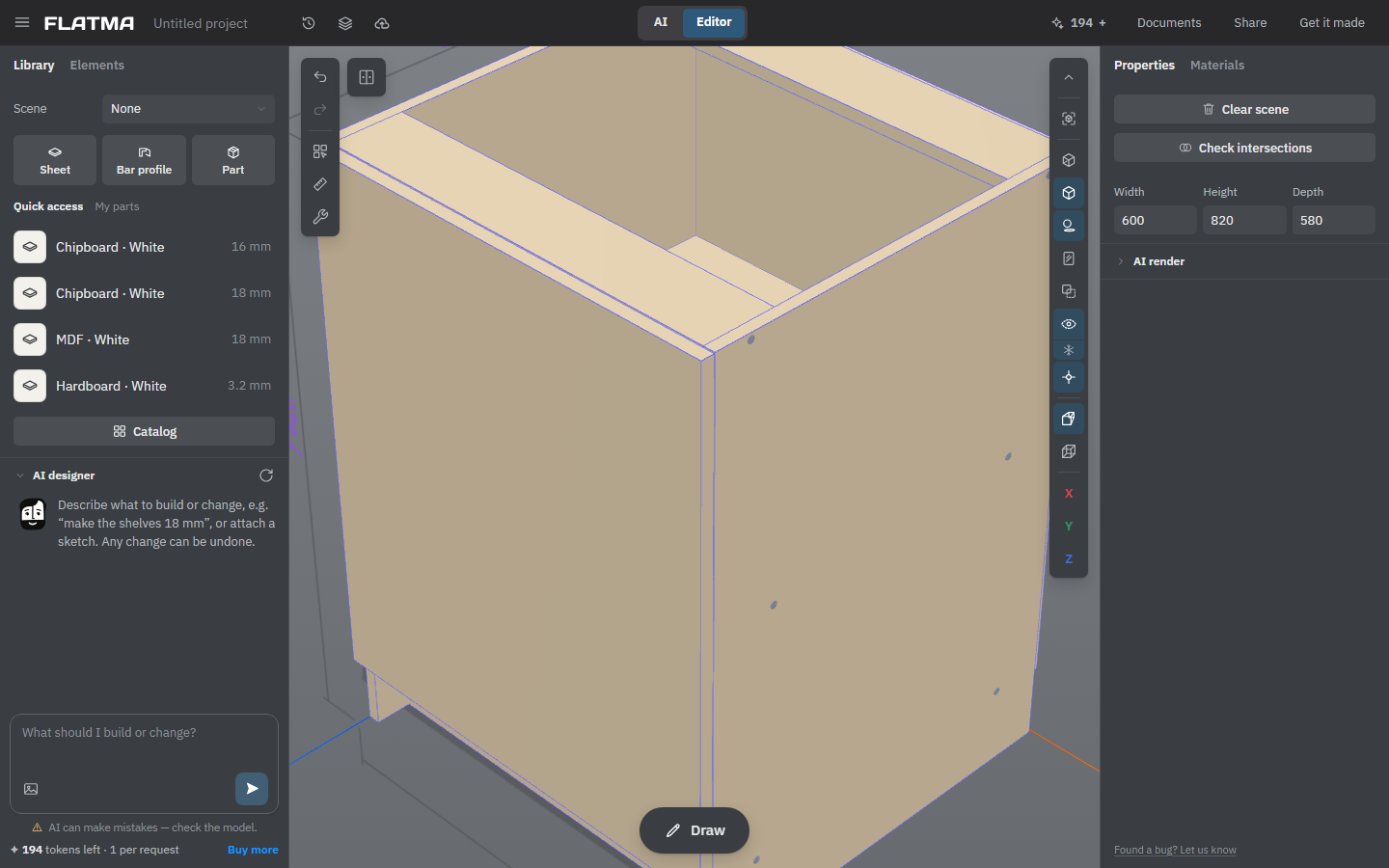
Al principio el panel solo muestra la flecha, Perspectiva 3D y los botones de los ejes. Haz clic en la flecha, Más botones de vista, para ver el resto. El navegador recuerda si el panel está abierto.
- Modo contorno: solo se dibujan las aristas de las piezas. Ves cómo encaja el interior y seleccionas una pieza haciendo clic en una de sus aristas. Los clics sobre la cara de una pieza la atraviesan.
- Cantos: activa o desactiva las líneas finas a lo largo de las aristas de las piezas. Una pieza seleccionada conserva sus líneas azules en ambos casos.
- Sombras: activa o desactiva la sombra suave del modelo sobre el suelo, el piso de la habitación y las paredes.
- Los espejos reflejan la escena: los espejos muestran el modelo y la habitación reales. Está desactivado por defecto porque va más lento en dispositivos poco potentes; sin él, los espejos y los acabados brillantes reflejan una luz de estudio.
- Color de la escena: el color de fondo de la escena, uno de los colores pastel claros, uno propio de la paleta o Predeterminado. El color se guarda con el proyecto.
- Todas las piezas semitransparentes: todas las piezas se vuelven transparentes a la vez. Haz clic otra vez para que vuelvan a ser opacas.
- Ver a través de las piezas cercanas a la cámara: las piezas próximas a la cámara solo se dibujan como aristas, y los clics y la rueda las atraviesan hasta las piezas de detrás. Acércate a un mueble y su puerta se convierte en un contorno, mientras que el estante de dentro sigue opaco y se puede seleccionar con un clic.
- Congelar: aparece debajo del botón de transparencia mientras está activado. Mantiene transparentes las piezas que lo son en ese momento, para que puedas mover la cámara sin que vuelvan a ser opacas. Haz clic otra vez para que siga de nuevo a la cámara.
- Fijaciones: muestra u oculta tornillos, espigas y bisagras.
La transparencia está activada por defecto en el modo IA, donde los botones de vista están debajo de Deshacer y Rehacer, arriba a la izquierda. El modo contorno y la transparencia se pausan mientras hay una herramienta de taller abierta: la herramienta necesita las piezas opacas.
Estos botones solo cambian lo que ves. Las fijaciones ocultas, las piezas transparentes y el modo contorno se incluyen igualmente en los mapas de corte, los planos y la lista de piezas. El ojo de la lista Elementos es distinto: una pieza oculta también queda fuera de los documentos (consulta La lista Elementos).
Consulta también: Teclado y ratón, El estudio de un vistazo, La lista Elementos, Suelo y habitación.