Ayuda · Piezas y montaje
Biblioteca y catálogo
Todo lo que colocas en la escena sale de la pestaña Biblioteca del panel izquierdo: tableros, perfiles y formas simples, piezas listas del catálogo, tus propias piezas guardadas y proyectos que otras personas han compartido.
La pestaña Biblioteca
En el Editor, el panel izquierdo tiene dos pestañas: Biblioteca y Elementos. La pestaña Biblioteca tiene cuatro partes, de arriba abajo:
- Escena: un suelo o una habitación alrededor de tu modelo. Consulta Suelo y habitación.
- Los botones Tablero, Perfil y Pieza. Tablero y Perfil abren la ventana de materiales: elige un material y haz clic en Añadir, y la pieza aparece en la escena y en la lista de abajo. Pieza abre el catálogo.
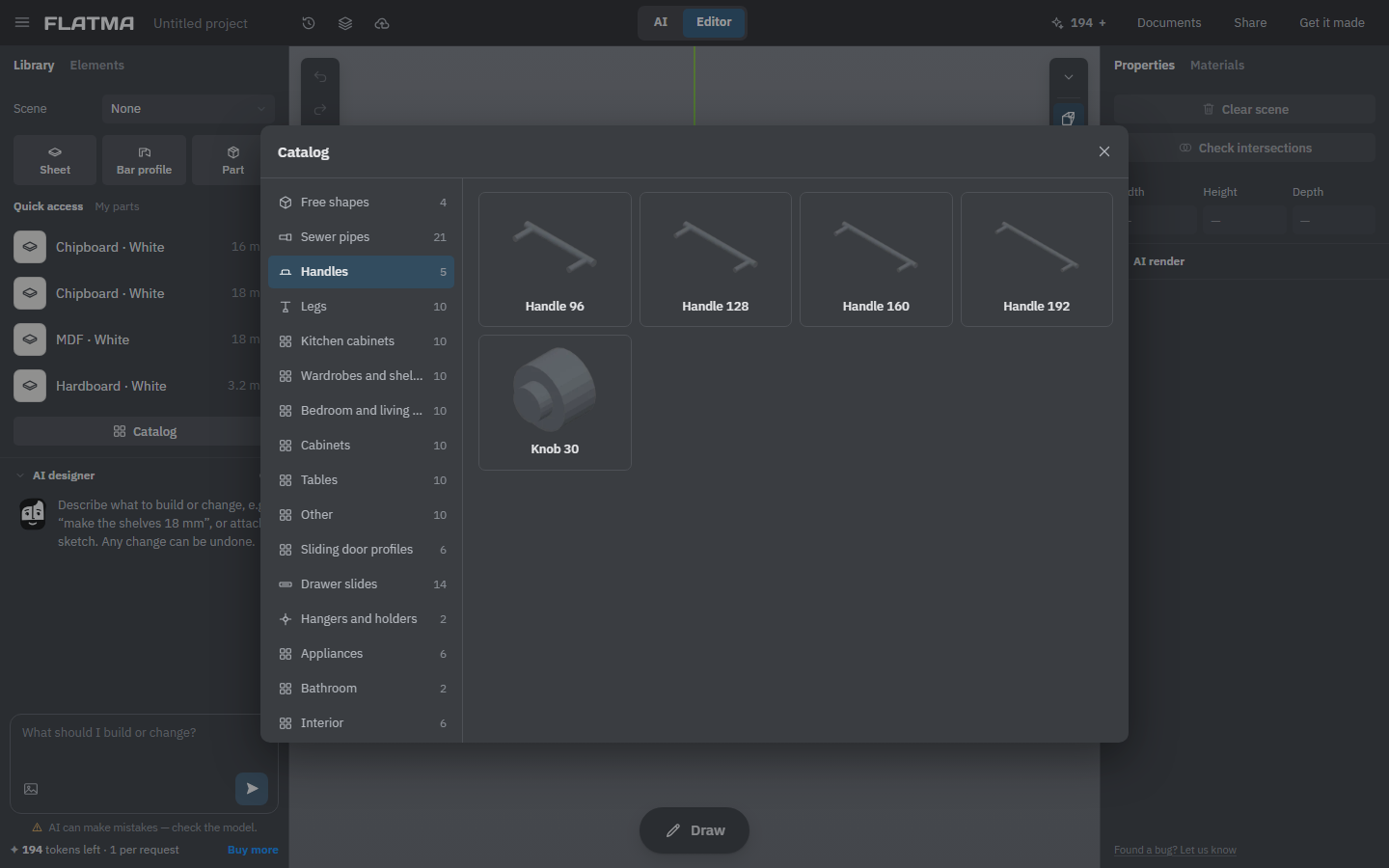
- El botón Catálogo: abre la ventana con todas las piezas listas, ordenadas por secciones.
- Dos pestañas. Acceso rápido mantiene las piezas a mano: lo que tu tipo de trabajo suele necesitar y lo que has tomado tú mismo, con lo último arriba. Mis piezas contiene las piezas que has creado, en todos los proyectos, y tiene los iconos Nueva pieza y Nueva sección. Las piezas de la escena aparecen en la pestaña Elementos.
Colocar una pieza en la escena
Para añadir una pieza de la lista Acceso rápido:
- Haz clic en su fila: aparece una nueva en la escena y queda seleccionada.
- O arrastra la fila a la escena: la pieza se coloca donde el puntero toca una pieza, una pared o el suelo. Si la sueltas sobre una pieza, se apoya encima; si la sueltas sobre una pared, queda con la parte trasera contra la pared. Suéltala fuera de la escena o pulsa Esc para cancelar.
Para añadir una pieza del catálogo, haz clic en Catálogo, elige una sección a la izquierda y haz clic en una tarjeta. La ventana se cierra y la pieza aparece en la escena. A partir de ese momento también está en Acceso rápido, así que la siguiente está a un clic o a un arrastre.
Una fila de material en Acceso rápido, como Aglomerado · Blanco 16 mm, crea una pieza nueva de ese material. Las filas se quedan donde están cuando las usas. Pasa el puntero por una fila: la chincheta de su extremo izquierdo la fija arriba de la lista, y la cruz de su extremo derecho la quita de la lista; las piezas de la escena no se ven afectadas. Las piezas que eliminas de la escena se quedan en la lista. Solo se conservan las últimas 10 piezas que has tomado; las más antiguas salen de la lista por sí solas y siguen en el catálogo. Un proyecto nuevo en el mismo navegador empieza con lo que has fijado y tomado.
Formas libres
La primera sección del catálogo, Formas libres, contiene los tipos básicos de pieza con los que se construye todo lo demás:
- Forma: un bloque que puedes cortar, taladrar, fresar y tornear hasta convertirlo en cualquier cosa.
- Tablero: contrachapado, MDF, aglomerado, chapa metálica. Un tablero nuevo mide 600 × 400 × 16 mm y es del último material en tablero que has usado.
- Perfil: tubos, barras, varillas; todo lo que se vende por metros.
- Conector: un punto de unión que hace que las piezas encajen entre sí. Esta tarjeta solo aparece con ☰ → Herramientas avanzadas activado. Consulta Conectores.
Para qué sirve cada tipo y qué operaciones admite: Tableros, perfiles y formas.
Secciones del catálogo
Las demás secciones contienen piezas listas. La lista cambia a medida que crece el catálogo; hoy incluye, por ejemplo:
- Modelos de muebles por estancia: Cocina, Salón, Dormitorio, Roperos, Recibidor, Baño, Oficina, Comedor, Habitación infantil. Un modelo se coloca como un grupo normal de piezas que puedes abrir y modificar igual que algo que hayas construido tú. Si tiene variables (ancho, alto, etc.), pasan a ser variables de tu proyecto.
- Herrajes: Tiradores, Patas, Guías de cajón, Colgadores y soportes, Perfiles de puerta corredera. Son artículos que se compran: entran en la especificación como una línea cada uno, no en los mapas de corte. Arrastra un tirador o una pata de la escena a una cara de una pieza y se quedará en esa cara cuando la pieza se mueva o se estire.
- Elementos de interior: Sofás y sillones, Sillas, Electrodomésticos, Baño (lavabo, bañera, duchas, inodoros, toallero), Puertas y ventanas, Iluminación (lámparas y arañas), Azulejos y acabados, Decoración (plantas de interior, cuadros, espejos, alfombras). Son solo decorativos: te ayudan a ver la habitación y no aparecen en ningún documento. Puedes cambiar su tamaño y su color. En un sofá, la estructura, los cojines y las patas se colorean por separado.
- Tuberías de desagüe: tubos y accesorios cuyos extremos encajan entre sí.
- Otros: todo lo que no tiene sección propia: un banco de trabajo, jardineras, un radiador, enchufes e interruptores.
Cada pieza del catálogo que colocas se copia en tu proyecto. Tu proyecto no cambia si la pieza del catálogo se actualiza más adelante.
Mis piezas
Mis piezas contiene tus propias piezas, compartidas por todos tus proyectos. Una pieza que creas con Nueva pieza va ahí en cuanto la guardas, si has iniciado sesión. También puedes conservar una pieza del proyecto: Editar pieza → Detalles → Guardar en Mis piezas. En el catálogo, el lápiz de una tarjeta permite cambiar el nombre de la pieza, moverla a una sección o eliminarla; un proyecto que ya usa la pieza conserva su copia. Consulta Acceso rápido y Mis piezas.
Comunidad Flatma
Comunidad Flatma muestra los proyectos que otras personas han compartido. Escribe en Buscar proyectos por nombre para encontrar uno y haz clic en él para insertar el proyecto completo en el tuyo como copia propia. Un proyecto que incluye una habitación solo la trae si tu proyecto aún no tiene ninguna. Para compartir tu propio trabajo, usa Compartir → Publicar.
Si no se puede acceder a la biblioteca de piezas, el catálogo lo indica. Las formas libres y las piezas que ya están en tu proyecto siguen funcionando.
Consulta también: Tableros, perfiles y formas, Acceso rápido y Mis piezas, Publicación, Fijaciones y herrajes.