Ayuda · Materiales, cantos y fijaciones
Fijaciones y herrajes
Una fijación pertenece a un canto de una pieza y entra en lo que toca ese canto. Tú eliges el tipo; Flatma encuentra la unión, calcula cuántas hacen falta y dónde, y taladra los agujeros en las dos piezas. Si mueves o estiras las piezas, las fijaciones las siguen.
Cómo funcionan las fijaciones
Las fijaciones se ponen en los cuatro cantos de un tablero, en el bloque Fijaciones de Propiedades. El bloque aparece cuando el tablero toca otra pieza. Una unión es un canto apoyado contra otra pieza, en escuadra con ella, con una holgura de hasta 1 mm.
La fijación pertenece al canto que entra en la otra pieza: un confirmat o una excéntrica, al extremo del estante, no al costado; las bisagras, al canto de la puerta.
- Si mueves la pieza, los agujeros se mueven con ella; si la estiras, la cantidad se vuelve a calcular. Las filas de excéntricas siguen el sistema de 32 mm.
- Si quitas la pieza vecina, los agujeros desaparecen; el tipo sigue elegido y vuelve con la unión.
Las barras, los perfiles, las piezas torneadas y las formas no tienen bloque Fijaciones: únelas con una fijación en un agujero de taladro (más abajo).
Elegir una fijación para un canto
- Selecciona el tablero, por ejemplo un estante.
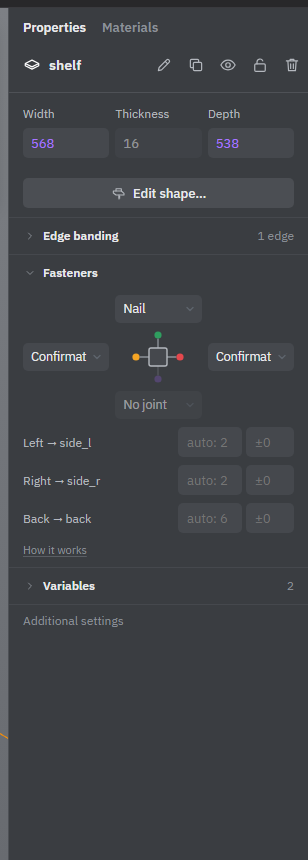
- Abre el bloque Fijaciones: empieza plegado, con un resumen en su título, y un bloque abierto sigue abierto para la siguiente pieza. Haz clic en el campo del canto. Los campos forman una cruz alrededor de un dibujo de la pieza; pasa el puntero por uno para ver qué toca ese canto. Un canto que no toca nada indica Sin unión.
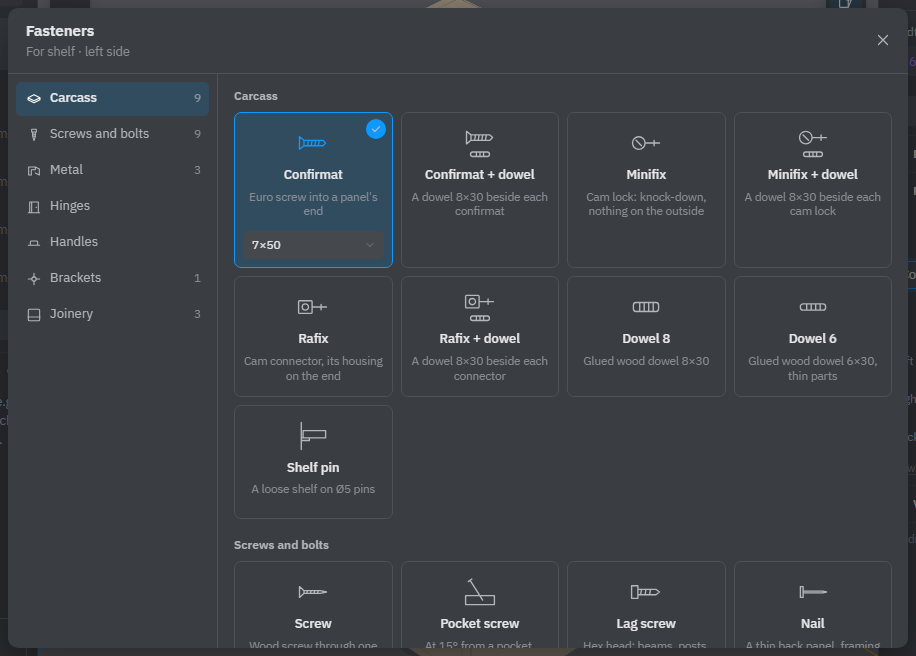
- Se abre el catálogo de fijaciones para ese canto, por secciones: Casco, Tornillos y pernos, Metal, Bisagras, Tiradores, Escuadras, Ensambles. Haz clic en una tarjeta: la fijación queda puesta y la ventana se cierra.
- Una tarjeta pálida no tiene nada que sujetar en este canto. Haz clic en ella y la línea inferior de la ventana te dirá qué necesita.
- Una tarjeta marcada es la fijación que tiene ahora este canto: haz clic en ella para quitarla. Si se muestra en naranja, está elegida pero no instalada, y su descripción emergente explica por qué.
- Una tarjeta con lista de medidas, como el confirmat o el tornillo, te permite elegir una medida; con Auto, la elige Flatma.
Cantidad, desplazamiento y cara
Debajo de la cruz, cada canto con fijación tiene una fila: el canto, lo que une y sus ajustes.
- El primer campo es la cantidad. Vacío significa según el largo de la unión, y muestra el resultado, por ejemplo «auto: 3». En los ensambles de dedos y de cola de milano es el número de dedos o de colas.
- El campo ±0 desplaza toda la fila a lo largo de la unión. Una fila no esquiva otros agujeros por sí sola: si dos fijaciones chocan, por ejemplo con la base de una bisagra, desplaza una de ellas.
- Una excéntrica (minifix, rafix), una tuerca de barril, un tornillo de bolsillo o una escuadra va en una de las dos caras de la pieza. Elige cuál; Auto muestra la cara que usa ahora.
- Con las Herramientas avanzadas activadas, una lista de medidas muestra la medida que ha tomado Flatma y te permite elegir otra.
Bisagras y tiradores mecanizados
Las bisagras van en una puerta cuya cara trasera se apoya contra los cantos delanteros del casco. Selecciona la puerta y elige Bisagra en el canto donde van las bisagras. Bisagra de libro y Bisagra de piano unen una tapa o una puerta a la pieza sobre la que se apoya, con las dos enrasadas en el canto de la bisagra.
La sección Tiradores contiene tiradores mecanizados en el propio frente: Tirador a 45°, Muesca en el canto, Ranura trapezoidal, Ranura redondeada y Agujero para el dedo. Van en la cara exterior de una puerta o de un frente de cajón, cerca del canto en el que hiciste clic.
Ensambles
Para una ranura, un tenón o una cola de milano, modela la pieza a su tamaño completo y haz que entre en la pieza vecina: el fondo de un cajón en los laterales tanto como la profundidad de la ranura, un travesaño en la pata tanto como el largo del tenón. El tipo elegido en el canto que entra corta la unión en las dos piezas. Media madera necesita dos piezas de un grosor parecido que se crucen.
Correderas, colgadores, soportes de barra y tiradores
Las correderas de cajón, los colgadores de mueble, los soportes de barra de armario, las patas y los tiradores o pomos atornillados no son fijaciones, sino piezas del catálogo Biblioteca. Arrastra uno sobre una cara de una pieza: se coloca en la cara, se desliza por ella, taladra sus agujeros en la pieza y sigue a la pieza cuando se mueve, se estira o se abre. Nada ajusta el tamaño de un cajón a sus correderas: deja tú la holgura.
Cuando una fijación no se puede instalar
Una fijación que has elegido se instala tal como la elegiste, salvo que sus agujeros no se puedan taladrar: una pieza está bloqueada, la otra pieza es una copia de repetición cuyo original no tiene ese agujero, o una bisagra no encuentra una unión que le sirva, por ejemplo después de mover la puerta. Entonces sigue elegida, pero no tiene agujeros y no aparece en la lista de piezas ni en los planos.
- En la escena se dibuja en rojo donde estaría. Pasa el puntero por encima para leer el motivo; haz clic en ella para seleccionar su pieza.
- El canto en el bloque Fijaciones muestra un ⚠ y una línea con el motivo.
- Sin nada seleccionado, Fijaciones no instaladas las enumera todas en Comprobar intersecciones; haz clic en una línea para seleccionar la pieza. La misma lista aparece en las ventanas Documentos y de descarga.
Fijaciones en un agujero de taladro
Con las Herramientas avanzadas activadas, el taladro puede llevar una fijación: un tornillo, clavo, perno, remache, confirmat, inserto roscado, tuerca de barril, soporte de estante y otras. Así se unen barras, perfiles y otras piezas sin bloque Fijaciones.
- Abre el taladro en la pieza y coloca el agujero.
- Haz clic en el campo Fijación y elige una tarjeta. El taladro hace el agujero que necesita la fijación, y la pieza de detrás también recibe su agujero.
- Usa la repetición del taladro para hacer una fila.
Una tarjeta naranja no se instalará donde está ahora el taladro (no hay nada detrás de la pieza, es demasiado corta o demasiado larga, su agujero saldría por la segunda pieza), pero aun así puedes elegirla; su descripción emergente explica por qué.
Mostrar u ocultar las fijaciones
Activa o desactiva Mostrar fijaciones entre los botones de vista de la escena (ábrelos con Más botones de vista). Las fijaciones dentro de las piezas se ven mejor con Todas las piezas semitransparentes.
Cuando Flatma o la IA eligen las fijaciones por su cuenta, mantienen las cabezas de los tornillos y los confirmats fuera de las caras vistas, como los frentes de las puertas y las encimeras. Una fijación que eliges tú va exactamente donde la pones. Revisa los planos antes de taladrar.
Ver también: Taladro, Conectores, Comprobar intersecciones, Planos.