Ayuda · Herramientas de taller
Prensa
La prensa aprieta una pieza entre dos matrices planas en el punto donde hace clic: el extremo aplastado de un tubo para un perno, el centro prensado para una abrazadera, una zona plana en una varilla o una barra, una franja o un punto en un tablero, un tramo recto de una pieza plegada.
Prensar una pieza
- Active ☰ → Herramientas avanzadas, seleccione la pieza y pulse Prensa en la barra de herramientas, arriba a la izquierda de la escena. El panel de la prensa sustituye a Propiedades.
- Haga clic en la pieza donde se cierran las matrices. La matriz superior entra por el lado en el que hace clic. Un clic cerca de un extremo —a menos de un cuarto del largo de la matriz— coloca las matrices justo en el extremo.
- Indique Grosor final y Largo.
- Pulse Prensa o Enter. Cancelar o Esc deja la pieza como estaba.
Haga clic de nuevo para mover las matrices. Arrastre el punto del anillo para girarlas a cualquier ángulo: en un tablero, la franja queda entonces en diagonal; en una barra o una forma, las matrices prensan desde otra dirección alrededor de ella. El ángulo se ajusta cada 15°.
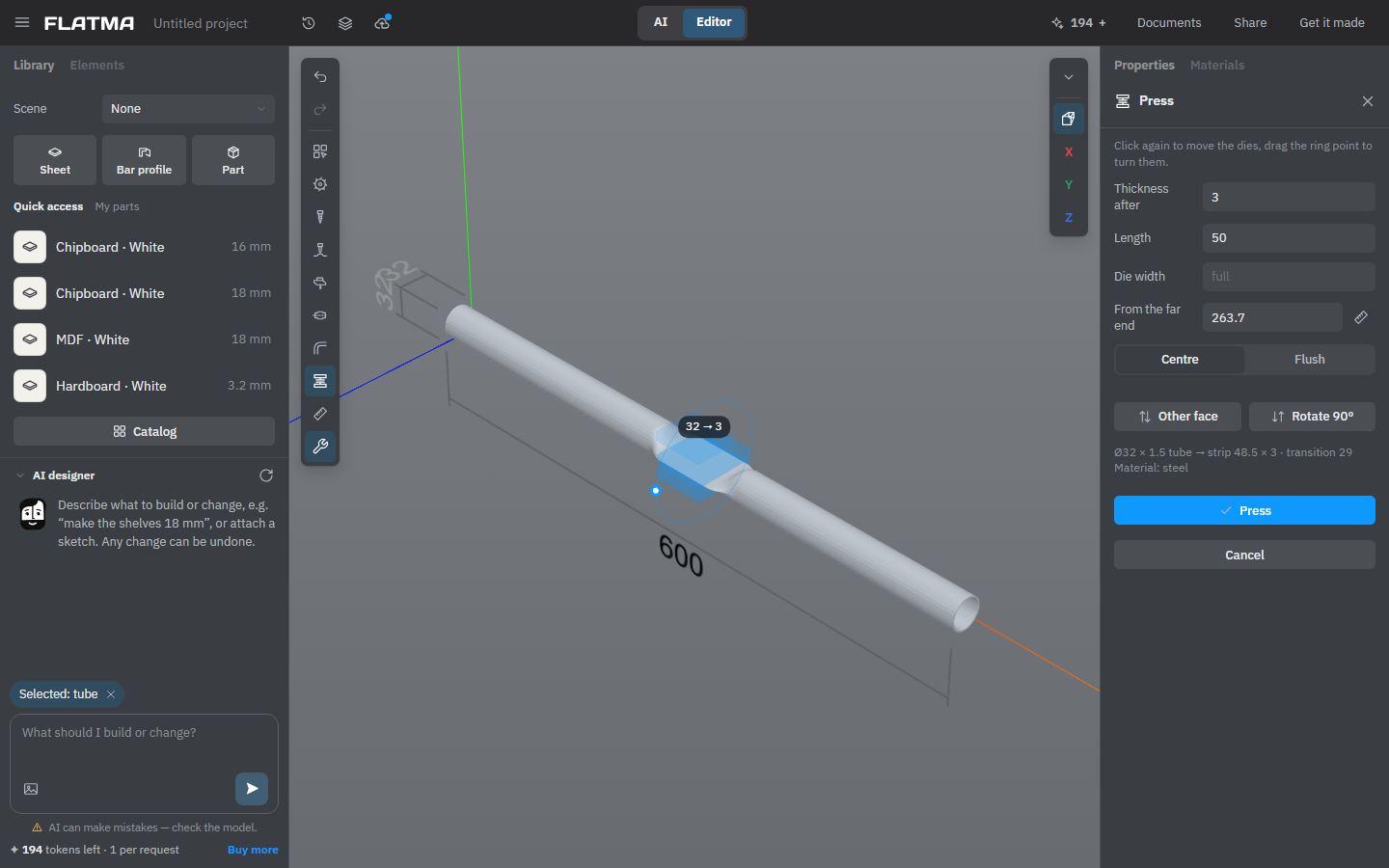
Los campos
- Grosor final — lo que queda entre las matrices: el grosor de la zona prensada. Mientras no lo escriba, es el de dos paredes en un tubo y la mitad del grosor en una pieza maciza.
- Largo — el largo de las matrices a lo largo de la pieza: la zona plana. En el lado interior le sigue una transición suave.
- Ancho de matriz — unas matrices estrechas, transversales a la pieza, prensan un punto. Vacío (completo) significa más ancho que la pieza.
- Desde el extremo — del extremo de la pieza a las matrices; 0 las coloca justo en el extremo. El botón de la regla mide desde el otro extremo, y la etiqueta cambia a Desde el extremo opuesto.
- Centro — aprietan las dos matrices y la zona plana queda en el centro de la sección. Enrasado — una matriz se queda sobre la pieza y la zona plana queda en esa cara. Otra cara la pasa a la cara opuesta.
- Girar 90° — en un tablero, gira la franja; en una barra o una forma, cambia el lado desde el que prensan las matrices.
Cómo se comporta el material
Como en una prensa real, lo que queda entre las matrices se comporta según su sección y su material:
- Un tubo se aplasta: la pared mantiene su grosor y la franja aplastada es más ancha que el tubo.
- El acero, el aluminio y el plástico fluyen: la pieza se alarga un poco. Unas matrices estrechas prensan un punto en su sitio, sin flujo.
- La madera y los tableros como el aglomerado y el MDF se aplastan, sin flujo.
Debajo de los campos, el panel muestra la sección antes y después, la transición, cuánto se alarga la pieza y el material. Con los avisos —paredes de menos de dos, madera que puede rajarse, vidrio que no se prensa— se puede prensar igualmente. Si las matrices no tocan la pieza, no.
El largo de corte en la lista de corte sigue siendo el largo antes del prensado: es la pieza que se corta y después se prensa.
Cambiar o eliminar un prensado
Cada prensado es una fila en el bloque Operaciones de la pieza. Haga clic en ella para abrir el prensado como Editar prensado, modifíquelo y pulse Guardar; la papelera lo elimina. Las matrices solo prensan piezas rectas: en una pieza plegada, haga clic en un tramo recto, no en el pliegue. No se pueden prensar grupos, formas bloqueadas ni copias de una pieza del proyecto.
Al estirar la pieza, las matrices situadas en el extremo se quedan en el extremo.
Véase también: Cómo funcionan las operaciones, Plegado y torsión, Mapas de corte.