Ayuda · Herramientas de taller
Taladro
El taladro hace agujeros redondos: pasantes a través de un panel, ciegos hasta un fondo, inclinados o en fila. También puede poner una fijación en el agujero y taladrar el agujero correspondiente en la pieza que hay detrás.
Taladrar un agujero
- Active ☰ → Herramientas avanzadas y pulse Taladro en la barra de herramientas, arriba a la izquierda de la escena. La ventana del taladro ocupa el lugar de Propiedades en el panel derecho.
- Mueva el puntero sobre la pieza: el taladro se desliza por su superficie. En una cara plana se queda en esa cara y no salta a la siguiente. Haga clic para marcar el agujero.
- Arrastre el punto superior para mover el agujero o escriba sus distancias a los cantos.
- Pulse Taladro o Enter.
Un clic en la cara de un panel hace un agujero pasante; un clic en su canto taladra hasta un fondo. Si marca o desmarca usted mismo Taladro pasante, se queda así mientras el taladro esté activo. Cancelar o Esc cierra el taladro sin taladrar.
Para inclinar el agujero, arrastre el punto inferior: fija el ángulo del eje y el fondo. El eje se ajusta en perpendicular a la cara y a los ejes principales.
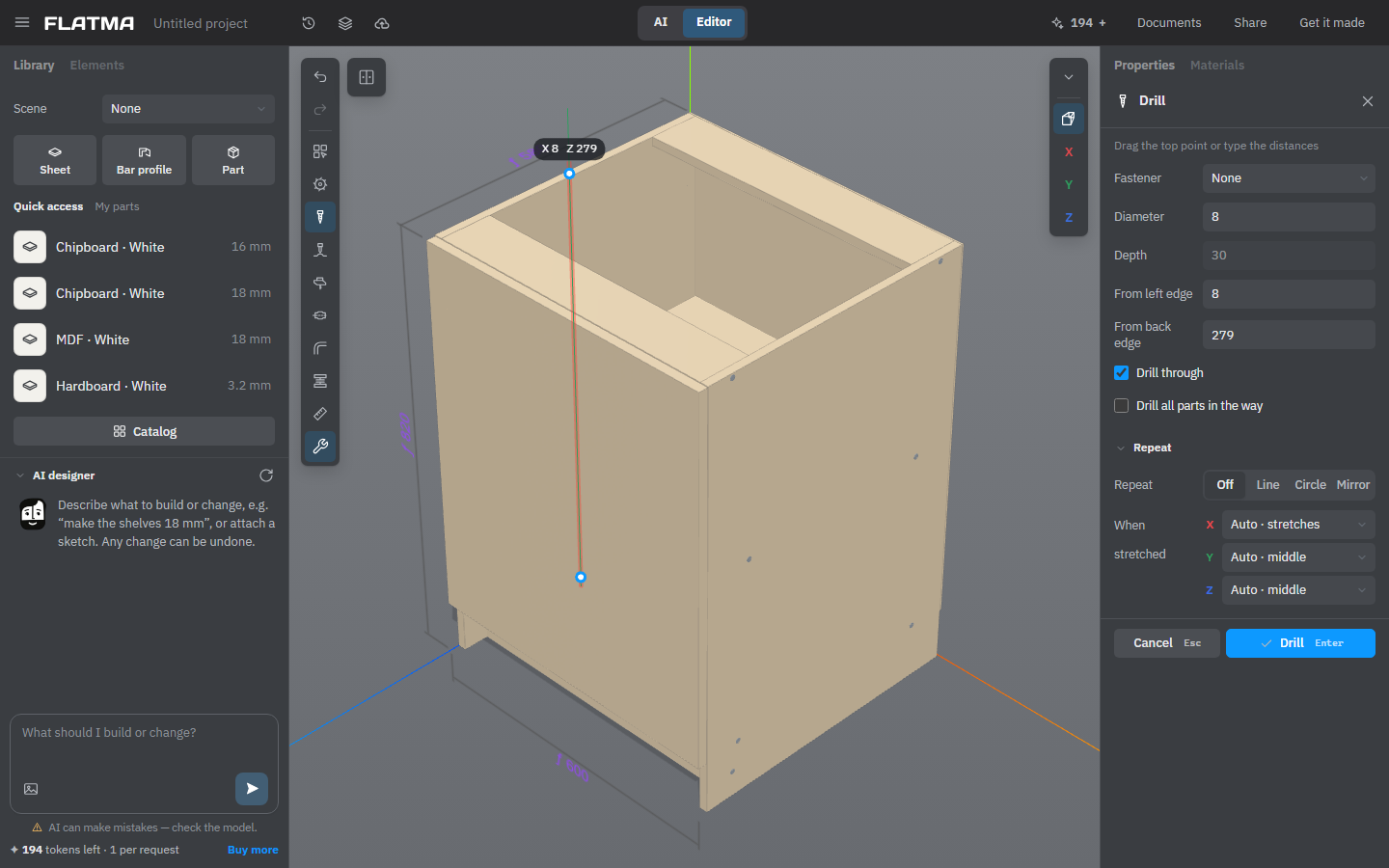
Los campos
- Diámetro: empieza en 8 mm.
- Fondo: la profundidad del agujero. Está desactivado mientras Taladro pasante está activado.
- Desde el canto izquierdo, Desde el canto inferior, Desde el canto trasero: las distancias desde el centro del agujero hasta los cantos de la pieza. Aparecen las dos que corresponden a la cara que taladra.
- Taladro pasante: el agujero atraviesa la pieza por completo.
- Taladrar todas las piezas en el camino: el agujero sigue por todas las piezas a lo largo de su eje, no solo por la que ha pulsado.
Diámetro, Fondo y las distancias también admiten una fórmula: =W/2 mantiene el agujero en el centro del ancho y =L-37 lo mantiene a 37 mm del extremo opuesto. La fórmula se guarda y se recalcula al estirar la pieza; si mueve el taladro con sus puntos, se sustituye por un número.
Una fila de agujeros
Los agujeros para soportes de balda o bisagras son un solo agujero con repetición. Abra la sección plegada Repetir en la ventana del taladro y elija una línea, un círculo o una copia en espejo; las copias se ven en rojo antes de taladrar. Los ajustes se mantienen mientras el taladro está activo, así que puede taladrar la misma fila en un costado y luego en el otro. Consulte Repetir dentro de la ventana de una herramienta.
Una fijación en el agujero
El campo Fijación (indica Ninguno) abre el catálogo de fijaciones que van en un agujero taladrado: Tornillo, Tornillo para metal, Tirafondo, Clavo, Confirmat, Perno, Perno de carrocero, Remache, Inserto roscado, Tuerca de barril y Soporte de balda. Haga clic en una tarjeta para elegirla; algunas tarjetas tienen además una lista de medidas.
- El taladro hace el agujero que necesita esa fijación, así que desaparecen los campos de diámetro, fondo y pasante. La línea de resultado muestra el agujero y lo que entra en la pieza de detrás.
- La pieza situada justo detrás del agujero recibe su propio agujero para la fijación, por ejemplo un pretaladro para un tornillo. Ese agujero se mueve con la pieza y desaparece con ella.
- Una tarjeta naranja no cabe en este agujero; su indicación explica por qué, y aun así puede elegirla. Una fijación elegida que no se puede montar se muestra en rojo, con el motivo.
- Vuelva a hacer clic en la tarjeta elegida para quitarla y taladrar un agujero simple.
La fijación pasa a la lista de piezas. Un soporte de balda no necesita pieza detrás: sobresale de su propia pieza. Al desactivar el taladro, el siguiente agujero vuelve a empezar sin fijación.
Cambiar o eliminar un agujero
Haga clic en el agujero en el bloque Operaciones de Propiedades. El taladro se abre como Editar agujero, con la misma medida, posición, fórmulas, repetición y fijación; cámbielos y pulse Aplicar. La papelera junto a la fila elimina el agujero y su fijación.
Las fijaciones en los cantos de un tablero, como espigas y excéntricas entre los paneles de un mueble, se definen en el bloque Fijaciones, no con el taladro. Consulte Fijaciones y herrajes.
Consulte también: Cómo funcionan las operaciones, Fijaciones y herrajes, Repetir, Sierra.