Ayuda · Modelo paramétrico
ID y condición
El bloque ID y condición asigna a una pieza o a un grupo un ID corto para las fórmulas y una condición que decide si está o no en el modelo. Úselo en modelos paramétricos: una balda que se coloca entre dos costados, cajones que solo aparecen cuando hay alguno.
El bloque está en Propiedades de la pieza o el grupo seleccionado, con las herramientas avanzadas activadas (☰ → Herramientas avanzadas).
ID
El ID es el nombre con el que las fórmulas, la IA y la lista Elementos se refieren a esta pieza. No es el nombre que ve en la lista y en los documentos: ese se cambia con Renombrar (✎).
- Use letras, cifras y
_, por ejemploside_l. - El ID debe ser único dentro de su grupo. Dos muebles pueden tener cada uno su propio
side_l. - Si el ID no se acepta, el campo se pone rojo; pase el puntero por encima para ver el motivo.
Con un ID, otras fórmulas pueden referirse a las caras de la pieza: side_l.right es la cara derecha de la pieza con el ID side_l. Una balda con su canto izquierdo en =side_l.right sigue pegada a ese costado cuando cambia el mueble. Una cara es una de estas: left, right (en X), bottom, top (en Y), back y front (en Z).
En el modelo si
En el modelo si admite una fórmula con variables. Mientras dé 0, la pieza no está en el modelo: no se muestra ni aparece en los documentos, los mapas de corte ni el precio. Cualquier otro valor la devuelve. Si está vacío, la pieza siempre está.
- Cree una variable en el bloque Variables, por ejemplo
drawerscon el valor2. - Seleccione la pieza que debe depender de ella, por ejemplo el segundo cajón.
- En En el modelo si, escriba
drawers > 1y pulse Enter.
Ponga drawers a 1 y el segundo cajón sale del modelo; póngalo a 2 y vuelve. Las comparaciones (>, <, >=, <=, ==, !=) dan 1 si son verdaderas y 0 si son falsas, así que también puede escribir width > 600 o doors == 2.
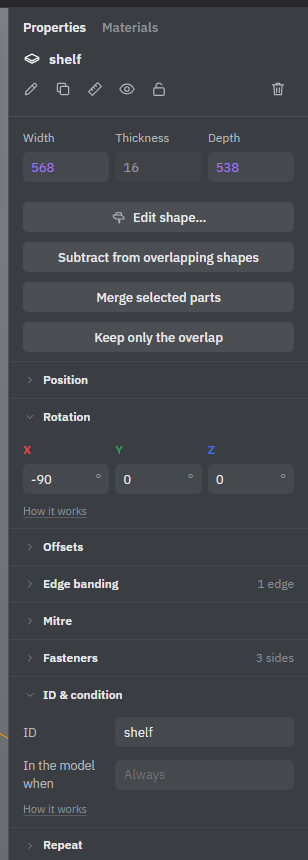
Una pieza que está fuera del modelo sigue en la lista Elementos, marcada; pase el puntero por encima para ver su condición. Selecciónela ahí para cambiar la condición. Si pasa el puntero por el propio campo, verá si la pieza está ahora en el modelo.
Una pieza excluida por su condición desaparece también de los documentos. Antes de enviar un proyecto a fabricar, revise las variables: los mapas de corte muestran solo lo que está ahora en el modelo.
Véase también: Variables y fórmulas, Variantes del proyecto, La lista Elementos.