Ayuda · Piezas y montaje
Suelo y habitación
Un suelo o una habitación alrededor del modelo muestra cómo quedará el mueble: contra qué pared, bajo qué ventana, cuánto espacio queda libre. La habitación es solo un fondo: no aparece en los documentos ni en los archivos exportados.
Añadir un suelo o una habitación
En la pestaña Biblioteca, el bloque Escena de la parte superior tiene una lista:
- Ninguno: solo el modelo.
- Suelo: un suelo bajo el modelo.
- Habitación: suelo, paredes y techo. Una habitación nueva mide 4 × 4 m y 2700 mm de alto.
Al elegir un suelo o una habitación, se abre la ventana de su planta. Más adelante, ábrela con el botón junto a la lista, Planta: forma, puertas y ventanas. El botón del ojo que está a su lado, Ocultar paredes, oculta las paredes, las puertas, las ventanas y el techo para que puedas trabajar en el modelo; el suelo se mantiene. Si solo hay suelo, el botón dice Ocultar suelo. La ocultación solo afecta a la vista y no se guarda. En el modo IA, este botón está en la barra de herramientas de la escena.
Dibujar la planta
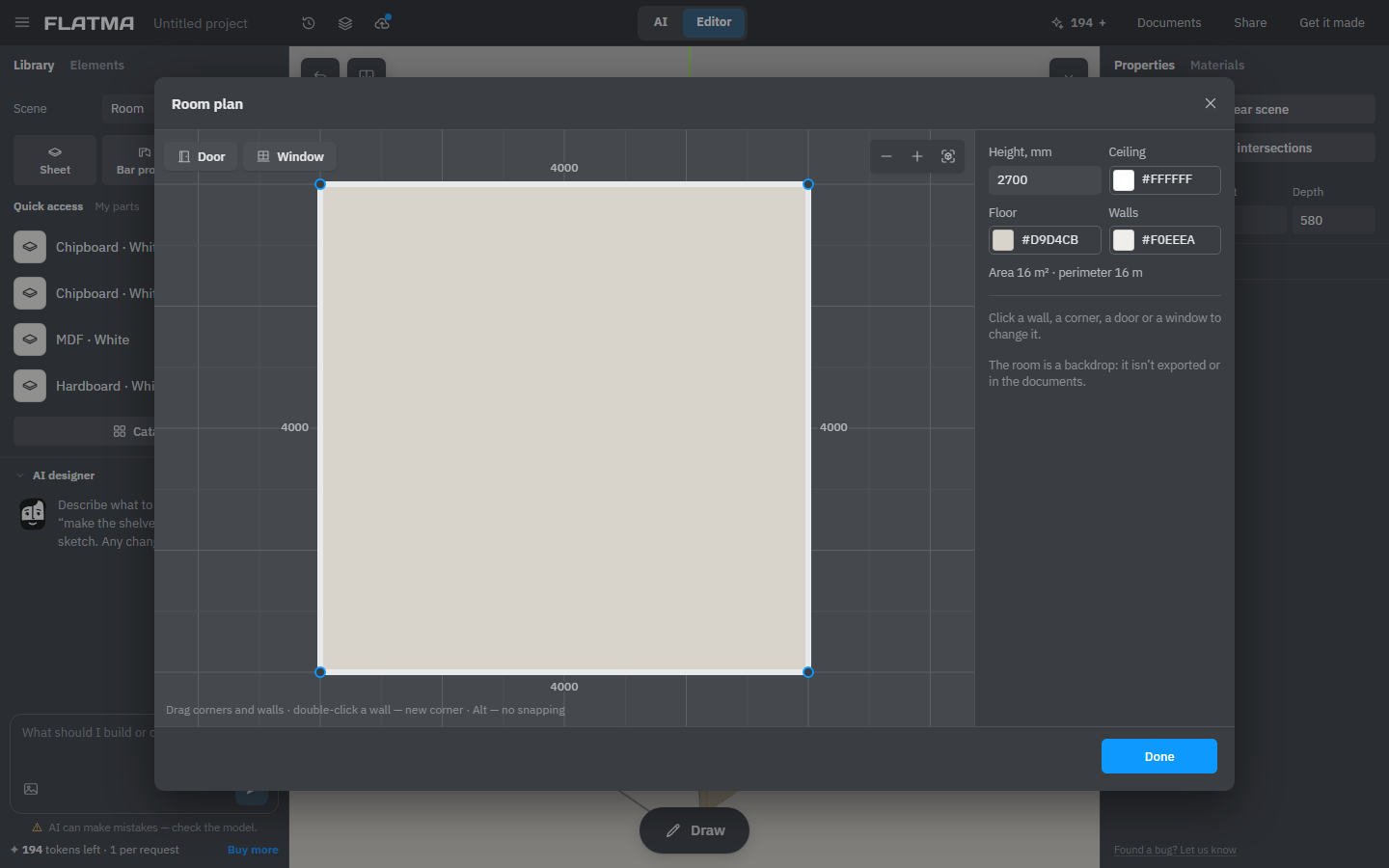
La ventana Plano de la habitación (Plano de planta para un suelo) muestra la habitación desde arriba. La habitación puede tener cualquier forma:
- Arrastra una esquina para moverla, o arrastra una pared para desplazarla en paralelo a sí misma.
- Haz doble clic en una pared para añadirle una esquina. Selecciona una esquina y pulsa Delete para eliminarla.
- Las esquinas se ajustan a la cuadrícula y a las líneas de las esquinas vecinas, así los ángulos rectos siguen siendo rectos. Mantén pulsada Alt para desactivar el ajuste. Las paredes no pueden cruzarse entre sí.
- Usa los botones de zoom, o Encuadrar la habitación para verla entera.
Haz clic en una pared, una esquina, una puerta o una ventana para modificarla a la derecha. Una pared tiene su Largo y Añadir una esquina en el centro; al cambiar el largo se mueve el extremo de la pared y, con él, la pared siguiente. Una esquina tiene sus X y Z y Eliminar esquina. Debajo de los colores se ven la superficie y el perímetro de la habitación.
Puertas y ventanas
Para añadir una, haz clic en una pared y después en Puerta o Ventana encima de la planta. Si no hay ninguna pared seleccionada, se coloca en la pared más larga. Arrástrala a lo largo de la pared o a otra pared. Para la seleccionada puedes ajustar:
- una puerta: Ancho, Alto, Desde la esquina izquierda, Bisagras (Izquierda o Derecha) y su Color;
- una ventana: Ancho, Alto, Sobre el suelo, Desde la esquina izquierda y Color de todas las ventanas.
Izquierda y derecha se entienden vistas desde dentro de la habitación. Eliminar puerta o Eliminar ventana la elimina. Al mover una pared, sus puertas y ventanas se mueven con ella. Las puertas y ventanas pertenecen a la habitación: no se pueden seleccionar en la escena, solo modificar aquí.
Altura y colores
En la parte superior derecha de la ventana están el Alto de la habitación y los colores de Techo, Suelo y Paredes. Un suelo solo tiene su color.
Aplicar o cancelar
Los cambios aparecen en la escena al hacer clic en Listo, como un solo paso que puedes deshacer. Mientras la ventana está abierta, Ctrl+Z y Ctrl+Shift+Z deshacen y rehacen los cambios de la planta. Al cerrar la ventana con × o Esc, se te pregunta antes de descartar los cambios.
Trabajar en la habitación
Las paredes y el suelo actúan como imanes. Una pieza que arrastras se pega al suelo y a la pared delante de la que está. Tira con más fuerza y la atraviesa. Una fila arrastrada desde Acceso rápido se coloca en el suelo o en la pared que está bajo el puntero. La regla y M (mover por puntos) se ajustan al suelo, las paredes, el techo y sus esquinas.
Desde fuera, las paredes más cercanas a ti se recortan para que puedas ver el interior, y el techo solo se ve desde dentro.
La esquina trasera izquierda de la habitación está siempre en el origen de la escena, y los campos de Posición se miden desde ella. El modelo nunca se mueve al cambiar la habitación. Así, si arrastras hacia fuera la pared izquierda o la trasera, el modelo mantiene su distancia a esa pared y la habitación crece por el lado opuesto. Para dejar más espacio a la izquierda del modelo, mueve el modelo.
Un proyecto de la comunidad de Flatma que tiene una habitación la trae consigo cuando lo insertas en un proyecto sin habitación. Nunca sustituye una habitación que ya tengas.
Consulta también: Biblioteca y catálogo, Tamaño, posición y giro, Cámara y vistas.