Ayuda · Piezas y montaje
Acceso rápido y Mis piezas
Una pieza es algo que se construye una vez y se coloca tantas veces como se quiera: un cajón, una puerta con su tirador, un mueble entero. Las piezas que necesita a menudo están en Acceso rápido, en la pestaña Biblioteca; las piezas que crea van a Mis piezas y están ahí en todos los proyectos.
La lista Acceso rápido
Acceso rápido muestra lo que su tipo de trabajo suele necesitar y lo que ha tomado usted mismo, con lo último arriba: materiales, piezas del catálogo, formas libres y sus propias piezas. Lo que añade la IA no va aquí, y solo se conservan las últimas 10 piezas que ha tomado. Las piezas de la escena aparecen en la pestaña Elementos. Una pieza creada por usted muestra una pequeña imagen y su precio. Haga clic en una fila para colocar una nueva en la escena, o arrastre la fila a la escena para colocarla donde la suelte. Consulte Biblioteca y catálogo.
Una pieza colocada llega como objetos normales: un grupo con el contenido de la pieza, que puede abrir y modificar como cualquier otra cosa. Si la pieza tiene variables, se convierten en variables de su proyecto; si un nombre ya está ocupado, el nuevo recibe un número, por ejemplo width_2. Los cambios posteriores en la pieza no afectan a lo que ya ha colocado.
Crear una pieza nueva
Para crear piezas nuevas necesita el plan Pro; los miembros de una empresa con el plan Business también disponen de ellas (consulte Planes).
- Abra la pestaña Mis piezas en la Biblioteca y haga clic en Nueva pieza (el icono con un signo más).
- Si la escena no está vacía, elija Desde la escena (todo lo que hay en la escena pasa a ser la pieza) o Pieza vacía (la escena se queda como está).
- El estudio cambia a la pieza. Una barra sobre la escena indica Editando pieza y contiene Detalles, Cancelar y Guardar pieza. Todas las herramientas funcionan aquí igual que en un proyecto.
- Construya la pieza y haga clic en Guardar pieza. La primera vez, una ventana le pide el Nombre, un Precio opcional y cómo aparecerá en los documentos (En documentos).
Cancelar sale sin crear nada, y la escena vuelve a quedar como estaba. Una pieza creada desde la escena incluye la habitación, con sus puertas y ventanas; si se coloca en un proyecto sin habitación, las lleva consigo.
El precio es un número o, con Herramientas avanzadas, una fórmula basada en las medidas de la pieza, por ejemplo =L*W/1000000*45 para 45 por metro cuadrado.
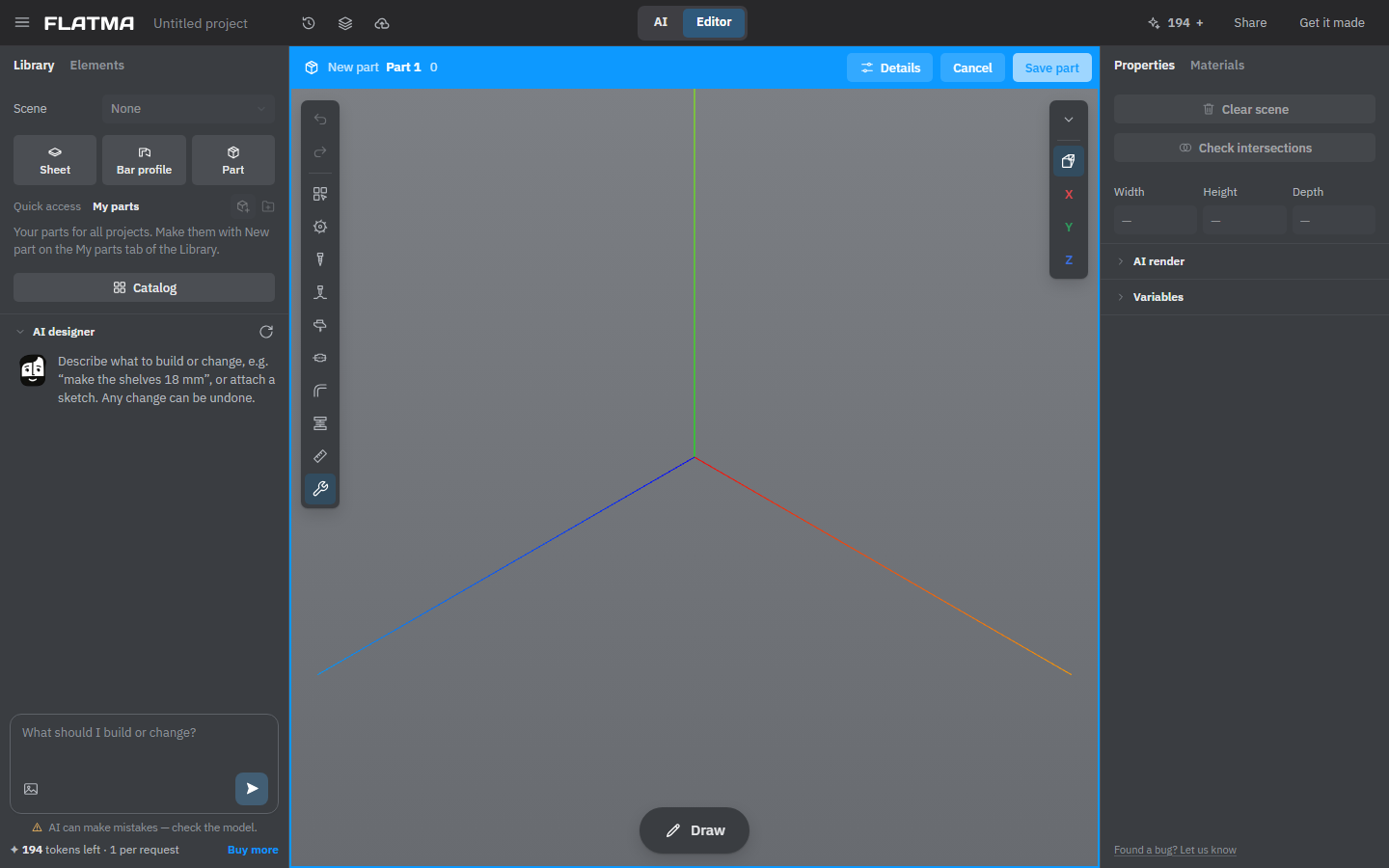
Editar una pieza
En la pestaña Mis piezas, cada pieza tiene un lápiz, Editar pieza. Abre la pieza en el estudio completo, igual que una nueva, y al guardar se actualiza en Mis piezas. Con Herramientas avanzadas activadas, sus piezas de la lista Acceso rápido tienen el mismo lápiz. Mientras edita, el bloque Variables muestra las variables propias de la pieza en lugar de las del proyecto.
- Detalles abre Detalles de la pieza: el nombre, el precio, la sección y En documentos, los botones de Reutilizar debajo, y Eliminar pieza.
- Guardar pieza guarda los cambios en la pieza y vuelve al proyecto. En el historial del proyecto es un solo paso que se puede deshacer.
- Cancelar descarta los cambios, tras pedir confirmación.
Una pieza que viene del catálogo es una copia propia de su proyecto: los cambios que haga en ella se quedan en este proyecto.
Para ordenar sus piezas, haga clic en Nueva sección (el icono de carpeta) en la pestaña Mis piezas y elija la sección en Detalles de la pieza. Una sección se puede renombrar; una vacía se puede eliminar, y se queda en este navegador hasta que contenga una pieza.
Guardar una pieza para todos sus proyectos
Una pieza que crea con Nueva pieza o modifica con Editar pieza va a Mis piezas en cuanto la guarda, si ha iniciado sesión. Entonces está en todos los proyectos, en la pestaña Mis piezas y en Catálogo → Mis piezas. Una pieza copiada del catálogo se queda en el proyecto; para conservar su propia versión, haga clic en Detalles y después en Guardar en Mis piezas (basta con una cuenta gratuita). Quitar de Mis piezas retira una pieza, y los proyectos que la usan conservan su copia.
Añadir al catálogo solo se muestra al administrador del catálogo. Para compartir su trabajo con otras personas, publique el proyecto completo en la comunidad de Flatma (consulte Publicación).
Copias de piezas en proyectos antiguos
En proyectos creados anteriormente, una pieza colocada puede seguir siendo una copia vinculada. Una copia aparece como una sola fila en Elementos y solo cambia en conjunto: no se puede abrir con doble clic. Su bloque Grupo en Propiedades tiene más botones:
- Editar pieza (Herramientas avanzadas) abre su pieza; al guardar se modifican todas las copias.
- Hacer única aparece cuando la pieza tiene otras copias. Esta copia recibe su propia pieza, de modo que editarla no cambiará las demás. Requiere el plan Pro.
- Desvincular pieza convierte la copia en objetos normales que puede modificar aquí; editar la pieza ya no la afecta.
Si la pieza tiene variables, la copia tiene además un bloque Parámetros: sus propios valores para las variables de la pieza. Cada valor es un número o una fórmula con las variables del proyecto, por ejemplo =width/2; un campo vacío usa el valor de la pieza. Con Herramientas avanzadas, Quitar fórmulas convierte la copia en un grupo normal tal como está. Puede dar a una copia su propio color o acabado en la pestaña Materiales; el tablero, el grosor, la sección y el canto se definen en la pieza.
Con los planes Free y Hobby puede seguir colocando, editando y guardando las piezas que ya tiene; solo crear piezas nuevas y Hacer única requieren Pro.
Consulte también: Biblioteca y catálogo, Variables y fórmulas, Conectores, Planes y tokens.