Ayuda · Primeros pasos
El estudio de un vistazo
El estudio tiene una cabecera arriba, la escena en el centro y dos paneles a los lados. Esta página da nombre a cada zona, para que el resto de la guía pueda indicarle dónde está cada control. Lo que ve depende del modo: en el modo IA los paneles están ocultos (consulte Modos IA y Editor). Esta página describe el Editor.
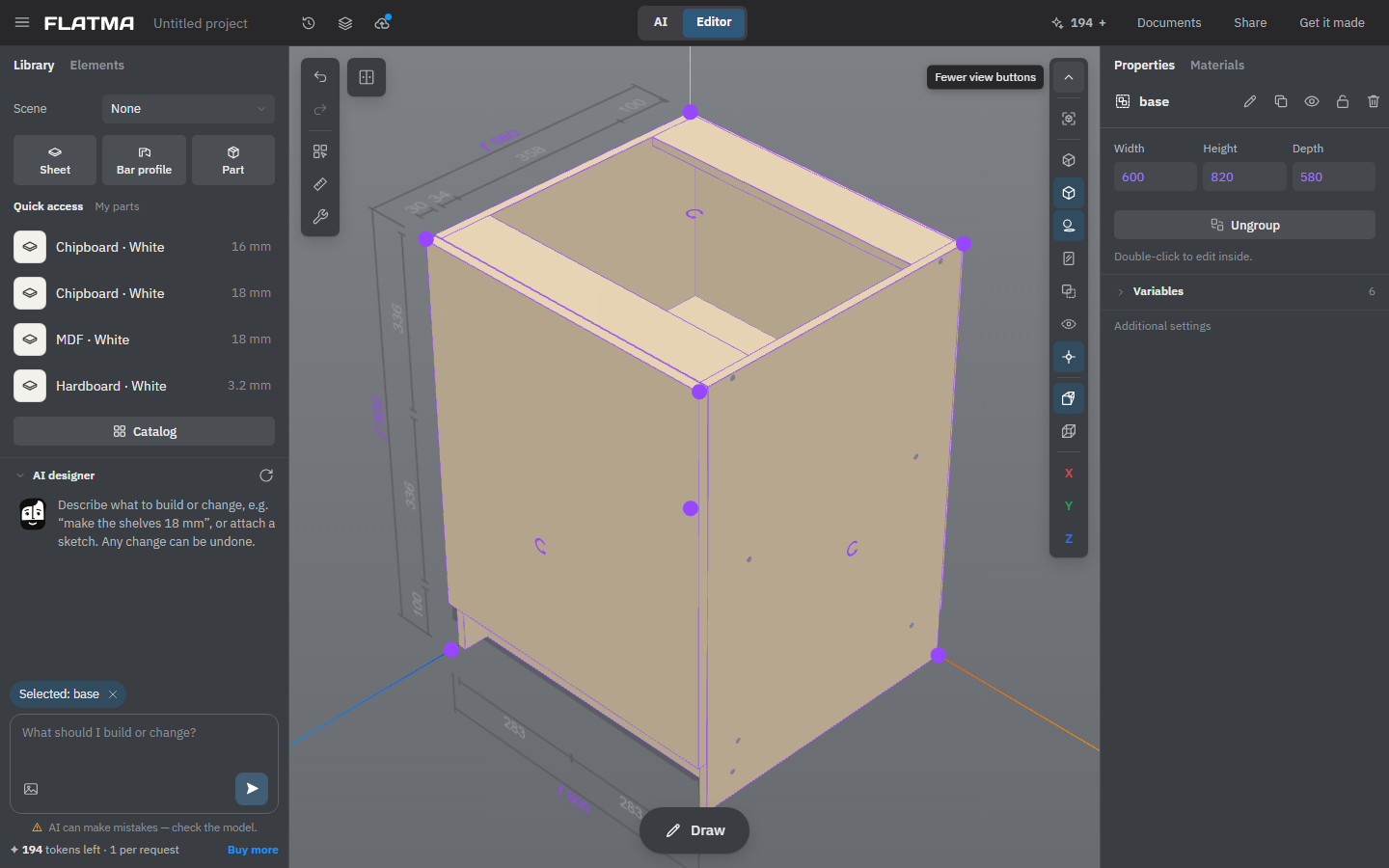
Cabecera
De izquierda a derecha:
- ☰: el menú (más abajo).
- El campo con el nombre del proyecto. Haga clic en él para renombrar el proyecto.
- El reloj después del nombre, Historial de versiones: versiones guardadas anteriores del proyecto, con Restaurar.
- El icono de capas, Variantes: versiones alternativas del mismo proyecto, cada una con su propio enlace. Consulte Variantes del proyecto.
- La nube, Guardar ahora (Ctrl+S). Pase el puntero por encima para ver si todo está guardado; solo aparece una línea al lado cuando algo va mal. En el plan Free, una etiqueta Público le recuerda que los proyectos guardados son públicos.
- Observaciones: aparece cuando los clientes han dejado observaciones en el proyecto.
- En el centro, el selector IA | Editor.
- El botón de tokens de IA («✦ 12 +»): haga clic en él para ver su saldo y comprar más. Sin cuenta, muestra Obtén 3 gratis.
- Documentos: mapas de corte, planos y descargas: PDF, DXF, STL, etiquetas de piezas.
- Compartir: un enlace de solo lectura al proyecto.
- Encargar fabricación: talleres de su ciudad que pueden fabricar este proyecto.
- Montaje: solo cuando abre un proyecto mediante un enlace de solo lectura; busque una pieza por su número o nombre y vea dónde va.
En pantallas de menos de unos 1200 px, los botones de la derecha muestran solo sus iconos. Pase el ratón por encima de uno para ver su nombre.
Panel izquierdo: Biblioteca y Elementos
La pestaña Biblioteca es de donde salen las piezas:
- Escena: Ninguno, Suelo o Habitación alrededor de su modelo, con botones para el plano de la habitación y para ocultar las paredes. Consulte Suelo y habitación.
- Tablero, Perfil y Pieza: botones que añaden un tablero o un perfil del material que elija, o abren el catálogo.
- Catálogo: piezas y modelos listos por secciones, sus propias piezas (Mis piezas) y proyectos de la comunidad de Flatma.
- Acceso rápido y Mis piezas: piezas a mano, es decir, lo que su tipo de trabajo suele necesitar y lo que ha tomado usted mismo, además de las piezas que ha creado, en todos los proyectos. Haga clic en una fila para colocar la pieza en la escena, o arrástrela al suelo.
- Diseñador IA: el chat, en la parte inferior de la pestaña. Haga clic en su título para plegarlo.
La pestaña Elementos muestra todo lo que hay en la escena en forma de árbol. Haga clic en una fila para seleccionarla, use el ojo para ocultarla y arrastre filas para mover piezas entre grupos. Consulte La lista de Elementos.
Barra de la escena
Arriba a la izquierda de la escena: Deshacer y Rehacer, Seleccionar varias (haga clic en las piezas una a una para añadirlas a la selección), Medir y Herramientas avanzadas (la llave inglesa). Con Herramientas avanzadas activado, se suman las herramientas de taller: Sierra, Taladro, Fresado, Caladora, Torno, Plegado y Prensa. Consulte Cómo funcionan las operaciones.
Cuando la escena tiene puertas u otros frentes, aparece el botón Ocultar puertas a la derecha de Deshacer. Oculta todos los frentes a la vez para que pueda ver el interior del mueble, y pasa a decir Mostrar puertas hasta que los recupere. Activa en cada frente la misma marca que Ocultar, de modo que, mientras están ocultos, quedan fuera del proyecto: consulte Qué hace ocultar.
Abajo, en el centro de la escena, Dibujar abre la ventana donde dibuja muebles con líneas en una vista frontal, y estos se convierten en un modelo 3D. El botón se oculta mientras una herramienta o una sugerencia necesita ese espacio.
Botones de vista
A la derecha de la escena. Al principio solo se muestran unos pocos: la flecha Más botones de vista, Perspectiva 3D y las vistas según X, Y y Z. La flecha abre el resto: mostrar todo el modelo, modo contorno, aristas, sombras, reflejos de espejo, piezas semitransparentes, transparencia cerca de la cámara, fijaciones y vista ortográfica. Consulte Cámara y vistas.
Panel derecho: Propiedades y Materiales
Propiedades muestra los ajustes de lo que está seleccionado: su nombre y acciones (Renombrar, Duplicar, Ocultar, Bloquear, Eliminar; con las herramientas avanzadas, también Cotas), su tamaño y, debajo, los bloques propios de ese tipo de pieza, como Canteado o Fijaciones. Al final, Ajustes adicionales abre Posición, Rotación, Holguras, Inglete y Animación. Un bloque con una flecha se pliega al hacer clic en su título; dentro de él, Cómo funciona abre su artículo en esta guía.
Sin nada seleccionado (haga clic en un espacio vacío), Propiedades muestra el proyecto: Vaciar escena y Comprobar intersecciones arriba, debajo el tamaño de todo lo que hay en la escena, y Render con IA.
Materiales muestra una tarjeta por cada material del proyecto o de la selección. Haga clic en una tarjeta para cambiar el material, su acabado o su canto. Consulte Materiales y acabados.
El menú ☰
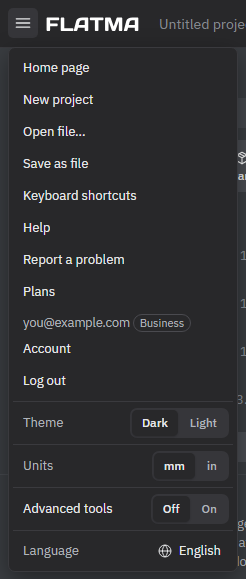
- Página de inicio y Nuevo proyecto: un estudio vacío.
- Abrir archivo… y Guardar como archivo: el proyecto como archivo .flatma en su ordenador. Plan Pro; se muestra una corona mientras su plan no lo incluya.
- Atajos de teclado: la lista de teclas y acciones del ratón (también ?). Consulte Teclado y ratón.
- Planes: planes y precios en una ventana, sin salir del proyecto.
- Cuenta (o Iniciar sesión): sus proyectos, sus piezas y sus ajustes.
- Tema: Oscuro o Claro.
- Unidades: mm o pulg. Las longitudes en pantalla y en los campos las siguen; las pulgadas se muestran como fracciones de hasta 1/16.
- Herramientas avanzadas: Desactivado o Activado; las herramientas de taller, las fórmulas y las repeticiones en el Editor. La llave inglesa de la barra de herramientas de la escena hace lo mismo.
- Idioma: el idioma del estudio.
En el móvil
- El estudio siempre se abre en modo IA. El chat es una ventana sobre la escena; su flecha lo pliega en un botón redondo Diseñador IA.
- La cabecera ocupa dos filas: el menú y los botones arriba; el nombre del proyecto, Variantes y la nube debajo.
- Historial de versiones y el selector Modo pasan al menú ☰.
- En el Editor, los paneles se deslizan desde los lados. Ábralos con Elementos y Propiedades en la parte inferior de la escena; Herramientas muestra la barra de la escena y los botones de vista.
- Las ventanas se abren como hojas desde la parte inferior de la pantalla.
Consulte también: Modos IA y Editor, Cámara y vistas, Teclado y ratón, Su primer proyecto.