Ayuda · Modelo paramétrico
Animación
La animación gira o desplaza un objeto: una puerta se abre, una tapa se levanta, un cajón sale. Muestra cómo funciona el mueble y te permite comprobar que las piezas móviles no chocan entre sí. Las personas con las que compartes el proyecto las abren con un clic.
Añadir una animación
El bloque Animación está en las Propiedades de una pieza o un grupo, dentro de Ajustes adicionales, al final de las propiedades (con las Herramientas avanzadas activadas se muestra siempre).
- Selecciona la puerta, la tapa o el cajón. Para un cajón, selecciona el grupo que contiene su frente, laterales y fondo, para que se mueva todo junto.
- Haz clic en Ajustes adicionales y abre Animación.
- Haz clic en + Añadir animación.
- Rellena los campos de la tarjeta y haz clic en ▶ Reproducir para verla.
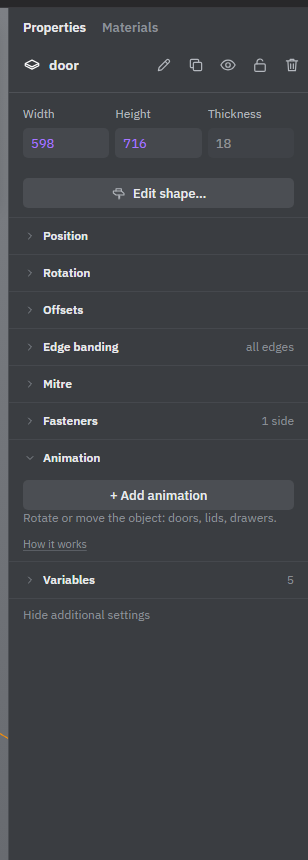
La tarjeta de animación
- Tipo: Girar para puertas y tapas, Mover para cajones y puertas correderas.
- Eje: X, Y o Z, alrededor del cual gira el objeto o a lo largo del cual se desplaza. X va de izquierda a derecha, Y hacia arriba, Z hacia ti. Una puerta con bisagras laterales gira alrededor de Y, una tapa alrededor de X, un cajón se desplaza a lo largo de Z.
- Pivote (para Girar): dónde gira el objeto, en uno de sus cantos o en el centro, por ejemplo Izquierda o Derecha para una puerta.
- Ángulo, ° o Distancia: cuánto. Un valor negativo va en sentido contrario: si la puerta se abre hacia el interior del armario, cambia el signo.
- Duración, ms: cuánto tarda, en milisegundos; 600 son 0,6 segundos.
- Retardo, ms: empieza este tiempo después de que arranque el mecanismo, para reproducir animaciones una tras otra.
- Mecanismo: a qué mecanismo pertenece la animación (ver más abajo).
Un objeto puede tener varias animaciones; se suman en orden. Por ejemplo, una puerta puede desplazarse un poco hacia fuera y luego girar. El tiempo bajo cada tarjeta indica cuándo se reproduce. La × de la tarjeta la elimina.
Mecanismos
Las animaciones de un mismo mecanismo empiezan a la vez, con un clic en cualquiera de sus objetos. Pon las dos puertas de un armario en Mecanismo 1 y se abrirán a la vez; pon cada cajón en un Nuevo mecanismo y se abrirán uno a uno. Usa Retardo, ms dentro de un mecanismo para crear una secuencia: primero se abre la puerta y luego sale el cajón que hay detrás.
Reproducir y detener
▶ Reproducir ejecuta los mecanismos del objeto seleccionado y muestra cuánto tardan. Mientras algo está abierto, el botón muestra ■ Detener. Cualquier clic en el estudio o Esc también lo devuelve todo a su sitio: siempre editas, seleccionas y arrastras el modelo cerrado. Los tiradores, las bisagras y los demás herrajes de una pieza móvil se mueven con ella.
Un objeto bloqueado no se puede animar: desbloquéalo primero. Las piezas que están dentro de una pieza de la biblioteca no se pueden animar por separado; anima la pieza entera.
En la vista compartida
Cuando alguien abre el proyecto con el enlace compartido, el puntero se convierte en una mano sobre todo lo que se mueve. Un clic lo abre y otro clic lo cierra. Un clic en un espacio vacío o Esc lo cierra todo.
Abre cada mecanismo una vez antes de enviar el proyecto: una puerta que choca con un estante o un cajón que choca con una bisagra se ve enseguida. Usa Comprobar intersecciones para el modelo cerrado.
Consulta también: Compartir y observaciones, Grupos, Comprobar intersecciones.