Ayuda · Proyectos y compartir
Publicación
Al publicar su proyecto, este obtiene una página pública que cualquiera puede abrir. Tras una revisión, también puede aparecer en la comunidad de Flatma, donde la gente encuentra proyectos y los copia en los suyos.
Cuándo se publica
- En el plan Free, guardar un proyecto en su cuenta equivale a publicarlo. La ventana Publicar proyecto se abre cuando guarda (el botón de la nube o Ctrl+S), comparte o descarga un proyecto que aún no está publicado.
- En Hobby y Pro, los proyectos son privados. Para publicar uno, haga clic en Compartir en la cabecera y luego en Publicar… en el bloque de publicación de la ventana.
Necesita una cuenta, y el proyecto no puede estar vacío.
Rellene la ventana
Todo viene rellenado de antemano; normalmente basta con uno o dos clics.
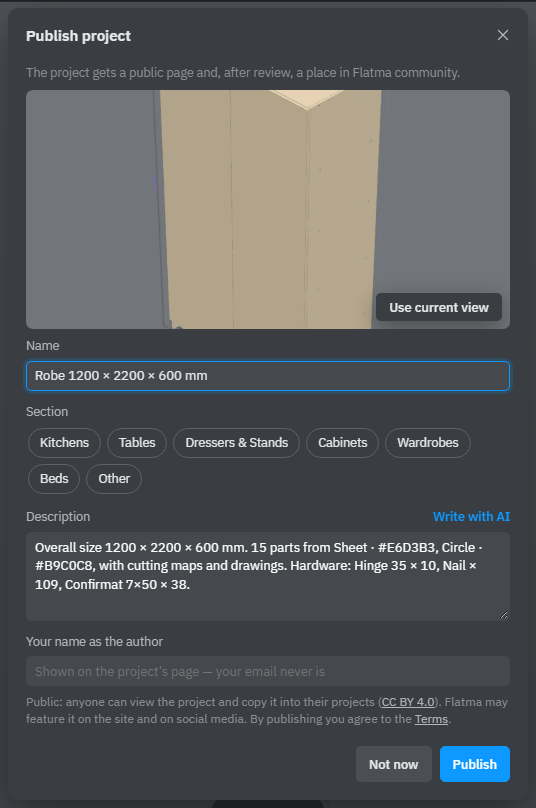
- Portada: una imagen de la escena tal como estaba al abrir la ventana. Para otro ángulo, haga clic en Ahora no, gire la escena como prefiera y vuelva a abrir la ventana. Usar vista actual vuelve a tomar la imagen.
- Nombre: se toma del nombre del proyecto en la cabecera.
- Sección: dónde se coloca el proyecto en la comunidad, por ejemplo cocinas, mesas o armarios. El estudio elige una según el contenido del proyecto; haga clic en otro recuadro para cambiarla.
- Descripción: un borrador redactado a partir del modelo: medidas generales, materiales, número de piezas, herrajes. Edítelo o déjelo como está; debe tener al menos 20 caracteres. Escribir con IA convierte los datos en unas cuantas frases enlazadas. No consume sus tokens de IA.
- Su nombre como autor: se pide una sola vez y se muestra en la página del proyecto. Su correo electrónico nunca se muestra.
Lea la línea que hay debajo de los campos: un proyecto publicado es público, cualquiera puede verlo y copiarlo en sus proyectos bajo la licencia CC BY 4.0, y Flatma puede destacarlo en el sitio y en las redes sociales. Al publicar, acepta los Términos de Flatma; la ventana incluye un enlace a ellos.
Haga clic en Publicar (en Free, Publicar y guardar o Publicar y descargar). Ahora no cierra la ventana sin publicar.
Revisión y comunidad de Flatma
Después de publicar, la línea de estado indica Publicado: guardado en su cuenta, pendiente de revisión. El proyecto tiene su página pública de inmediato. Después, Flatma lo revisa, y la ventana Compartir muestra en qué estado se encuentra:
- Publicado · pendiente de revisión: la página funciona; el proyecto aún no está en la comunidad.
- En la comunidad de Flatma: la gente puede encontrarlo en la comunidad y copiarlo. Los cambios que haga después no afectan a sus copias.
- Publicado · fuera de la comunidad de Flatma: conserva su página pública, pero no se ha seleccionado para la comunidad.
La página del proyecto
En la ventana Compartir, Abrir la página pública le lleva a ella. La página muestra la portada y el modelo 3D, y describe el proyecto a partir de sus propios datos: medidas generales, materiales, piezas, tableros, canteado, agujeros y herrajes, cuánto material consume, qué complejidad tiene y los pasos para fabricarlo. Los visitantes pueden abrir el proyecto en Flatma, cambiar sus medidas y guardarlo como copia propia. En el estudio, los proyectos de la comunidad también se pueden insertar en otro proyecto desde el catálogo.
Cambiar la información o hacerlo privado
- Editar información en la ventana Compartir abre la misma ventana que Información del proyecto, para cambiar la portada, el nombre, la sección o la descripción.
- Hacer privado (Hobby y Pro) retira el proyecto de la vista pública. Las copias que otras personas ya hayan hecho se quedan con ellas. En el plan Free, los proyectos siguen siendo públicos.
Véase también: Compartir y observaciones, Guardado y versiones, Acceso rápido y Mis piezas, Planes y tokens.