Ayuda · Herramientas de taller
Caladora y sección de barra
Una ventana, dos funciones. Para un panel, es la caladora: dibujas el contorno del panel por puntos —curvas, arcos, esquinas redondeadas— y recortes pasantes. Para una barra (un perfil), dibujas su sección: la forma transversal de la barra.
El botón es Forma por puntos: contorno de un panel (caladora), sección de una barra y está en la barra de herramientas, arriba a la izquierda de la escena, con ☰ → Herramientas avanzadas activado. Sin las herramientas avanzadas, abre la misma ventana desde Propiedades: Editar forma… para un panel, Editar sección… para una barra.
Cortar el contorno de un panel
- Selecciona un panel (un tablero) y pulsa el botón. La ventana se abre a pantalla completa con la cara orientada hacia ti: 0 es la esquina inferior izquierda del panel, → va hacia la derecha y ↑ hacia arriba.
- El contorno parte del panel tal como está. Arrastra los puntos; un doble clic en un borde añade un punto y Del elimina el seleccionado.
- Arrastra el ◆ del centro de un borde para curvar ese borde en un arco. Un doble clic en ◆ crea un arco hacia fuera, o vuelve a dejar el borde recto.
- Pulsa Aplicar.
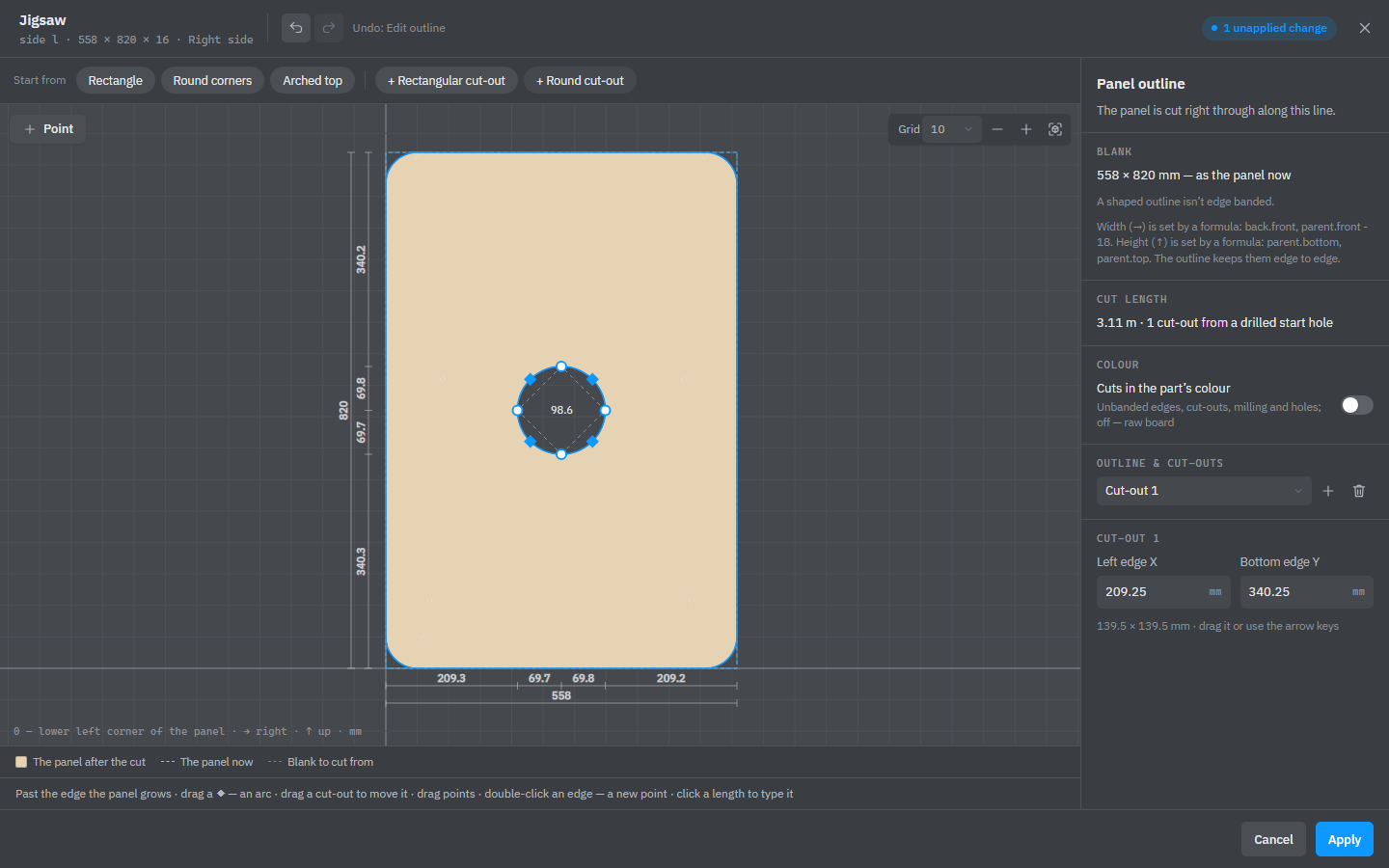
Encima del dibujo, Partir de ofrece contornos listos: Rectángulo (el panel tal como está), Esquinas redondeadas y Parte superior en arco. La ficha del punto seleccionado muestra su posición, Radio de esquina, Curvatura del borde (el arco hasta el siguiente punto; un valor negativo lo curva hacia el otro lado) y Largo del borde. Estos campos admiten una fórmula, que se calcula una sola vez al aplicar.
La hoja corta de lado a lado, así que ambas caras tienen el mismo contorno. Un panel tiene un solo contorno: para cambiarlo, vuelve a pulsar el botón o haz clic en su fila Caladora del bloque Operaciones. Al estirar el panel, su contorno y sus recortes se estiran con él.
Puntos fuera del borde: un panel más grande
Los puntos situados fuera del borde del panel lo agrandan. El panel se corta entonces del rectángulo que rodea el contorno, marcado con trazos en el dibujo; su tamaño (y el tamaño anterior) aparece en Pieza en bruto. La lista de corte y el tamaño de la pieza siguen esta pieza en bruto. No se puede aplicar una pieza en bruto mayor que un tablero del material de la pieza. Un borde cortado antes con la sierra no vuelve a crecer: el contorno debe quedar dentro de él.
Largo de corte indica cuánto corta la caladora: los recortes, y el contorno salvo que sea un rectángulo simple.
Recortes
Un recorte es un agujero pasante: una ventana, una ranura para tirador, un agujero redondo de cualquier tamaño. Añádelo con + Recorte rectangular o + Recorte redondo encima del dibujo, o con + junto a la lista Contorno y recortes. Modifica sus puntos y arcos igual que el contorno. Para moverlo entero, arrástralo desde dentro, pulsa las flechas del teclado (un paso de la cuadrícula; con Shift, diez) o escribe Borde izquierdo X y Borde inferior Y.
Un recorte debe quedar dentro del panel, separado de su borde y de otros recortes. La línea inferior de la ventana muestra las comprobaciones: un contorno que se cruza consigo mismo es un error. Una curva o esquina interior con un radio menor de 5 mm es una advertencia, porque la hoja no puede girar tan cerrado; también lo es un recorte de menos de 10 mm de ancho: la hoja no entra, así que mejor taládralo.
Canteado y color
Un contorno con forma no se cantea. Uno rectangular conserva su canto, con recortes o sin ellos. En un tablero, Color → Cortes en el color de la pieza muestra los recortes, el fresado, los agujeros y los cantos sin cantear en el color de la pieza en lugar del tablero en crudo.
La caladora solo corta paneles planos de material en tablero; para dar forma a una forma, usa el fresado y la sierra. Un panel plegado o prensado se corta en plano, antes del plegado: quita primero el plegado o el prensado. Las piezas bloqueadas y las copias de una pieza de proyecto no se pueden cortar.
Dibujar la sección de una barra
Selecciona una barra (un perfil) y pulsa el mismo botón, o Editar sección… en Propiedades. El dibujo es la sección vista desde el extremo orientado hacia la cámara; 0 es su esquina inferior izquierda.
- Los puntos, los arcos ◆ y la ficha del punto funcionan igual que en un panel. Los puntos a la izquierda o por debajo de cero hacen crecer la sección en esa dirección.
- Un agujero —+ Agujero rectangular, + Agujero redondo o + junto a Contorno y agujeros— recorre todo el largo de la barra.
- Partir de ofrece secciones listas del tamaño de la actual; después, mueve sus puntos.
- Sección, a la derecha, muestra el nuevo tamaño, el tamaño anterior y el área.
- Si otras piezas están hechas del mismo material, Cambiar pregunta qué piezas reciben la nueva sección: Esta pieza (recibe un material propio y las demás conservan la sección anterior) o todas (el botón indica cuántas, por ejemplo Las 4 piezas).
La sección pertenece al material de la barra: no es una operación y no figura en la lista de operaciones. El largo, los cortes y los agujeros de la pieza se mantienen. Una barra plegada, una copia de una matriz, una pieza bloqueada o una barra dentro de una pieza de proyecto no pueden cambiar aquí su sección.
Véase también: Tableros, perfiles y formas, Canteado, Fresado, Cómo funcionan las operaciones.