Ayuda · Herramientas de taller
Cómo funcionan las operaciones
Una herramienta de taller no solo cambia la forma de una pieza: añade un paso al historial de la pieza, llamado operación. Puedes volver a cualquier paso más tarde, cambiarlo en la misma ventana en la que lo hiciste o quitarlo. Los pasos siguen funcionando cuando cambias el tamaño de la pieza.
Dónde están las herramientas
Las herramientas de taller (Sierra, Taladro, Fresado, la caladora, Torno, Plegado y Prensa) están en la barra de herramientas, arriba a la izquierda de la escena. Solo se muestran cuando ☰ → Herramientas avanzadas está activado; si lo activas en el modo IA, el estudio pasa al Editor. Los botones para unir y restar piezas están en el bloque Geometría de Propiedades, también con las herramientas avanzadas.
El bloque Operaciones
Selecciona una pieza y abre el bloque Operaciones en Propiedades (panel derecho). Se muestra con las herramientas avanzadas activadas y lista los pasos de la pieza en el orden en que se hacen, por ejemplo Corte 3 mm, pasante o Agujero Ø8, 12 de profundidad. Una pieza sin pasos muestra Sin operaciones.
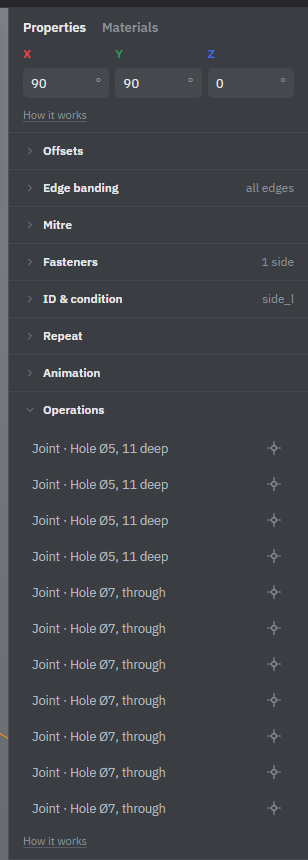
- Señala una fila para resaltar lo que quita de la pieza.
- Haz clic en una fila para abrirla en la herramienta que la creó, con todos sus ajustes.
- Haz clic en la papelera (Quitar operación) para quitar el paso. El material vuelve y los pasos posteriores se rehacen sin él.
- ƒ después de un nombre indica que el paso tiene fórmulas.
- Las filas que empiezan por Unión son agujeros para fijaciones y conectores. Siguen a la unión y no se pueden cambiar aquí: cambia la fijación o el conector.
- Cada plegado y cada torsión tiene su propia fila. Una fila de inglete abre el bloque Inglete.
- Una fila roja con No aplicada es un plegado o un prensado que no se puede hacer en la pieza tal como está ahora. El motivo aparece debajo.
Cada paso que haces o cambias es un paso del historial del estudio, así que Deshacer (Ctrl+Z) lo revierte.
Un corte que dividió una pieza en trozos no se puede cambiar ni quitar mientras existan los otros trozos: ahora cada trozo es una pieza independiente. Elimina primero los otros trozos.
La ventana de la herramienta
Todas las herramientas abren el mismo tipo de ventana. La sierra, el taladro, el plegado y la prensa ocupan el lugar de Propiedades en el panel derecho. El fresado, el torno y la caladora se abren a pantalla completa, con un plano en el centro. De arriba abajo:
- La línea de paso indica qué hacer a continuación, por ejemplo Haz clic en una forma para marcar el corte. Si algo no se puede hacer, el motivo aparece ahí o en una línea en la parte inferior de la escena.
- Los campos principales: tamaño, profundidad, distancia al canto.
- La línea de resultado: lo que obtendrás, como los dos trozos tras un corte de sierra o el desarrollo plano de un plegado.
- Secciones plegadas para ajustes menos habituales, como Repetir. Una sección se abre sola cuando tiene algo configurado.
- Cancelar (Esc) deja la pieza como estaba. El botón de acción (Corte, Taladro, Plegado, Prensa o Aplicar, Enter) crea el paso.
La misma ventana se abre cuando haces clic en un paso del bloque Operaciones. Entonces su título dice Editar corte, Editar agujero, etc., la pieza se muestra sin ese paso y el botón es Aplicar (Guardar en la prensa). Tras el cambio, el paso se queda en su lugar de la lista.
Repetición y estiramiento
Una fila de agujeros o un conjunto de ranuras es un solo paso con repetición: la sección Repetir de la ventana de la herramienta hace copias a lo largo de una línea, alrededor de un círculo o en simetría. Consulta Repetición dentro de la ventana de una herramienta.
Cuando cambias el tamaño de una pieza, sus pasos se rehacen con sus propias medidas: un agujero sigue siendo redondo y del mismo diámetro, un corte sigue recto y con el mismo ángulo. La posición de cada paso se define en la misma sección, en Al estirar, para cada uno de los ejes propios de la pieza X, Y y Z:
- Auto: depende de dónde esté el paso. Cerca de un canto mantiene la distancia a ese canto, en el centro se queda en el centro y a lo largo de toda la pieza se estira con ella. La lista desplegable muestra lo que eligió Auto.
- Al inicio o Al final: mantiene la distancia a ese extremo del eje, como un agujero a 37 mm del extremo.
- Centro: se queda en el centro.
- Se estira: crece con la pieza, como una ranura a lo largo de toda la pieza.
El fresado ofrece la misma elección con los términos de su plano. Un torneado y un contorno de caladora siempre se estiran con la pieza.
Fórmulas en los campos de las herramientas
Los campos de tamaño, profundidad y distancia admiten una fórmula además de un número. =T/2 es la mitad del grosor de la pieza; =L-37 son 37 mm menos que su largo. L, W y T son el largo, el ancho y el grosor de la pieza, y también funcionan las variables del proyecto. La fórmula se guarda en el paso y se vuelve a calcular cada vez que cambia el tamaño de la pieza. Si después arrastras la herramienta por sus puntos, el campo recibe un número simple y la fórmula desaparece.
Los pasos los crea el motor geométrico, que se carga en segundo plano al abrir el estudio. Si una herramienta indica que aún se está cargando, inténtalo de nuevo en un momento. Las piezas bloqueadas y las copias de una pieza del proyecto no se pueden cortar: cambia la propia pieza.
Consulta también: Repetición, Variables y fórmulas, Sierra, Acceso rápido y Mis piezas.