Ayuda · Primeros pasos
Modos IA y Editor
El estudio ofrece dos formas de trabajar. En el modo IA diseña conversando con la IA y la pantalla queda despejada. En el Editor construye a mano con paneles y herramientas. El proyecto es el mismo en ambos: puede cambiar en cualquier momento.
Cambiar de modo
Use el selector IA | Editor en el centro de la cabecera. En el móvil está en el menú ☰, en Modo. El estudio recuerda su elección en este navegador; la primera vez se abre en modo IA.
La primera vez que cambia de modo por su cuenta, una línea breve en la parte inferior de la escena explica para qué sirve. En modo IA, tras la primera respuesta de la IA o al hacer clic en una pieza, un consejo bajo el selector ofrece Cambiar al Editor a quienes prefieren construir a mano. Solo aparece una vez.
En el móvil el estudio siempre se abre en modo IA, sea cual sea su elección anterior. Puede cambiar al Editor desde ☰ → Modo hasta la próxima vez que abra el estudio.
Modo IA
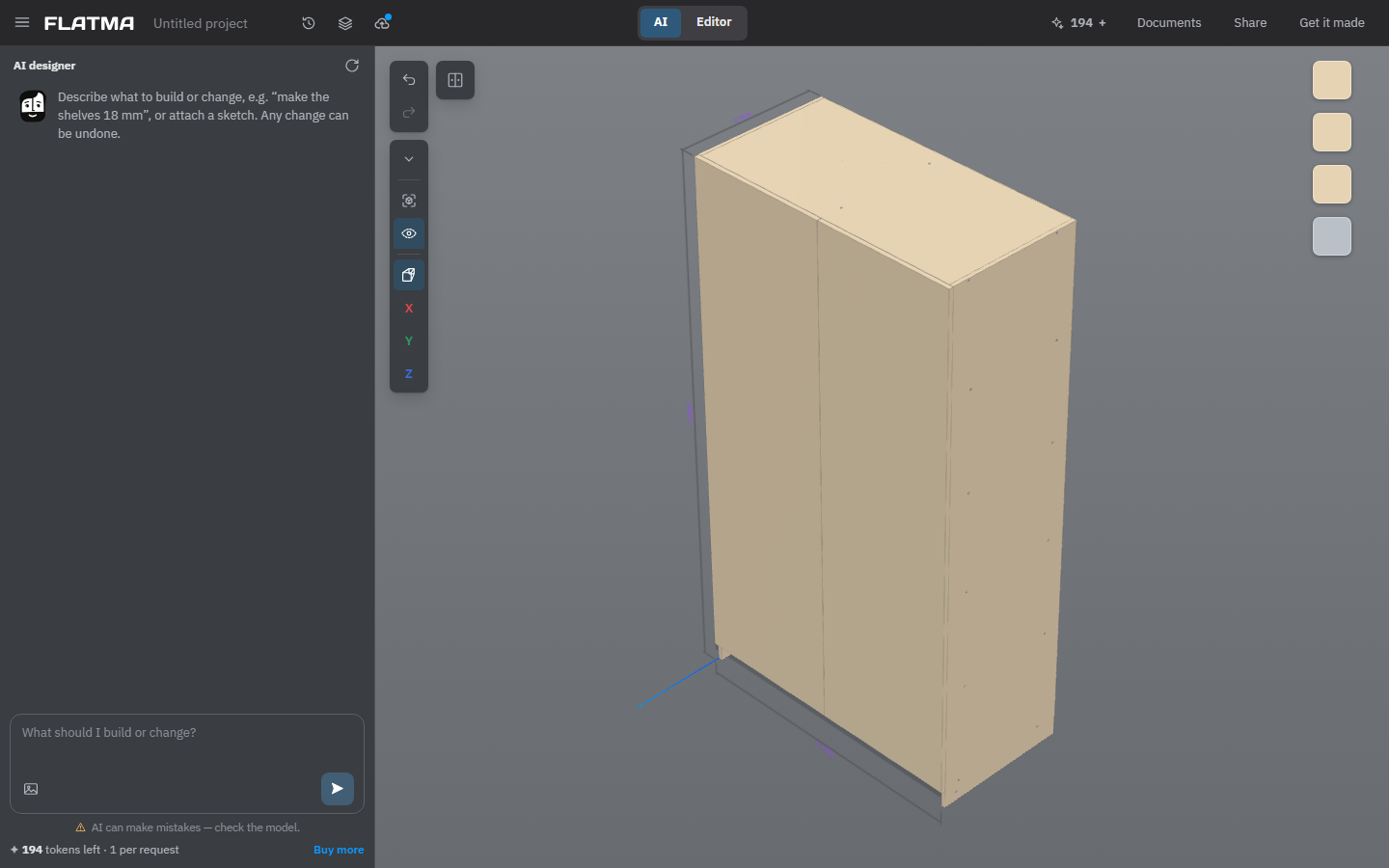
El chat ocupa una columna a la izquierda, a toda la altura de la ventana. En el móvil es una ventana sobre la escena que se pliega en un botón. No hay paneles de piezas ni de propiedades. En la escena sigue teniendo:
- Deshacer y Rehacer arriba a la izquierda, con los botones de vista debajo, entre ellos Mostrar todo el modelo.
- La transparencia cerca de la cámara, activada: al acercarse a un mueble, sus puertas se convierten en contornos y puede hacer clic en un estante interior.
- El botón para ocultar las paredes de la habitación, cuando hay una habitación.
- Las tarjetas de materiales a la derecha: haga clic en una para cambiar ese material.
También puede trabajar a mano: arrastre las piezas para moverlas, haga clic en una cota para escribir una medida nueva, estire una pieza por sus esferas de las esquinas, gírela con las flechas que tiene al lado y haga clic derecho en una pieza para abrir su menú. Lo que la IA creó o modificó en su última respuesta aparece resaltado con un contorno en la escena. Consulte Diseñar con la IA.
Editor
El Editor muestra los dos paneles: Biblioteca y Elementos a la izquierda, Propiedades y Materiales a la derecha, la barra de herramientas de la escena y todos los botones de vista. El chat de la IA sigue en la parte inferior de la pestaña Biblioteca, así que puede seguir pidiéndole cosas. Consulte El estudio de un vistazo.
Por defecto el Editor se mantiene sencillo: las piezas, sus medidas, materiales, canteado y fijaciones. Dos ajustes muestran más.
Ajustes adicionales
Al final de Propiedades de un objeto seleccionado, el enlace Ajustes adicionales abre más bloques: Posición, Rotación, Holguras, Inglete (en un tablero) y Animación. Un inglete ya definido en la pieza sigue a la vista sin él. Haga clic en Ocultar ajustes adicionales para volver a plegarlos. El navegador recuerda la elección. Con las Herramientas avanzadas activadas, estos bloques se muestran siempre y el enlace desaparece.
Herramientas avanzadas
Actívelas con la llave inglesa de la parte inferior de la barra de herramientas de la escena, o en ☰ → Herramientas avanzadas → Activado. Pulse de nuevo la llave inglesa para volver. Añaden al Editor:
- las herramientas de taller en la barra de la escena: Sierra, Taladro, Fresado, Caladora, Torno, Plegado y Prensa, y la lista de Operaciones de una pieza;
- variables y fórmulas en los campos, Repetir e ID y condición;
- unión y resta de formas, conectores y el botón Cotas de una pieza;
- la edición de sus piezas desde la lista Acceso rápido y el panel derecho (Editar pieza).
Las Herramientas avanzadas solo funcionan en el Editor. Si las activa en modo IA, el estudio cambia al Editor.
Ocultar una herramienta solo oculta sus botones. Los agujeros, cortes, fórmulas y repeticiones que ya están en el proyecto siguen funcionando en cualquier modo y en todos los documentos.
Cuando no hay elección
- Un proyecto abierto con un enlace de solo lectura no tiene modos: los paneles están ocultos y puede ver el modelo y medirlo. Consulte Compartir y observaciones.
- En el sitio web de una empresa, cuando la IA de la empresa no está disponible, no hay modo IA, solo el Editor.
Véase también: El estudio de un vistazo, Diseñar con la IA, Cómo funcionan las operaciones, Variables y fórmulas.