Ayuda · Diseñador con IA
Render con IA
El render con IA convierte la vista actual de la escena en una imagen fotorrealista de tu proyecto. Úsalo para enseñar a un cliente, o a ti mismo, cómo quedará el mueble en una habitación real antes de fabricar nada.
Dónde encontrarlo
El bloque Render con IA está en el Editor, en el panel derecho, pestaña Propiedades, cuando no hay nada seleccionado: haz clic en un espacio vacío de la escena y lo verás debajo del tamaño del modelo. Al abrir el estudio está plegado: haz clic en su título para abrirlo.
El render con IA no está disponible en la web de una empresa ni en un proyecto abierto con un enlace de solo lectura.
Crear un render
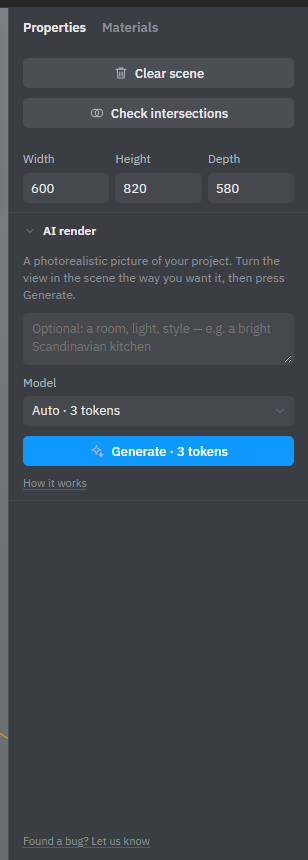
- Gira y acerca la vista hasta que la escena se vea como quieres que salga en la imagen. La IA dibuja exactamente lo que ves.
- Si quieres, describe el ambiente en el campo: una habitación, la luz, un estilo, por ejemplo «una cocina escandinava luminosa». Puedes dejarlo vacío.
- Elige un modelo en la lista Modelo. Cada línea muestra cuántos tokens de IA cuesta. Auto es el más barato; los demás modelos cuestan el doble y dibujan cada uno a su manera.
- Haz clic en Generar. El botón muestra el precio del modelo elegido.
Se abre una ventana con tu vista atenuada y el mensaje Renderizando… suele tardar 10–60 segundos. Cuando la imagen está lista, sustituye a la vista y se guarda al momento en tus descargas, con el nombre del proyecto. Descargar la guarda otra vez.
Puedes cerrar la ventana mientras se renderiza. La imagen llega igualmente, se descarga y la ventana vuelve a abrirse sola.
Qué conserva la IA y qué añade
La IA conserva las formas, las medidas y los colores de tus piezas, y hace reales la luz, las sombras y el entorno. Las cotas, los ejes y los conectores no aparecen en la imagen.
La IA tiene instrucciones de no cambiar tu mueble, pero aun así dibuja una imagen, no un plano. Los detalles pequeños pueden salir distintos, sobre todo con un fondo muy cargado. Usa el render para valorar el aspecto, nunca las medidas.
- Un suelo o una habitación alrededor del modelo (Biblioteca → Escena) le da a la IA un mejor punto de partida que un fondo vacío.
- Las piezas ocultas no están en la vista, así que tampoco salen en la imagen.
- Si no te gusta el resultado, vuelve a intentarlo con otra descripción u otro modelo: cada intento da una imagen distinta.
Tokens
Para hacer un render necesitas una cuenta y tokens de IA; sin cuenta, el botón abre una ventana para crear una gratis. Los tokens se descuentan al hacer clic en Generar. Si el render falla (el servicio está ocupado, tarda demasiado o no envía ninguna imagen), los tokens se devuelven y la ventana te lo indica. Si no tienes suficientes tokens, la ventana te ofrece Comprar tokens.
También hay un límite de renders por persona y hora. Si lo alcanzas, espera un poco y vuelve a intentarlo.
Flatma no guarda tus renders. Conserva el archivo descargado: la imagen no se guarda con el proyecto.
Véase también: Planes y tokens, Cámara y vistas, Suelo y habitación, Diseñar con la IA.