Ayuda · Piezas y montaje
Tableros, perfiles y formas
Cada pieza en Flatma está hecha de uno de tres tipos de material: un tablero, un perfil o una forma libre. El tipo decide cómo se estira la pieza, qué herramientas y bloques tiene y cómo aparece en los documentos.
Los tres tipos
Los tableros y los perfiles se añaden con los botones Tablero y Perfil de la Biblioteca, y las formas desde Catálogo → Formas libres. El icono junto al nombre, en la parte superior de Propiedades, indica qué tipo está seleccionado.
| Tipo | Para qué sirve | Qué no cambia al estirarla |
|---|---|---|
| Tablero | Paneles cortados de un tablero: aglomerado, MDF, contrachapado, vidrio, chapa metálica | El grosor |
| Perfil | Todo lo que se vende por metros: tubos, barras, varillas, angulares, molduras | La sección; solo cambia el largo |
| Forma | Todo lo demás: un bloque que cortas, taladras, fresas y tornéas hasta darle la forma que necesitas | Nada: se estiran las tres medidas |
Tablero
Un tablero se corta de un tablero entero. Su grosor depende del material: cámbialo en la pestaña Materiales, no estirando la pieza. Una pieza no puede ser más grande que el tablero del que se corta; el estudio limita la medida ahí y te avisa.
Solo los tableros tienen los bloques que necesita el trabajo con paneles:
- Canteado: para tableros de 5 mm de grosor o más. Consulta Canteado.
- Fijaciones en cada lado: espigas, tornillos confirmat, excéntricas y más. Consulta Fijaciones y herrajes.
- Inglete: extremos en ángulo, en un tablero de contorno rectangular. Consulta Extremos a inglete.
- Editar forma…: el contorno por puntos (caladora). Consulta Caladora y sección de barra.
En los documentos, los tableros van a los mapas de corte, y un tablero con agujeros u otras operaciones tiene su propio plano.
Perfil
Un perfil es una sección extendida a lo largo, cortada de una barra de largo comercial. La sección es el material: elígela en la pestaña Materiales (tubo redondo, tubo cuadrado, angular, perfil en U y otros) o dibuja la tuya con Editar sección…. Al estirarlo solo cambia el largo. En los documentos, los perfiles aparecen como tramos que cortar de las barras, con un plano si tienen cortes o agujeros.
Forma
Una forma libre empieza como un simple bloque. No tiene medida comercial propia: su forma la creas con las herramientas de taller. Su material es solo su aspecto: un nombre, un color, una superficie. En los documentos, una forma tiene un plano con tres vistas y una vista isométrica.
Las herramientas de taller (sierra, taladro, fresado, torno, plegado y prensa) funcionan con todos los tipos de pieza. Aparecen en la barra de herramientas de la escena cuando ☰ → Herramientas avanzadas está activado. Consulta Cómo funcionan las operaciones.
El bloque Geometría
Selecciona una pieza y mira debajo de su tamaño en Propiedades. Lo que hay depende del tipo:
- Para un tablero, Editar forma…: mueve los puntos del contorno, curva los cantos en arcos, añade recortes.
- Para un perfil, Editar sección… y los ajustes de abajo.
- Para una forma libre, solo los botones avanzados de la parte inferior; por eso, sin Herramientas avanzadas, aquí no hay nada.
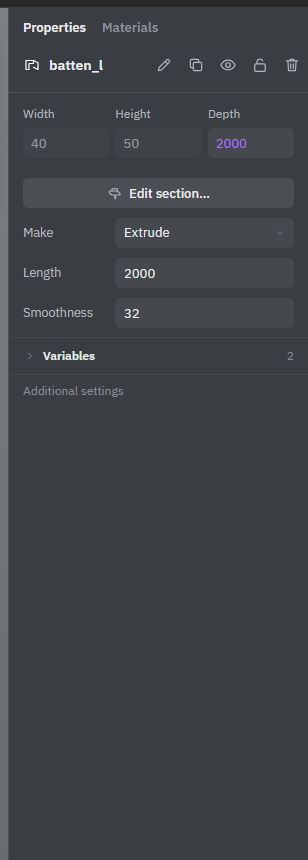
Cómo se crea un perfil
Crear elige cómo la sección se convierte en pieza:
- Extruir: la sección se extiende en línea recta según el Largo.
- Revolucionar: la sección gira alrededor del eje vertical según el Ángulo, ° (360 para un anillo completo). Desde el eje separa la sección del eje, así obtienes un anillo en lugar de un sólido.
- Barrer: la sección sigue una Trayectoria, con esquinas a inglete: barandillas, marcos, arcos de invernadero, pasamanos.
Para un barrido, Trayectoria ofrece Polilínea, Rectángulo, Arco, Círculo y Hélice, cada una con sus propias medidas. Una polilínea muestra sus Puntos X, Y, Z; Añadir punto añade uno y Trayectoria cerrada une el último punto con el primero. Un arco tiene una Forma: Redondo o Elíptico. Giro de la sección, ° gira la sección alrededor de la trayectoria. Suavidad define cuántas facetas tienen las partes redondeadas.
Los campos de largo y de trayectoria admiten una fórmula con la medida del grupo, como =parent.X, para que un travesaño siga a su marco cuando este se estira. Consulta Variables y fórmulas.
Restar, fusionar, conservar la intersección
Con Herramientas avanzadas activado, aparecen tres botones más en la parte inferior del bloque:
- Restar de las formas superpuestas: la pieza seleccionada recorta su forma de todas las piezas con las que se superpone. La pieza seleccionada se conserva.
- Fusionar piezas seleccionadas: primero selecciona las piezas con Shift+clic. La primera seleccionada conserva su nombre y posición; las demás se pegan o se sueldan a ella. Deben tocarse.
- Conservar solo la intersección: la pieza seleccionada conserva solo lo que comparte con las piezas con las que se superpone, y esas piezas desaparecen.
Más información en Fusionar y restar.
Fabricado, comprado o solo visual
Cada pieza o grupo indica también cómo entra en los documentos. Para definirlo, selecciona el objeto, haz clic en el lápiz (Renombrar) en la parte superior de Propiedades y elige En documentos:
- Fabricado: en la especificación, los mapas de corte, los planos y los materiales. Es la opción predeterminada.
- Comprado: solo en la especificación, como artículo. Un grupo comprado cuenta como un único artículo.
- Solo visual: en ningún documento. Úsalo para objetos que solo están por estética, como una nevera o un jarrón.
Un grupo decide por todo lo que contiene: dentro de un grupo con Solo visual, nada llega a los documentos. En la lista Elementos, los objetos comprados y los de solo visual llevan una pequeña etiqueta comprado o visual. Una pieza guardada como pieza del proyecto tiene su propio campo En documentos en sus Detalles de la pieza.
Consulta también: Biblioteca y catálogo, Materiales y decorados, Caladora y sección de barra, Fusionar y restar.