Ayuda · Piezas y montaje
La lista de Elementos
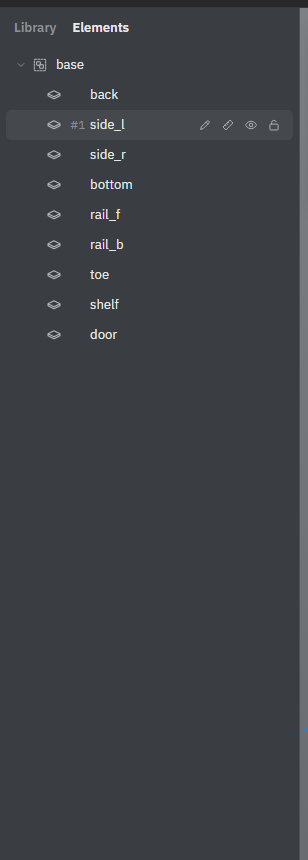
La pestaña Elementos del panel izquierdo muestra todo lo que hay en la escena como un árbol de piezas, grupos y conectores. Úsala para encontrar y seleccionar un objeto, sobre todo si queda oculto detrás de otros, y para ocultarlo, bloquearlo o renombrarlo.
Cómo leer el árbol
El número de la pestaña indica cuántos objetos tiene la escena. Cada fila muestra un icono según el tipo de objeto, un número y un nombre:
- La flecha delante de un grupo lo pliega o lo despliega.
- El número es el de la pieza en los planos, los mapas de corte y la especificación. Las piezas idénticas comparten número.
- Una etiqueta comprado o visual marca los objetos que entran en los documentos como artículo comprado o que no entran en absoluto (consulta Fabricado, comprado o solo visual).
- Una fila atenuada no está en el modelo en este momento porque su condición no se cumple (consulta ID y condición).
Pasa el puntero por una fila y el objeto se resalta en la escena.
Seleccionar desde la lista
Haz clic en una fila para seleccionar ese objeto. Si está dentro de un grupo, el grupo se abre y el objeto queda seleccionado en él. Shift+clic añade filas a la selección o las quita; deben estar en el mismo grupo.
Mover objetos en el árbol
Arrastra una fila con el ratón para colocar el objeto en otro lugar del árbol:
- sobre la mitad superior de una fila: delante de ella;
- sobre la mitad inferior: detrás de ella;
- sobre el centro de la fila de un grupo: dentro de ese grupo;
- sobre el espacio vacío debajo de la lista: fuera, al nivel superior.
El objeto se queda donde está en la escena; solo cambia su lugar en el árbol. Ctrl+Z deshace el movimiento.
Renombrar, cotas, ocultar, bloquear
Pasa el puntero por una fila para ver sus botones. Los que están activados se ven siempre. Los mismos botones están en la parte superior de Propiedades para el objeto seleccionado, junto con Duplicar (Ctrl+D) y Eliminar (Delete). Un botón en un grupo actúa sobre todo lo que contiene.
- Renombrar (lápiz) abre la ventana del objeto: Nombre, Tipo y En documentos. Para un tablero, el Tipo es Casco, Frontal o Trasera; un frontal es una puerta o un frente de cajón y siempre lleva canto. Los nombres propios requieren un plan de pago: en el plan Free el campo Nombre es de solo lectura, pero los nombres que ya existen se mantienen (consulta Planes).
- Se tiene en cuenta en las cotas de la escena (regla). Desactívalo y el objeto queda fuera de las cotas dibujadas en la escena y de las dimensiones totales. Úsalo para una lámpara o una planta junto al mueble.
- Ocultar (ojo). Un objeto oculto no se dibuja, no proyecta sombra y no se puede pulsar en la escena. Sigue seleccionado, así que puedes volver a mostrarlo desde Propiedades.
- Bloquear. Un objeto bloqueado no se puede mover, estirar, girar ni modificar hasta que lo desbloquees.
Qué hace ocultar
Una pieza oculta queda fuera del proyecto como si no existiera: no aparece en los mapas de corte, los planos, la lista de piezas, las etiquetas de piezas, los archivos CNC, los modelos 3D, el precio ni la lista de materiales. No tapa los cantos de las piezas vecinas, así que estas llevan canto, y no se fija nada a ella, así que sus vecinas no tienen agujeros para ella.
Mientras está oculta, la pieza no cambia. Cambia una variable o mueve las piezas de alrededor: se queda exactamente como estaba, con su tamaño, su posición y sus agujeros. La única excepción es el estiramiento: si estiras el mueble, una pieza oculta cuyo tamaño no depende de una fórmula se estira con él, para que siga encajando cuando la muestres. Cuando la vuelves a mostrar, sigue de nuevo al proyecto: sus fórmulas se recalculan y las fijaciones la unen a sus vecinas.
Para mantener una pieza en la escena pero fuera de los documentos, pon En documentos en Solo visual. Para que una pieza aparezca solo en algunas variantes del diseño, asígnale una condición (consulta ID y condición).
El menú del clic derecho
Haz clic derecho en una pieza de la escena, sin mover el ratón, para seleccionarla y abrir un menú breve: Renombrar…, Duplicar, Material… (abre la ventana de su material), Ocultar o Mostrar, Bloquear o Desbloquear, y Eliminar. Hacer clic derecho y arrastrar sigue desplazando la vista. El menú no se abre mientras está activa una herramienta, la regla o Seleccionar varios.
Una copia hecha con Duplicar aparece junto al original con una separación de 50 mm, en un hueco libre del mismo grupo.
Consulta también: Grupos, Tableros, perfiles y formas, El estudio de un vistazo, ID y condición.