Ayuda · Comprobación y documentos
Comprobar intersecciones
Comprobar intersecciones encuentra piezas cuyos cuerpos se solapan: un estante que se mete en un costado, una puerta que invade la de al lado. Hágalo antes de pedir las piezas.
Lanzar la comprobación
- Cambie al Editor (el selector IA | Editor en el centro de la cabecera). En el modo IA el panel derecho está oculto.
- Haga clic en un punto vacío de la escena para que no quede nada seleccionado. Propiedades, a la derecha, muestra ahora el proyecto entero, con Vaciar escena y Comprobar intersecciones arriba.
- Haga clic en Comprobar intersecciones. Mientras trabaja, el botón muestra Comprobando… con un porcentaje. Un proyecto grande tarda unos segundos; puede seguir mirando el modelo.
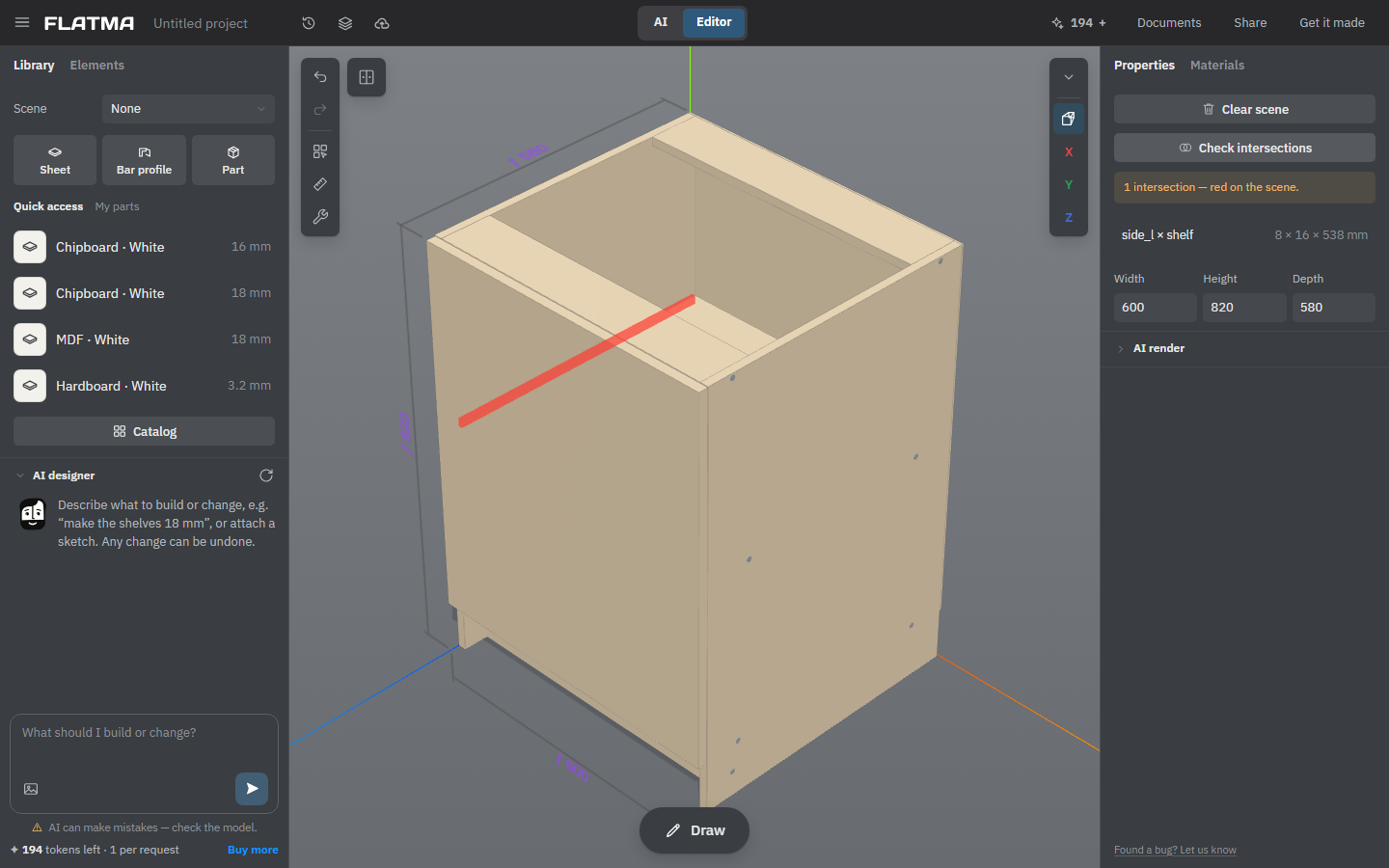
Al terminar, una línea bajo el botón indica No se han encontrado intersecciones o cuántas hay, por ejemplo 3 intersecciones: en rojo en la escena.
Interpretar el resultado
Cada solape aparece en la escena como un cuerpo rojo: el volumen que comparten dos piezas. Bajo el botón hay una lista con una fila por pareja: los nombres de las dos piezas (Estante × Costado) y el tamaño del volumen compartido (18 × 4 × 560 mm). Los tamaños se muestran en sus unidades (☰ → Unidades).
- Pase el puntero por una fila para que el cuerpo rojo de esa pareja se vea más brillante.
- Haga clic en una fila para seleccionar la pieza y corrija su tamaño o su posición en Propiedades.
- Un tamaño que empieza por ≈ significa que una de las piezas no es un sólido cerrado, así que el estudio ha comparado las cajas que envuelven las piezas. Revise esa pareja usted mismo.
- La lista muestra las primeras 200 parejas. Corrija las grandes y vuelva a lanzar la comprobación.
Cualquier cambio en el modelo borra el resultado, también deshacer y rehacer. Pulse el botón de nuevo después de sus correcciones. Si cambia algo mientras se está comprobando, la comprobación se detiene.
Qué comprueba y qué no
La comprobación compara las formas reales de todas las piezas visibles, a cualquier nivel dentro de los grupos, incluidas las copias creadas con Repetir. Las piezas que solo se tocan (un estante apoyado en un costado, una trasera contra el casco) no son intersecciones. Las bisagras se comprueban tal como se ven en la escena: contra estantes, travesaños, la puerta de al lado u otra bisagra, pero no contra su propia puerta ni su costado, que tienen agujeros para ellas.
Algunas cosas no se comparan:
- Las piezas ocultas, incluidas las desactivadas por una condición.
- Las piezas dentro de una misma pieza de proyecto insertada, y las piezas de un mismo artículo comprado o decorativo, como un tirador o una pata del catálogo. Sus modelos pueden estar construidos con solapes.
La comprobación solo busca cuerpos que se solapan. No valora el diseño: si un estante es lo bastante resistente, si un cajón puede abrirse sin chocar con una bisagra, si las medidas encajan en la habitación. Compruébelo usted mismo en los planos antes de hacer el pedido.
Fijaciones no instaladas
Bajo la lista de intersecciones, el mismo panel muestra Fijaciones no instaladas con un número siempre que las haya; no hace falta pulsar el botón. Se trata de una fijación elegida en un lado de una pieza que el estudio no puede colocar allí: sobresaldría de la pieza, invadiría otra pieza o no tendría la holgura que necesita. Esa fijación sigue elegida, pero no tiene agujeros y no aparece en la lista de piezas ni en los planos.
- Cada fila indica la pieza, el lado y el tipo de fijación, y por qué no está instalada.
- Haga clic en la fila para seleccionar la pieza. Si hay una solución sencilla, la fila tiene un botón para aplicarla.
- En la escena, la fijación aparece en rojo donde iría colocada.
El mismo aviso aparece en la parte superior de la ventana Documentos y de la ventana Descargar modelo, para que no envíe por error planos sin esos agujeros.
Véase también: Fijaciones y herrajes, Tamaño, posición y rotación, Planos, Antes de fabricar.