Trợ giúp · Kiểm tra và tài liệu
Kiểm tra giao cắt
Kiểm tra giao cắt tìm các chi tiết có khối chồng lấn nhau — một tấm đợt đâm vào vách bên, một cánh cửa lấn vào cánh bên cạnh. Hãy chạy kiểm tra trước khi đặt gia công các chi tiết.
Chạy kiểm tra
- Chuyển sang Trình chỉnh sửa (công tắc AI | Trình chỉnh sửa ở giữa thanh tiêu đề). Ở chế độ AI, bảng bên phải bị ẩn.
- Nhấp vào một chỗ trống trong cảnh để không có gì được chọn. Lúc này bảng Thuộc tính bên phải hiển thị toàn bộ dự án, với Xóa cảnh và Kiểm tra giao cắt ở trên cùng.
- Nhấp Kiểm tra giao cắt. Trong lúc chạy, nút hiển thị Đang kiểm tra… kèm phần trăm. Dự án lớn mất vài giây; bạn vẫn có thể tiếp tục xem mô hình.
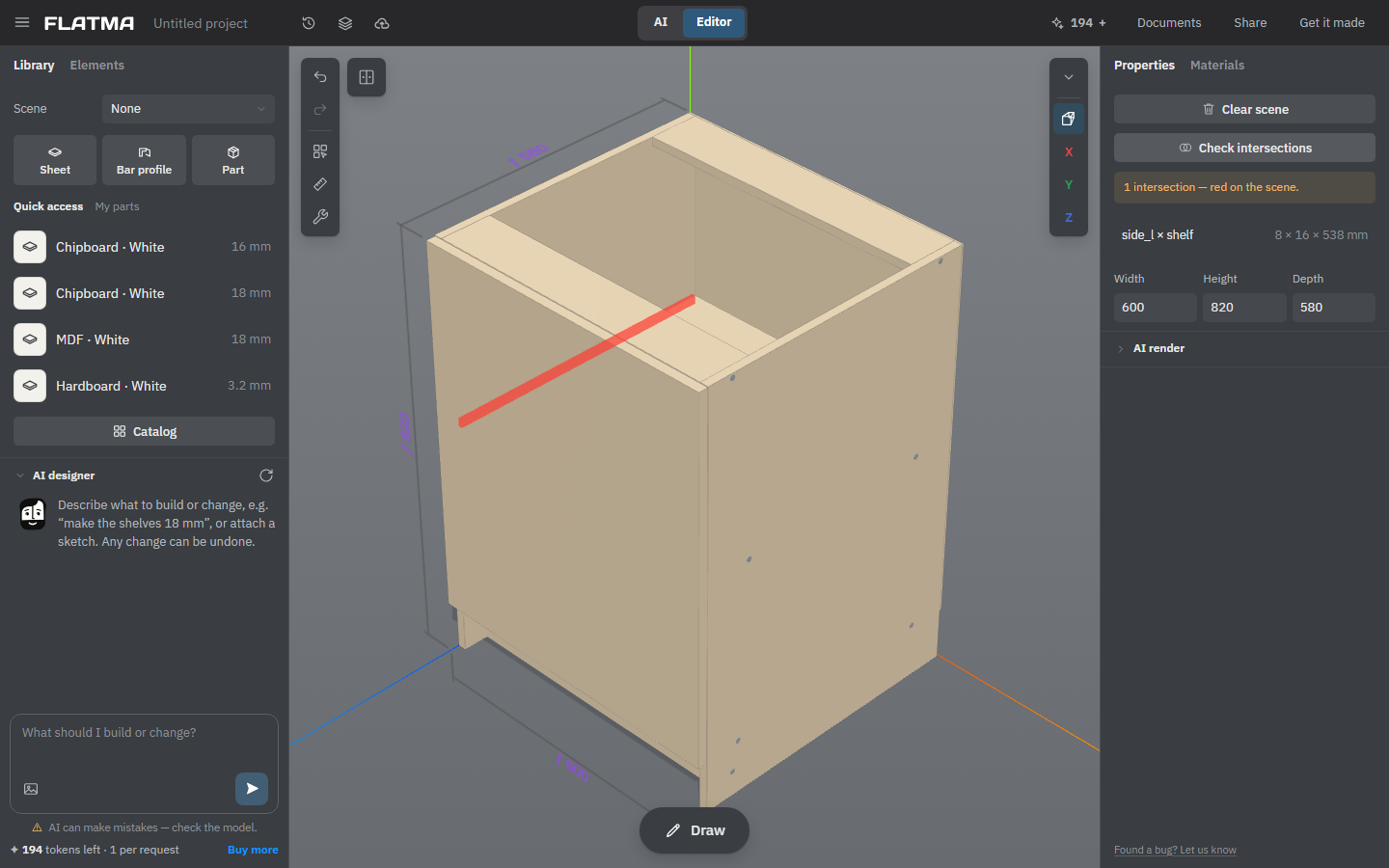
Khi xong, một dòng bên dưới nút sẽ báo Không tìm thấy giao cắt hoặc số lượng giao cắt, ví dụ 3 giao cắt — tô đỏ trên cảnh.
Đọc kết quả
Mỗi chỗ chồng lấn hiển thị trên cảnh dưới dạng một khối màu đỏ: phần mà hai chi tiết cùng chiếm. Bên dưới nút có một danh sách, mỗi dòng là một cặp: tên hai chi tiết (Tấm đợt × Vách bên) và kích thước phần chung (18 × 4 × 560 mm). Kích thước hiển thị theo đơn vị của bạn (☰ → Đơn vị).
- Trỏ chuột vào một dòng để khối đỏ của cặp đó sáng hơn.
- Nhấp vào một dòng để chọn chi tiết, rồi sửa kích thước hoặc vị trí của nó trong Thuộc tính.
- Kích thước bắt đầu bằng ≈ nghĩa là một trong hai chi tiết không phải khối kín, nên studio so sánh các hộp bao quanh chi tiết. Hãy tự xem lại cặp đó.
- Danh sách hiển thị 200 cặp đầu tiên. Hãy sửa các chỗ lớn rồi chạy kiểm tra lại.
Mọi thay đổi trên mô hình đều xóa kết quả, kể cả hoàn tác và làm lại. Hãy nhấn lại nút sau khi sửa. Nếu bạn thay đổi gì đó trong lúc kiểm tra đang chạy, quá trình kiểm tra sẽ dừng.
Những gì được kiểm tra và không được kiểm tra
Việc kiểm tra so sánh hình dạng thực của tất cả các chi tiết đang hiển thị, ở mọi cấp lồng trong nhóm, kể cả các bản sao tạo bằng Lặp lại. Các chi tiết chỉ chạm nhau — tấm đợt đặt trên vách bên, tấm hậu áp vào thùng tủ — không bị tính là giao cắt. Bản lề được kiểm tra đúng như bạn thấy trên cảnh: với tấm đợt, thanh ngang, cánh cửa bên cạnh hoặc bản lề khác, nhưng không kiểm tra với chính cánh cửa và vách bên của nó, vì ở đó đã có lỗ khoan cho bản lề.
Một số thứ không được so sánh:
- Các chi tiết bị ẩn, kể cả các chi tiết bị tắt bởi một điều kiện.
- Các chi tiết bên trong cùng một chi tiết dự án được chèn vào, và các phần của cùng một món mua sẵn hoặc trang trí, chẳng hạn tay nắm hay chân tủ từ danh mục. Mô hình của chúng có thể được dựng với các phần chồng lấn.
Việc kiểm tra chỉ tìm các khối chồng lấn. Nó không đánh giá thiết kế: tấm đợt có đủ chịu lực không, ngăn kéo có mở được qua bản lề không, kích thước có hợp với căn phòng không. Hãy tự kiểm tra những điều đó trên bản vẽ trước khi đặt hàng.
Phụ kiện liên kết chưa được lắp
Bên dưới danh sách giao cắt, cùng bảng đó hiển thị Phụ kiện liên kết chưa lắp kèm số lượng, bất cứ khi nào có — bạn không cần nhấn nút. Đó là phụ kiện liên kết đã được chọn trên một cạnh của chi tiết nhưng studio không thể đặt vào đó: nó sẽ lòi ra khỏi chi tiết, cắt vào chi tiết khác hoặc không có đủ khe hở cần thiết. Phụ kiện như vậy vẫn được giữ lựa chọn, nhưng không có lỗ và không có trong danh sách chi tiết cũng như trên bản vẽ.
- Mỗi dòng cho biết chi tiết, cạnh, loại phụ kiện liên kết và lý do nó chưa được lắp.
- Nhấp vào dòng để chọn chi tiết. Nếu có cách sửa đơn giản, dòng đó sẽ có nút để sửa.
- Trên cảnh, phụ kiện liên kết hiển thị màu đỏ tại vị trí lẽ ra nó được đặt.
Cảnh báo tương tự xuất hiện ở đầu cửa sổ Tài liệu và cửa sổ Tải mô hình, để bạn không vô tình gửi bản vẽ thiếu các lỗ đó.
Xem thêm: Phụ kiện liên kết và phụ kiện, Kích thước, vị trí và xoay, Bản vẽ, Trước khi sản xuất.