ความช่วยเหลือ · การตรวจสอบและเอกสาร
ตรวจสอบการซ้อนทับกัน
การตรวจสอบการซ้อนทับกันจะค้นหาชิ้นส่วนที่เนื้อวัสดุซ้อนทับกัน เช่น ชั้นวางที่ทะลุเข้าไปในแผ่นข้าง หรือบานประตูที่กินเข้าไปในบานข้างเคียง ควรตรวจสอบก่อนสั่งผลิตชิ้นส่วน
เริ่มการตรวจสอบ
- สลับไปที่ ตัวแก้ไข (สวิตช์ AI | ตัวแก้ไข ตรงกลางแถบด้านบน) ในโหมด AI แผงด้านขวาจะถูกซ่อนไว้
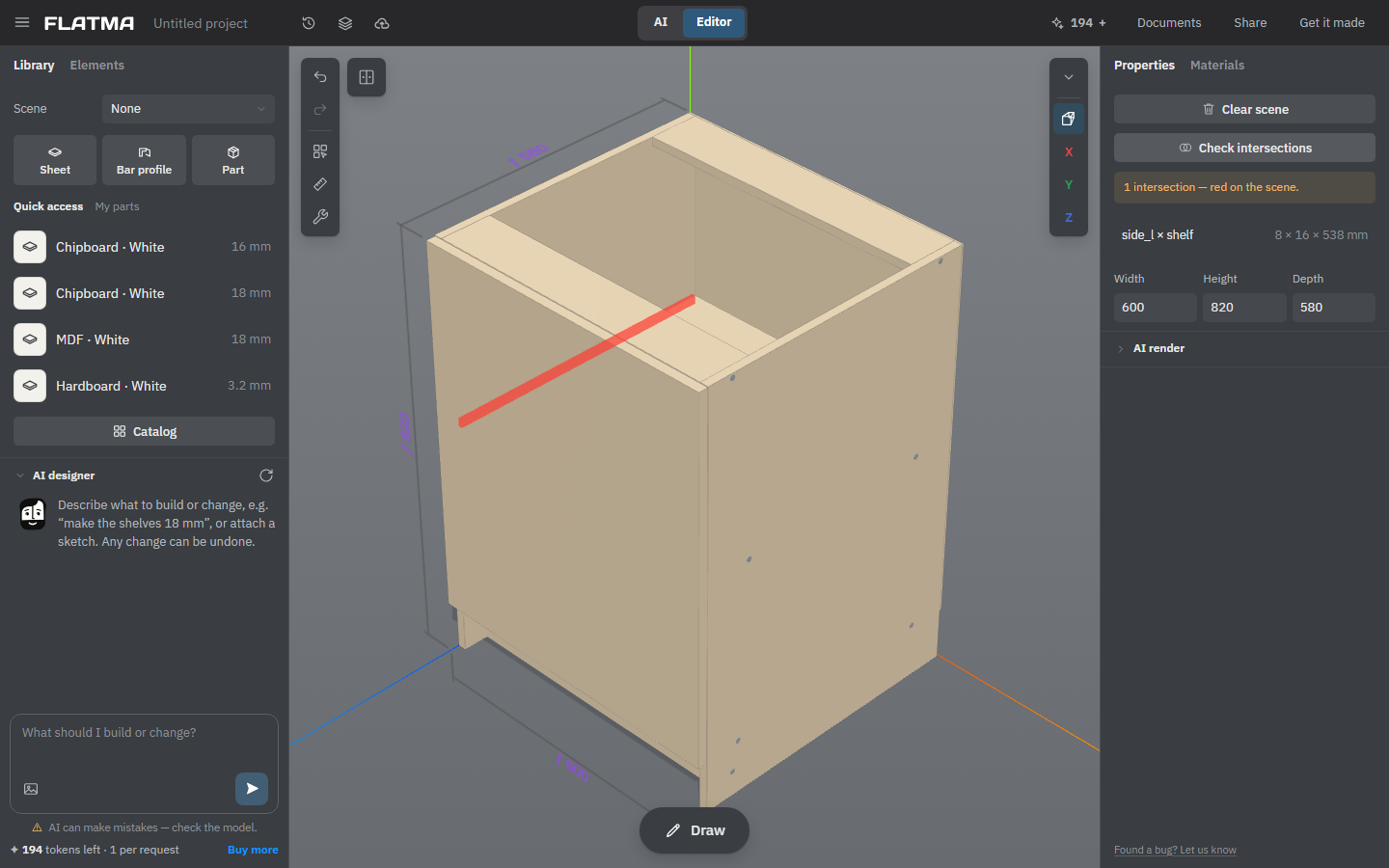
- คลิกที่ว่างในฉากเพื่อไม่ให้มีสิ่งใดถูกเลือก แผง คุณสมบัติ ทางขวาจะแสดงข้อมูลของทั้งโปรเจกต์ โดยมี ล้างฉาก และ ตรวจสอบการซ้อนทับกัน อยู่ด้านบน
- คลิก ตรวจสอบการซ้อนทับกัน ระหว่างที่ทำงาน ปุ่มจะแสดง กำลังตรวจสอบ… พร้อมเปอร์เซ็นต์ โปรเจกต์ขนาดใหญ่ใช้เวลาไม่กี่วินาที และคุณยังหมุนดูโมเดลต่อได้
เมื่อเสร็จแล้ว ข้อความใต้ปุ่มจะแจ้งว่า ไม่พบการซ้อนทับกัน หรือแจ้งจำนวนที่พบ เช่น ซ้อนทับกัน 3 จุด — แสดงเป็นสีแดงในฉาก
อ่านผลการตรวจสอบ
การซ้อนทับแต่ละจุดจะแสดงในฉากเป็นก้อนสีแดง คือส่วนที่ชิ้นส่วนสองชิ้นใช้พื้นที่ร่วมกัน ใต้ปุ่มจะมีรายการ หนึ่งแถวต่อหนึ่งคู่: ชื่อของชิ้นส่วนทั้งสอง (ชั้นวาง × แผ่นข้าง) และขนาดของส่วนที่ซ้อนทับกัน (18 × 4 × 560 มม.) ขนาดจะแสดงในหน่วยที่คุณเลือก (☰ → หน่วย)
- ชี้เมาส์ที่แถวใดแถวหนึ่งเพื่อให้ก้อนสีแดงของคู่นั้นสว่างขึ้น
- คลิกแถวเพื่อเลือกชิ้นส่วน แล้วแก้ไขขนาดหรือตำแหน่งในแผง คุณสมบัติ
- ขนาดที่ขึ้นต้นด้วย ≈ หมายความว่าชิ้นส่วนหนึ่งในคู่นั้นไม่ใช่ทรงตันแบบปิด สตูดิโอจึงเปรียบเทียบกรอบสี่เหลี่ยมที่ล้อมรอบชิ้นส่วนแทน ควรตรวจดูคู่นั้นด้วยตัวเอง
- รายการจะแสดง 200 คู่แรก ให้แก้ไขจุดใหญ่ ๆ ก่อน แล้วตรวจสอบอีกครั้ง
การเปลี่ยนแปลงใด ๆ ในโมเดลจะล้างผลการตรวจสอบ รวมถึงการเลิกทำและทำซ้ำ หลังแก้ไขแล้วให้กดปุ่มอีกครั้ง หากคุณเปลี่ยนแปลงบางอย่างระหว่างที่กำลังตรวจสอบ การตรวจสอบจะหยุดลง
สิ่งที่ตรวจสอบและไม่ตรวจสอบ
การตรวจสอบจะเปรียบเทียบรูปทรงจริงของชิ้นส่วนที่มองเห็นทั้งหมด ไม่ว่าจะอยู่ลึกเพียงใดภายในกลุ่ม รวมถึงสำเนาที่สร้างด้วยคำสั่งทำซ้ำ ชิ้นส่วนที่เพียงแค่สัมผัสกัน เช่น ชั้นวางที่วางอยู่บนแผ่นข้าง หรือแผ่นหลังที่แนบกับโครงตู้ ไม่นับเป็นการซ้อนทับกัน บานพับจะถูกตรวจสอบตามที่เห็นในฉาก: ตรวจกับชั้นวาง คิ้ว บานประตูถัดไป หรือบานพับตัวอื่น แต่ไม่ตรวจกับบานประตูและแผ่นข้างของตัวเอง ซึ่งมีรูสำหรับบานพับอยู่แล้ว
บางอย่างจะไม่ถูกเปรียบเทียบ:
- ชิ้นส่วนที่ซ่อนอยู่ รวมถึงชิ้นส่วนที่ถูกปิดด้วยเงื่อนไข
- ชิ้นส่วนภายในชิ้นส่วนโปรเจกต์ที่แทรกเข้ามาชิ้นเดียวกัน และชิ้นส่วนของสินค้าสำเร็จรูปหรือของตกแต่งชิ้นเดียวกัน เช่น มือจับหรือขาจากแคตตาล็อก โมเดลเหล่านี้อาจสร้างมาโดยมีส่วนซ้อนทับกันอยู่แล้ว
การตรวจสอบนี้ค้นหาเฉพาะเนื้อวัสดุที่ซ้อนทับกันเท่านั้น ไม่ได้ประเมินการออกแบบ เช่น ชั้นวางแข็งแรงพอหรือไม่ ลิ้นชักเปิดผ่านบานพับได้หรือไม่ หรือขนาดเหมาะกับห้องหรือไม่ ควรตรวจสิ่งเหล่านี้ด้วยตัวเองจากแบบงานก่อนสั่งผลิต
อุปกรณ์ยึดที่ยังไม่ได้ติดตั้ง
ใต้รายการการซ้อนทับ แผงเดียวกันจะแสดง อุปกรณ์ยึดที่ไม่ได้ติดตั้ง พร้อมจำนวนทุกครั้งที่มี โดยไม่ต้องกดปุ่ม กรณีนี้คืออุปกรณ์ยึดถูกเลือกไว้ที่ด้านหนึ่งของชิ้นส่วน แต่สตูดิโอไม่สามารถติดตั้งได้ เพราะอาจโผล่ออกนอกชิ้นส่วน กินเข้าไปในชิ้นส่วนอื่น หรือไม่ตรงกับช่องว่างที่ต้องการ อุปกรณ์ยึดนั้นยังคงถูกเลือกไว้ แต่จะไม่มีรู และไม่อยู่ในรายการชิ้นส่วนหรือในแบบงาน
- แต่ละแถวจะระบุชิ้นส่วน ด้าน และชนิดของอุปกรณ์ยึด พร้อมเหตุผลที่ไม่ได้ติดตั้ง
- คลิกแถวเพื่อเลือกชิ้นส่วน หากมีวิธีแก้ไขง่าย ๆ แถวนั้นจะมีปุ่มสำหรับแก้ไขให้
- ในฉาก อุปกรณ์ยึดจะแสดงเป็นสีแดงในตำแหน่งที่ควรติดตั้ง
คำเตือนเดียวกันนี้จะแสดงที่ด้านบนของหน้าต่าง เอกสาร และหน้าต่าง ดาวน์โหลดโมเดล ด้วย เพื่อไม่ให้คุณส่งแบบงานที่ขาดรูเหล่านั้นออกไปโดยไม่ตั้งใจ
ดูเพิ่มเติม: อุปกรณ์ยึดและฮาร์ดแวร์, ขนาด ตำแหน่ง และการหมุน, แบบงาน, ก่อนลงมือผลิต