सहायता · शुरुआत
एक नज़र में स्टूडियो
स्टूडियो में ऊपर हेडर है, बीच में दृश्य है और दोनों ओर दो पैनल हैं। यह पेज हर हिस्से का नाम बताता है, ताकि गाइड के बाकी पेज बता सकें कि कोई कंट्रोल कहाँ है। आपको क्या दिखता है, यह मोड पर निर्भर करता है: AI मोड में पैनल छिपे रहते हैं (देखें AI और एडिटर मोड)। यह पेज एडिटर के बारे में है।
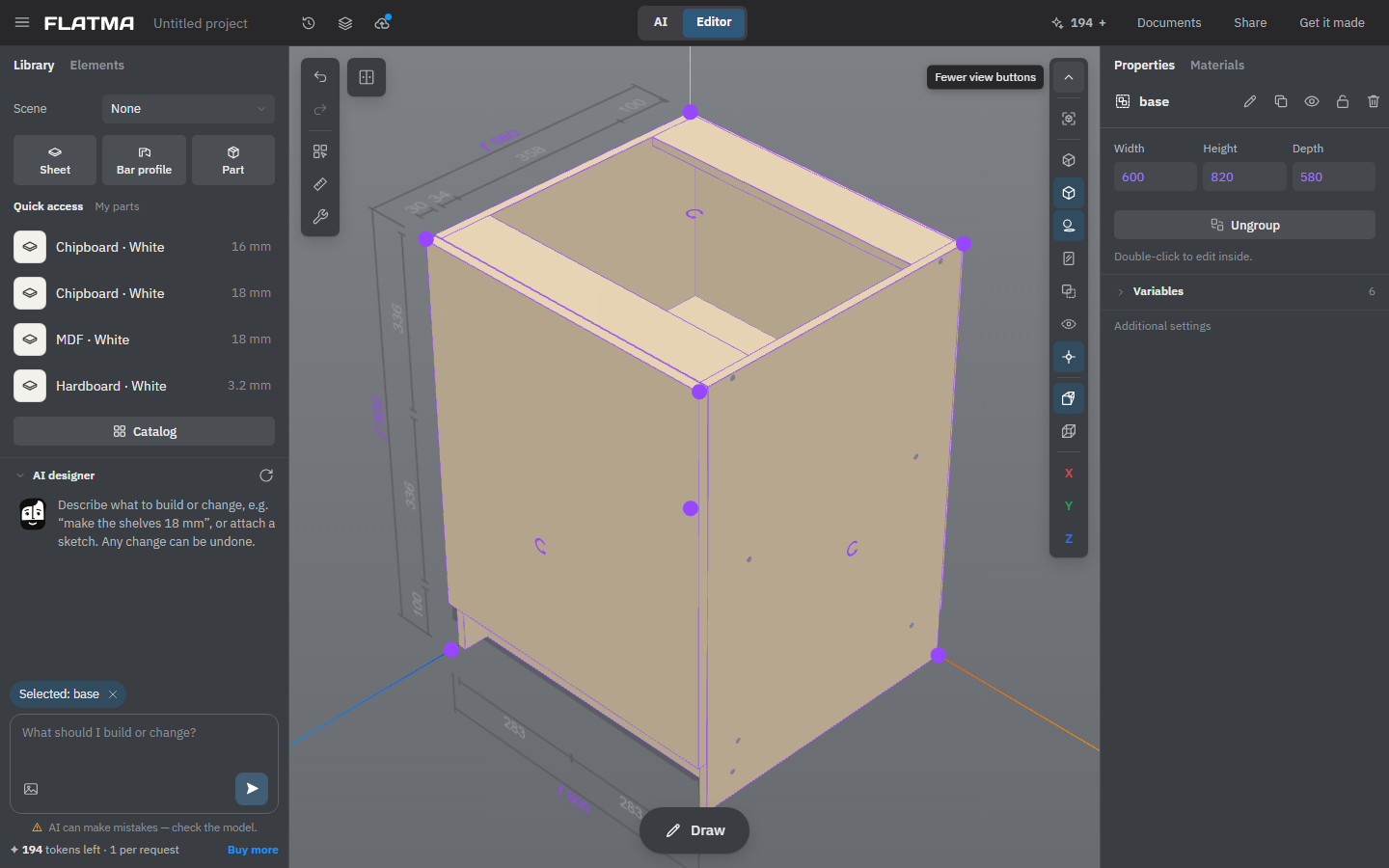
हेडर
बाएँ से दाएँ:
- ☰ — मेनू (इसके बारे में नीचे)।
- प्रोजेक्ट के नाम का फ़ील्ड। प्रोजेक्ट का नाम बदलने के लिए इस पर क्लिक करें।
- नाम के बाद घड़ी — वर्ज़न हिस्ट्री: प्रोजेक्ट के पहले सहेजे गए संस्करण, रीस्टोर करें के साथ।
- लेयर का आइकन — वेरिएंट: उसी प्रोजेक्ट के वैकल्पिक संस्करण, जिनके अपने लिंक होते हैं। देखें प्रोजेक्ट के वेरिएंट।
- बादल — अभी सहेजें (Ctrl+S)। यह देखने के लिए कि सब कुछ सहेजा गया है या नहीं, इस पर पॉइंटर ले जाएँ; इसके पास पंक्ति तभी दिखती है जब कुछ गड़बड़ हो। Free प्लान पर सार्वजनिक बैज याद दिलाता है कि सहेजे गए प्रोजेक्ट सार्वजनिक होते हैं।
- टिप्पणियाँ — तब दिखता है, जब ग्राहकों ने प्रोजेक्ट पर टिप्पणियाँ छोड़ी हों।
- बीच में — AI | एडिटर स्विच।
- AI टोकन बटन (“✦ 12 +”): अपना बैलेंस देखने और और टोकन खरीदने के लिए इस पर क्लिक करें। खाते के बिना इस पर 3 मुफ़्त पाएँ लिखा होता है।
- दस्तावेज़ — कटिंग मैप, ड्रॉइंग और डाउनलोड: PDF, DXF, STL, पार्ट लेबल।
- शेयर करें — प्रोजेक्ट का केवल देखने वाला लिंक।
- बनवाएँ — आपके शहर के कारीगर, जो यह प्रोजेक्ट बना सकते हैं।
- असेंबली — केवल तब, जब आप प्रोजेक्ट को केवल देखने वाले लिंक से खोलते हैं: किसी पार्ट को उसके नंबर या नाम से ढूँढें और देखें कि वह कहाँ लगता है।
लगभग 1200 px से संकरी स्क्रीन पर दाईं ओर के बटन केवल अपने आइकन दिखाते हैं। नाम देखने के लिए किसी बटन पर माउस ले जाएँ।
बायाँ पैनल: लाइब्रेरी और तत्व
लाइब्रेरी टैब से पार्ट्स आते हैं:
- दृश्य — आपके मॉडल के आसपास कोई नहीं, फ़र्श या कमरा, साथ में कमरे के प्लान और दीवारें छिपाने के बटन। देखें फ़र्श और कमरा।
- शीट, प्रोफ़ाइल और पार्ट — बटन जो आपकी चुनी हुई सामग्री की शीट या प्रोफ़ाइल जोड़ते हैं, या कैटलॉग खोलते हैं।
- कैटलॉग — सेक्शन के अनुसार तैयार पार्ट्स और मॉडल, आपके अपने पार्ट्स (मेरे पार्ट) और Flatma कम्युनिटी के प्रोजेक्ट।
- त्वरित पहुँच और मेरे पार्ट — पास में रखे पार्ट्स: आपके काम के प्रकार में आमतौर पर जो चाहिए होता है और जो आपने खुद लिया, साथ ही आपके बनाए पार्ट्स, हर प्रोजेक्ट में। पार्ट को दृश्य पर रखने के लिए पंक्ति पर क्लिक करें या उसे फ़र्श पर खींचें।
- AI डिज़ाइनर — चैट, टैब में सबसे नीचे। इसे समेटने के लिए इसके शीर्षक पर क्लिक करें।
तत्व टैब दृश्य पर मौजूद हर चीज़ को एक ट्री के रूप में दिखाता है। चुनने के लिए पंक्ति पर क्लिक करें, छिपाने के लिए आँख के आइकन का इस्तेमाल करें, पार्ट्स को एक ग्रुप से दूसरे ग्रुप में ले जाने के लिए पंक्तियाँ खींचें। देखें तत्वों की सूची।
दृश्य का टूलबार
दृश्य के ऊपर बाईं ओर: पूर्ववत करें और फिर से करें, कई चुनें (चयन में जोड़ने के लिए पार्ट्स पर एक-एक करके क्लिक करें), मापें और उन्नत टूल (रिंच)। उन्नत टूल चालू होने पर इनके साथ वर्कशॉप के टूल भी आ जाते हैं: आरी, ड्रिल, मिल, जिगसॉ, खराद, बेंड और प्रेस। देखें ऑपरेशन कैसे काम करते हैं।
जब दृश्य में दरवाज़े या दूसरे फ़्रंट हों, तो पूर्ववत करें के दाईं ओर दरवाज़े छिपाएँ बटन दिखता है। यह सभी फ़्रंट एक साथ छिपा देता है, ताकि आप फ़र्नीचर के अंदर देख सकें, और जब तक आप उन्हें वापस नहीं लाते, इस पर दरवाज़े दिखाएँ लिखा रहता है। यह हर फ़्रंट पर वही फ़्लैग लगाता है जो छिपाएँ लगाता है, इसलिए छिपे रहने तक वे प्रोजेक्ट से बाहर रहते हैं: देखें छिपाने से क्या होता है।
दृश्य के नीचे बीच में, ड्रॉ करें वह विंडो खोलता है जिसमें आप सामने के दृश्य में रेखाओं से फ़र्नीचर बनाते हैं, और वह 3D मॉडल बन जाता है। जब किसी टूल या संकेत को वह जगह चाहिए होती है, तो यह बटन छिप जाता है।
व्यू बटन
दृश्य के दाईं ओर। शुरू में केवल कुछ ही बटन दिखते हैं: तीर और व्यू बटन, 3D पर्सपेक्टिव और X, Y और Z अक्ष के साथ व्यू। तीर बाकी बटन खोलता है: पूरा मॉडल दिखाना, कंटूर मोड, किनारे, छायाएँ, दर्पण प्रतिबिंब, अर्ध-पारदर्शी पार्ट्स, कैमरे के पास आर-पार देखना, फास्टनर और ऑर्थोग्राफ़िक व्यू। देखें कैमरा और व्यू।
दायाँ पैनल: गुण और सामग्रियाँ
गुण चुनी गई चीज़ की सेटिंग्स दिखाता है: उसका नाम और क्रियाएँ (नाम बदलें, डुप्लिकेट करें, छिपाएँ, लॉक करें, हटाएँ; उन्नत टूल के साथ आयाम भी), उसका आकार, और उसके नीचे उस तरह के पार्ट के ब्लॉक, जैसे एज बैंडिंग या फास्टनर। आखिर में अतिरिक्त सेटिंग्स से स्थिति, घुमाव, ऑफ़सेट, माइटर और एनिमेशन खुलते हैं। तीर वाला ब्लॉक उसके शीर्षक पर क्लिक करने से बंद हो जाता है; उसके अंदर यह कैसे काम करता है इस गाइड में उसका लेख खोलता है।
जब कुछ भी चुना न हो (खाली जगह पर क्लिक करें), तो गुण प्रोजेक्ट दिखाता है: सबसे ऊपर दृश्य साफ़ करें और प्रतिच्छेदन जाँचें, उनके नीचे दृश्य पर मौजूद हर चीज़ का आकार, और AI रेंडर।
सामग्रियाँ प्रोजेक्ट की या चयन की हर सामग्री के लिए एक कार्ड दिखाता है। सामग्री, उसका डेकोर या उसका एज बैंड बदलने के लिए कार्ड पर क्लिक करें। देखें सामग्रियाँ और डेकोर।
☰ मेनू
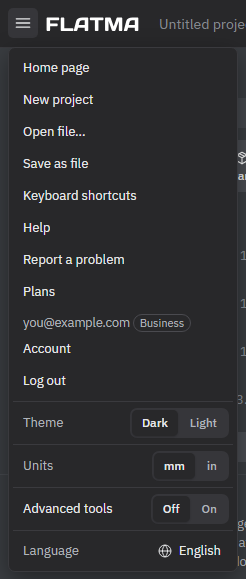
- होम पेज और नया प्रोजेक्ट — खाली स्टूडियो।
- फ़ाइल खोलें… और फ़ाइल के रूप में सहेजें — प्रोजेक्ट आपके कंप्यूटर पर .flatma फ़ाइल के रूप में। सिर्फ़ Pro प्लान में; जब तक आपके प्लान में यह शामिल नहीं है, एक मुकुट दिखता है।
- कीबोर्ड शॉर्टकट — कुंजियों और माउस क्रियाओं की सूची (? से भी)। देखें कीबोर्ड और माउस।
- प्लान — प्रोजेक्ट छोड़े बिना, एक विंडो में प्लान और कीमतें।
- खाता (या लॉग इन करें) — आपके प्रोजेक्ट, आपके पार्ट्स और सेटिंग्स।
- थीम — डार्क या लाइट।
- इकाइयाँ — मिमी या इंच। स्क्रीन पर और फ़ील्ड में लंबाइयाँ इसी के अनुसार दिखती हैं; इंच 1/16 तक के भिन्नों में दिखाए जाते हैं।
- उन्नत टूल — बंद या चालू: एडिटर में वर्कशॉप के टूल, फ़ॉर्मूले और रिपीट। दृश्य के टूलबार पर रिंच भी यही करता है।
- भाषा — स्टूडियो की भाषा।
फ़ोन पर
- स्टूडियो हमेशा AI मोड में खुलता है। चैट दृश्य के ऊपर एक विंडो में होती है; उसका तीर उसे एक गोल AI डिज़ाइनर बटन में समेट देता है।
- हेडर दो पंक्तियों में होता है: ऊपर मेनू और बटन, नीचे प्रोजेक्ट का नाम, वेरिएंट और बादल।
- वर्ज़न हिस्ट्री और मोड स्विच ☰ मेनू में चले जाते हैं।
- एडिटर में पैनल किनारों से खिसककर आते हैं। उन्हें दृश्य के नीचे तत्व और गुण से खोलें; टूल दृश्य का टूलबार और व्यू बटन दिखाता है।
- विंडो स्क्रीन के नीचे से शीट की तरह खुलती हैं।
यह भी देखें: AI और एडिटर मोड, कैमरा और व्यू, कीबोर्ड और माउस, आपका पहला प्रोजेक्ट।