Ajuda · Primeiros passos
Visão geral do estúdio
O estúdio tem um cabeçalho no topo, a cena no meio e dois painéis nas laterais. Esta página dá nome a cada área para que o restante do guia possa dizer onde fica cada controle. O que você vê depende do modo: no modo IA os painéis ficam ocultos (veja Modos IA e Editor). Esta página descreve o Editor.
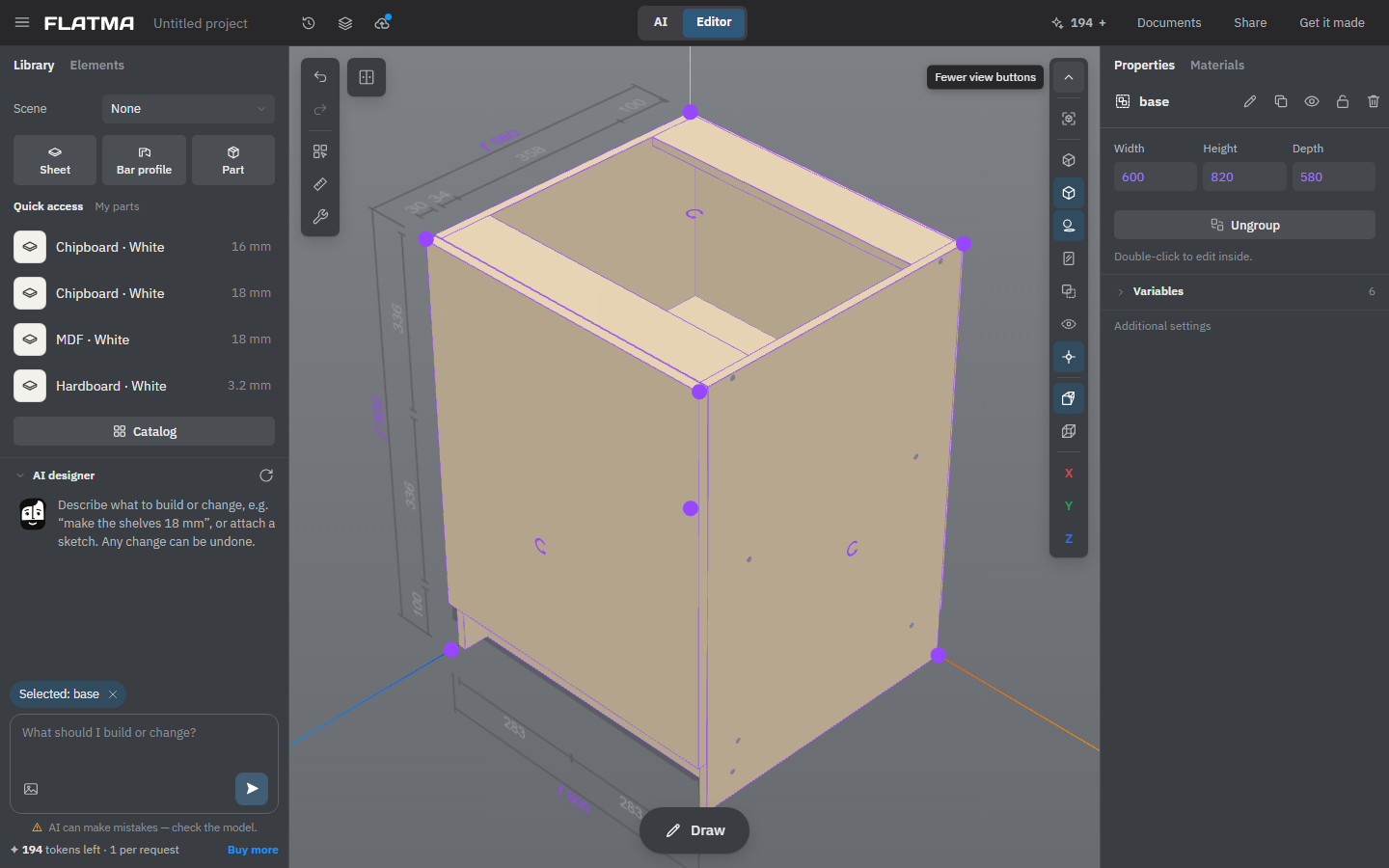
Cabeçalho
Da esquerda para a direita:
- ☰ — o menu (veja abaixo).
- O campo com o nome do projeto. Clique nele para renomear o projeto.
- O relógio depois do nome — Histórico de versões: versões salvas anteriormente do projeto, com Restaurar.
- O ícone de camadas — Variantes: versões alternativas do mesmo projeto, cada uma com seu próprio link. Veja Variantes do projeto.
- A nuvem — Salvar agora (Ctrl+S). Aponte para ela para ver se tudo está salvo; uma linha ao lado só aparece quando algo está errado. No plano gratuito, o selo Público lembra que os projetos salvos são públicos.
- Observações — aparece quando clientes deixam observações no projeto.
- No meio — a chave IA | Editor.
- O botão de tokens de IA (“✦ 12 +”): clique nele para ver o saldo e comprar mais. Sem conta, ele mostra Ganhe 3 grátis.
- Documentos — planos de corte, desenhos e downloads: PDF, DXF, STL, etiquetas das peças.
- Compartilhar — um link somente para visualização do projeto.
- Mandar fabricar — fabricantes na sua cidade que podem produzir este projeto.
- Montagem — só aparece quando você abre um projeto por um link de visualização: encontre uma peça pelo número ou nome e veja onde ela vai.
Em telas com menos de cerca de 1200 px de largura, os botões da direita mostram apenas os ícones. Passe o mouse sobre um deles para ver o nome.
Painel esquerdo: Biblioteca e Elementos
A aba Biblioteca é de onde vêm as peças:
- Cena — Nenhum, Piso ou Ambiente ao redor do modelo, com botões para a planta do ambiente e para ocultar as paredes. Veja Piso e ambiente.
- Chapa, Perfil e Peça — botões que adicionam uma chapa ou um perfil do material escolhido ou abrem o catálogo.
- Catálogo — peças e modelos prontos organizados por seção, suas próprias peças (Minhas peças) e projetos da comunidade Flatma.
- Acesso rápido e Minhas peças — peças sempre à mão: o que seu tipo de trabalho costuma exigir e o que você mesmo pegou, além das peças que você criou, em todos os projetos. Clique em uma linha para colocar a peça na cena ou arraste-a até o piso.
- Designer de IA — o chat, na parte inferior da aba. Clique no título para recolhê-lo.
A aba Elementos lista tudo o que está na cena em forma de árvore. Clique em uma linha para selecioná-la, use o olho para ocultá-la e arraste as linhas para mover peças entre grupos. Veja A lista de Elementos.
Barra de ferramentas da cena
No canto superior esquerdo da cena: Desfazer e Refazer, Selecionar vários (clique nas peças uma a uma para adicioná-las à seleção), Medir e Ferramentas avançadas (a chave inglesa). Com Ferramentas avançadas ligado, as ferramentas de oficina aparecem junto: Serra, Furação, Fresadora, Serra tico-tico, Torno, Dobra e Prensa. Veja Como as operações funcionam.
Quando a cena tem portas ou outras frentes, o botão Ocultar portas aparece à direita de Desfazer. Ele oculta todas as frentes de uma vez, para que você possa ver o interior do móvel, e mostra Mostrar portas até você trazê-las de volta. Ele aplica em cada frente a mesma marca de Ocultar, então, enquanto estão ocultas, elas ficam de fora do projeto: veja O que ocultar faz.
Na parte inferior central da cena, Desenhar abre a janela em que você desenha o móvel em vista frontal com linhas, e ele vira um modelo 3D. O botão se oculta enquanto uma ferramenta ou uma dica precisa desse espaço.
Botões de visualização
Ficam à direita da cena. No início aparecem só alguns: a seta Mais botões de visualização, Perspectiva 3D e as vistas ao longo de X, Y e Z. A seta abre os demais: mostrar o modelo inteiro, modo contorno, bordas, sombras, reflexos espelhados, peças semitransparentes, transparência perto da câmera, fixadores e a vista ortográfica. Veja Câmera e vistas.
Painel direito: Propriedades e Materiais
Propriedades mostra as configurações do que está selecionado: o nome e as ações (Renomear, Duplicar, Ocultar, Bloquear, Excluir; com as Ferramentas avançadas, também Cotas), o tamanho e, abaixo, os blocos desse tipo de peça, como Aplicação de fita de borda ou Fixadores. No final, Configurações adicionais abre Posição, Rotação, Folgas, Meia-esquadria e Animação. Um bloco com seta se recolhe quando você clica no título; dentro dele, Como funciona abre o artigo correspondente neste guia.
Sem nada selecionado (clique em um espaço vazio), Propriedades mostra o projeto: Limpar cena e Verificar interseções no topo, o tamanho de tudo o que está na cena abaixo deles e Render com IA.
Materiais mostra um cartão para cada material do projeto ou da seleção. Clique em um cartão para trocar o material, o padrão ou a fita de borda. Veja Materiais e padrões.
O menu ☰
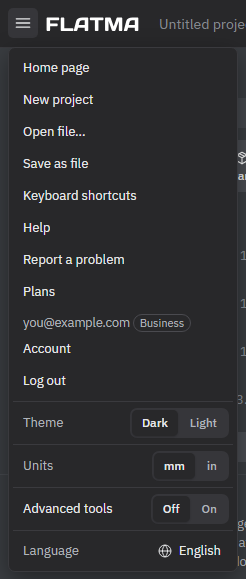
- Página inicial e Novo projeto — um estúdio vazio.
- Abrir arquivo… e Salvar como arquivo — o projeto como arquivo .flatma no seu computador. Disponível no plano Pro; uma coroa aparece enquanto o seu plano não inclui o recurso.
- Atalhos de teclado — a lista de teclas e ações do mouse (também ?). Veja Teclado e mouse.
- Planos — planos e preços em uma janela, sem sair do projeto.
- Conta (ou Entrar) — seus projetos, suas peças e configurações.
- Tema — Escuro ou Claro.
- Unidades — mm ou pol. Os comprimentos na tela e nos campos seguem essa opção; as polegadas aparecem como frações de até 1/16.
- Ferramentas avançadas — Desligado ou Ligado: as ferramentas de oficina, fórmulas e repetições no Editor. A chave inglesa na barra de ferramentas da cena faz o mesmo.
- Idioma — o idioma do estúdio.
No celular
- O estúdio sempre abre no modo IA. O chat é uma janela sobre a cena; a seta dele o recolhe em um botão redondo Designer de IA.
- O cabeçalho ocupa duas linhas: o menu e os botões em cima; o nome do projeto, Variantes e a nuvem embaixo.
- Histórico de versões e a chave Modo passam para o menu ☰.
- No Editor, os painéis deslizam das laterais. Abra-os com Elementos e Propriedades na parte inferior da cena; Ferramentas mostra a barra de ferramentas da cena e os botões de visualização.
- As janelas abrem como painéis que sobem da parte inferior da tela.
Veja também: Modos IA e Editor, Câmera e vistas, Teclado e mouse, Seu primeiro projeto.