Guida · Primi passi
Lo studio in breve
Lo studio ha un’intestazione in alto, la scena al centro e due pannelli ai lati. Questa pagina dà un nome a ogni area, così il resto della guida può dirti dove si trova un comando. Quello che vedi dipende dalla modalità: in modalità IA i pannelli sono nascosti (vedi Modalità IA ed Editor). La pagina descrive l’Editor.
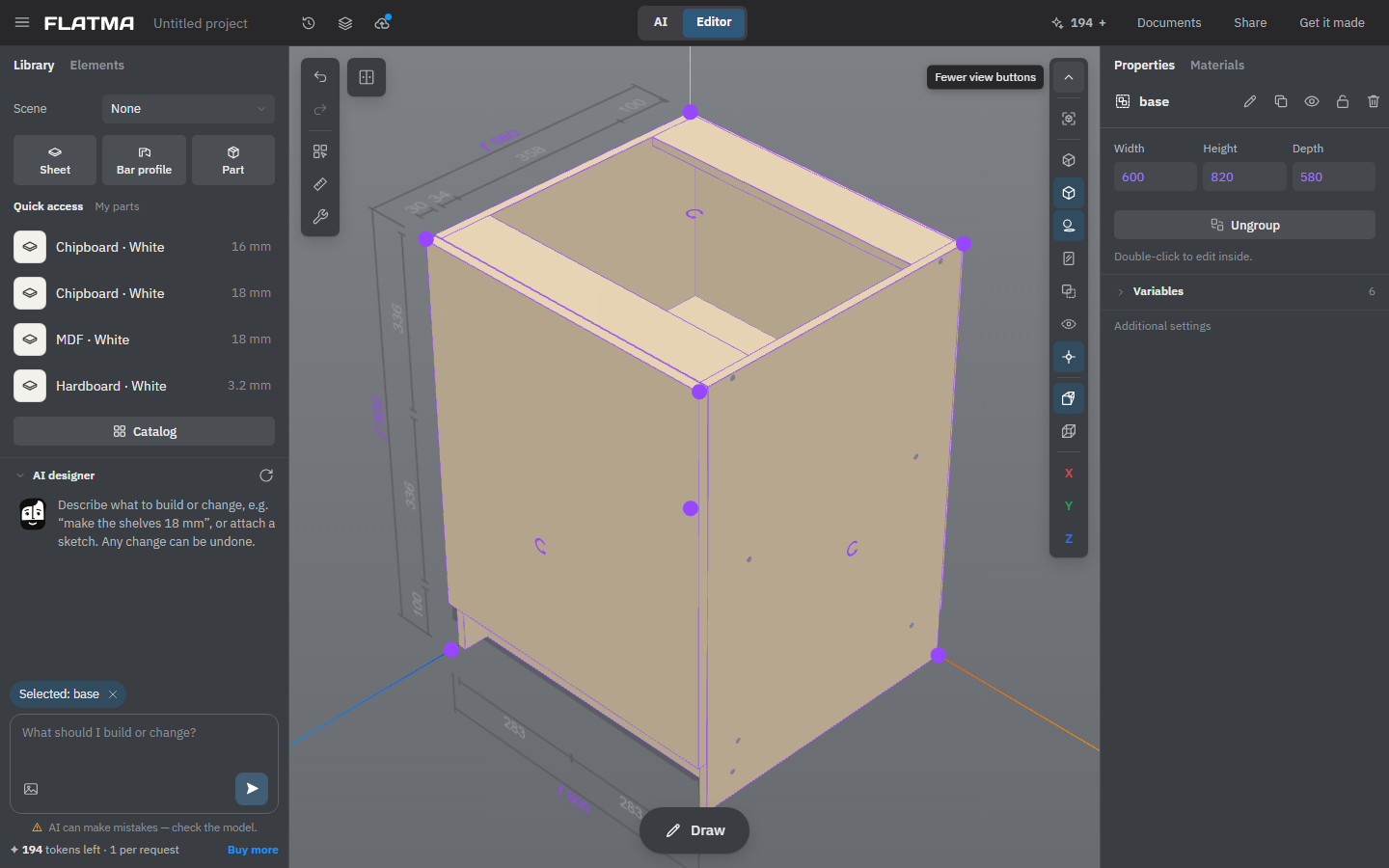
Intestazione
Da sinistra a destra:
- ☰ — il menu (vedi sotto).
- Il campo con il nome del progetto. Fai clic per rinominare il progetto.
- L’orologio dopo il nome — Cronologia versioni: le versioni salvate in precedenza del progetto, con Ripristina.
- L’icona dei livelli — Varianti: versioni alternative dello stesso progetto, ognuna con il proprio link. Vedi Varianti del progetto.
- La nuvola — Salva ora (Ctrl+S). Passaci sopra il puntatore per vedere se è tutto salvato; una riga accanto compare solo quando qualcosa non va. Con il piano Free un badge Pubblico ti ricorda che i progetti salvati sono pubblici.
- Osservazioni — compare quando i clienti hanno lasciato osservazioni sul progetto.
- Al centro — il selettore IA | Editor.
- Il pulsante dei token AI («✦ 12 +»): fai clic per vedere il saldo e acquistarne altri. Senza account riporta Ottieni 3 gratuiti.
- Documenti — schemi di taglio, disegni e download: PDF, DXF, STL, etichette dei pezzi.
- Condividi — un link al progetto in sola visualizzazione.
- Fallo realizzare — artigiani della tua città che possono realizzare questo progetto.
- Assemblaggio — solo quando apri un progetto da un link in sola visualizzazione: trova un pezzo per numero o nome e guarda dove va montato.
Sugli schermi più stretti di circa 1200 px i pulsanti a destra mostrano solo l’icona. Passa il mouse sopra un pulsante per vederne il nome.
Pannello sinistro: Libreria ed Elementi
La scheda Libreria è da dove arrivano i pezzi:
- Scena — Nessuno, Pavimento o Stanza intorno al modello, con i pulsanti per la pianta della stanza e per nascondere le pareti. Vedi Pavimento e stanza.
- Lastra, Profilo e Pezzo — pulsanti che aggiungono una lastra o un profilo del materiale che scegli, oppure aprono il catalogo.
- Catalogo — pezzi e modelli pronti divisi per sezione, i tuoi pezzi (I miei pezzi) e i progetti della community Flatma.
- Accesso rapido e I miei pezzi — pezzi a portata di mano: ciò che serve di solito per il tuo tipo di lavoro e ciò che hai preso tu, e i pezzi che hai creato, in ogni progetto. Fai clic su una riga per mettere il pezzo nella scena, oppure trascinalo sul pavimento.
- Designer AI — la chat, in fondo alla scheda. Fai clic sul titolo per chiuderla.
La scheda Elementi elenca tutto ciò che c’è nella scena sotto forma di albero. Fai clic su una riga per selezionarla, usa l’occhio per nasconderla, trascina le righe per spostare i pezzi tra i gruppi. Vedi L’elenco Elementi.
Barra della scena
In alto a sinistra nella scena: Annulla e Ripeti, Selezione multipla (fai clic sui pezzi uno alla volta per aggiungerli alla selezione), Misura e Strumenti avanzati (la chiave inglese). Con Strumenti avanzati attivo si aggiungono gli strumenti di laboratorio: Sega, Foratura, Fresatura, Seghetto, Tornio, Piegatura e Pressa. Vedi Come funzionano le lavorazioni.
Quando nella scena ci sono ante o altri frontali, a destra di Annulla compare il pulsante Nascondi ante. Nasconde tutti i frontali in una volta, così puoi vedere l’interno del mobile, e diventa Mostra ante finché non li fai ricomparire. Imposta su ogni frontale lo stesso contrassegno di Nascondi, quindi finché sono nascosti restano fuori dal progetto: vedi Cosa comporta nascondere.
In basso al centro della scena, Disegna apre la finestra in cui disegni un mobile con delle linee in vista frontale, e il disegno diventa un modello 3D. Il pulsante si nasconde quando quello spazio serve a uno strumento o a un suggerimento.
Pulsanti di vista
A destra della scena. All’inizio ne sono visibili solo alcuni: la freccia Altri pulsanti di vista, 3D prospettica e le viste lungo X, Y e Z. La freccia apre gli altri: mostra tutto il modello, modalità contorno, spigoli, ombre, riflessi, pezzi semitrasparenti, trasparenza vicino alla telecamera, fissaggi e vista ortogonale. Vedi Telecamera e viste.
Pannello destro: Proprietà e Materiali
Proprietà mostra le impostazioni dell’elemento selezionato: il nome e le azioni (Rinomina, Duplica, Nascondi, Blocca, Elimina; con gli Strumenti avanzati anche Quote), le dimensioni e, più sotto, i blocchi per quel tipo di pezzo, come Bordatura o Fissaggi. In fondo, Impostazioni aggiuntive apre Posizione, Rotazione, Distanze, Ugnatura e Animazione. Un blocco con una freccia si chiude quando fai clic sul titolo; al suo interno, Come funziona apre il relativo articolo in questa guida.
Quando non è selezionato nulla (fai clic in uno spazio vuoto), Proprietà mostra il progetto: Svuota scena e Verifica intersezioni in alto, sotto le dimensioni di tutto ciò che c’è nella scena, e Render AI.
Materiali mostra una scheda per ogni materiale del progetto o della selezione. Fai clic su una scheda per cambiare il materiale, il decoro o il bordo. Vedi Materiali e decori.
Il menu ☰
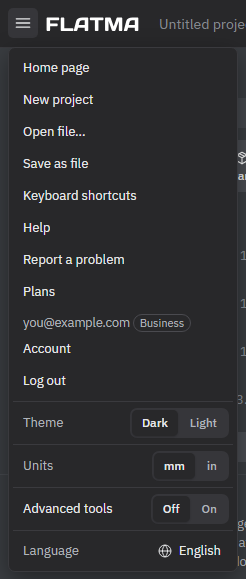
- Pagina iniziale e Nuovo progetto — uno studio vuoto.
- Apri file… e Salva come file — il progetto come file .flatma sul tuo computer. Piano Pro; compare una corona finché il tuo piano non lo include.
- Scorciatoie da tastiera — l’elenco dei tasti e delle azioni del mouse (anche ?). Vedi Tastiera e mouse.
- Piani — piani e prezzi in una finestra, senza uscire dal progetto.
- Account (oppure Accedi) — i tuoi progetti, i tuoi pezzi e le impostazioni.
- Tema — Scuro o Chiaro.
- Unità — mm o in. Le lunghezze sullo schermo e nei campi seguono questa impostazione; i pollici sono mostrati come frazioni fino a 1/16.
- Strumenti avanzati — Off o On: gli strumenti di laboratorio, le formule e le ripetizioni nell’Editor. La chiave inglese nella barra degli strumenti della scena fa la stessa cosa.
- Lingua — la lingua dello studio.
Sul telefono
- Lo studio si apre sempre in modalità IA. La chat è una finestra sopra la scena; la sua freccia la riduce a un pulsante rotondo Designer AI.
- L’intestazione occupa due righe: menu e pulsanti in alto, nome del progetto, Varianti e nuvola sotto.
- Cronologia versioni e il selettore Modalità si spostano nel menu ☰.
- Nell’Editor i pannelli scorrono dai lati. Aprili con Elementi e Proprietà in fondo alla scena; Strumenti mostra la barra della scena e i pulsanti di vista.
- Le finestre si aprono come pannelli che scorrono dal basso dello schermo.
Vedi anche: Modalità IA ed Editor, Telecamera e viste, Tastiera e mouse, Il tuo primo progetto.