Справка · Начало работы
Студия: краткий обзор
Вверху студии — шапка, в центре — сцена, по бокам — две панели. На этой странице названа каждая область, чтобы в остальных разделах справки было понятно, где находится нужный элемент управления. Что вы видите, зависит от режима: в режиме ИИ панели скрыты (см. Режимы ИИ и Редактор). Здесь описан Редактор.
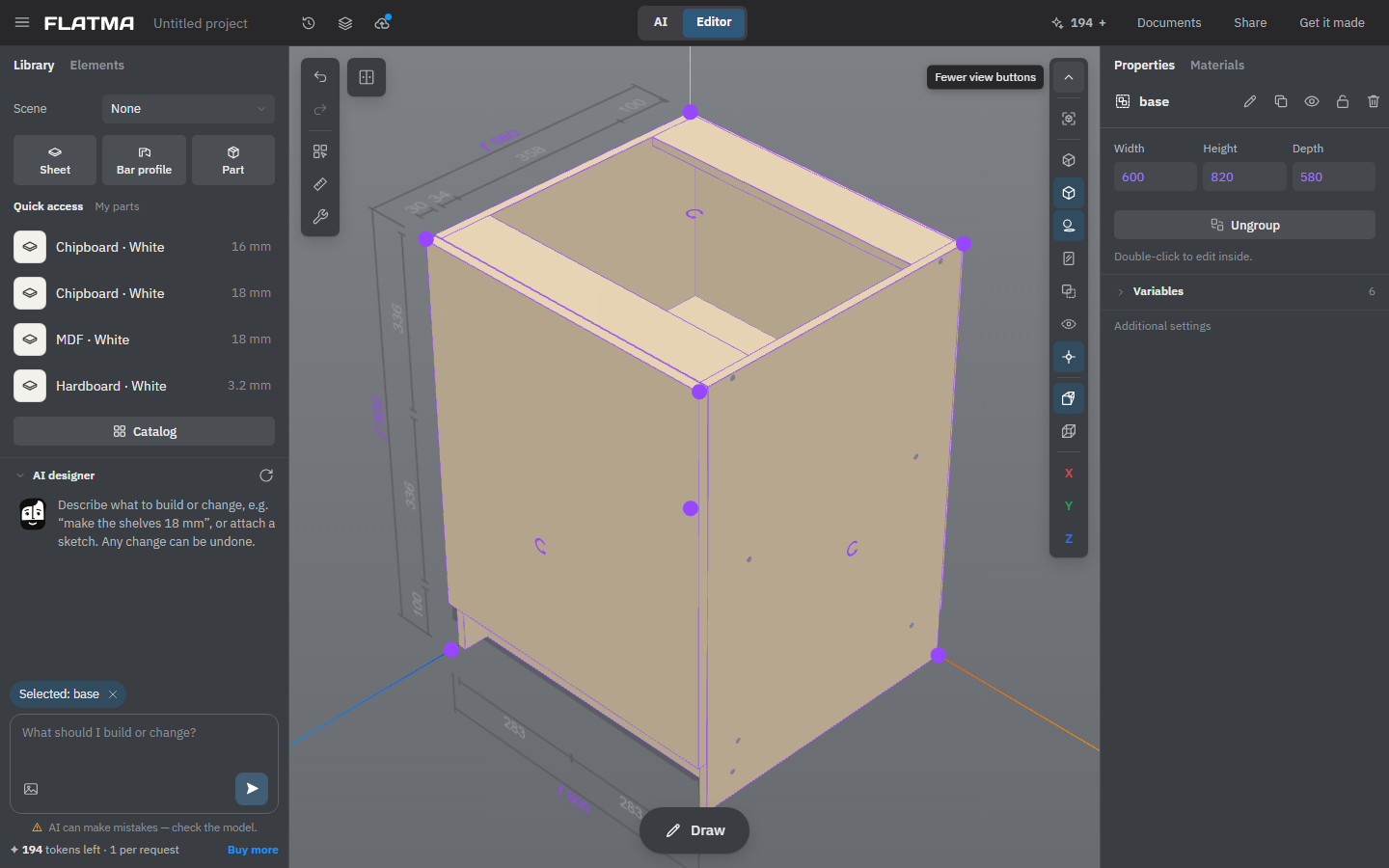
Шапка
Слева направо:
- ☰ — меню (см. ниже).
- Поле с названием проекта. Нажмите на него, чтобы переименовать проект.
- Часы после названия — История версий: ранее сохранённые версии проекта и кнопка Восстановить.
- Значок слоёв — Варианты: альтернативные версии того же проекта со своими ссылками. См. Варианты проекта.
- Облако — Сохранить сейчас (Ctrl+S). Наведите на него указатель, чтобы увидеть, всё ли сохранено; строка рядом появляется, только когда что-то не так. На тарифе Free значок Публичный напоминает, что сохранённые проекты открыты всем.
- Замечания — появляется, когда клиенты оставили замечания к проекту.
- В центре — переключатель ИИ | Редактор.
- Кнопка ИИ-токенов («✦ 12 +»): нажмите, чтобы увидеть баланс и докупить токены. Без аккаунта на ней написано Получить 3 бесплатных.
- Документы — карты раскроя, чертежи и файлы для скачивания: PDF, DXF, STL, этикетки деталей.
- Поделиться — ссылка на проект только для просмотра.
- Заказать изготовление — мастера в вашем городе, которые могут изготовить этот проект.
- Сборка — только если проект открыт по ссылке для просмотра: найдите деталь по номеру или названию и посмотрите, куда она устанавливается.
На экранах уже примерно 1200 px кнопки справа показывают только значки. Наведите указатель на кнопку, чтобы увидеть её название.
Левая панель: Библиотека и Элементы
На вкладке Библиотека берутся детали:
- Сцена — Нет, Пол или Комната вокруг модели, с кнопками плана комнаты и скрытия стен. См. Пол и комната.
- Лист, Профиль и Деталь — кнопки: добавить лист или профиль из выбранного материала, открыть каталог.
- Каталог — готовые детали и модели по разделам, ваши собственные детали (Мои детали) и проекты сообщества Flatma.
- Быстрый доступ и Мои детали — то, что обычно нужно в вашем деле и что вы взяли сами, и созданные вами детали, которые есть в каждом проекте. Нажмите на строку, чтобы поставить деталь на сцену, или перетащите её на пол.
- AI-дизайнер — чат внизу вкладки. Нажмите на его заголовок, чтобы свернуть его.
На вкладке Элементы всё, что есть на сцене, показано деревом. Нажмите на строку, чтобы выбрать элемент, нажмите на глаз, чтобы скрыть его, перетаскивайте строки, чтобы переносить детали между группами. См. Список элементов.
Панель инструментов сцены
В левом верхнем углу сцены: Отменить и Повторить, Выбрать несколько (нажимайте на детали по очереди, чтобы добавлять их к выделению), Измерить и Расширенные инструменты (гаечный ключ). Если включено Расширенные инструменты, к ним добавляются инструменты цеха: Распил, Сверление, Фрезеровка, Лобзик, Точение, Гибка и Пресс. См. Как работают операции.
Если на сцене есть двери или другие фасады, справа от кнопки Отменить появляется кнопка Скрыть двери. Она скрывает все фасады разом, чтобы было видно, что внутри мебели, а вернуть их можно той же кнопкой — Показать двери. Это то же самое, что Скрыть у каждого фасада, поэтому, пока они скрыты, их нет в проекте: см. Что даёт скрытие.
Внизу по центру сцены кнопка Рисовать открывает окно, где вы рисуете мебель линиями на виде спереди, и она становится 3D-моделью. Кнопка скрывается, пока это место нужно инструменту или подсказке.
Кнопки вида
Справа на сцене. Сначала видны только некоторые: стрелка Другие кнопки вида, 3D-перспектива и виды вдоль осей X, Y и Z. Стрелка открывает остальные: показать всю модель, контурный режим, рёбра, тени, зеркальные отражения, полупрозрачные детали, прозрачность у камеры, крепёж и ортогональный вид. См. Камера и виды.
Правая панель: Свойства и Материалы
Свойства показывают настройки выбранного: название и действия (Переименовать, Дублировать, Скрыть, Заблокировать, Удалить; с расширенными инструментами также Размеры), его размер, а ниже — блоки для этого вида детали, например Кромкование или Крепёж. В конце Дополнительные настройки открывают Положение, Поворот, Отступы, Запил и Анимация. Блок со стрелкой сворачивается, если нажать на его заголовок; внутри блока Как это работает открывает его статью в этом справочнике.
Если ничего не выбрано (нажмите на пустое место), Свойства показывают проект: вверху Очистить сцену и Проверить пересечения, под ними размер всего, что есть на сцене, и ИИ-рендер.
Материалы показывают по одной карточке на каждый материал проекта или выделения. Нажмите на карточку, чтобы сменить материал, его декор или кромку. См. Материалы и декоры.
Меню ☰
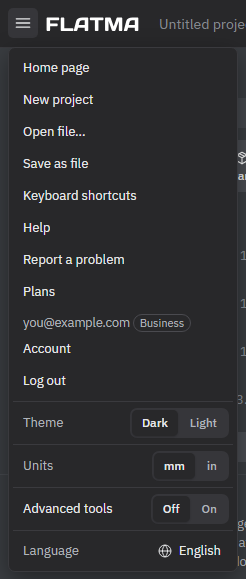
- Главная страница и Новый проект — пустая студия.
- Открыть файл… и Сохранить в файл — проект в виде файла .flatma на вашем компьютере. Доступно на тарифе Pro; пока ваш тариф этого не включает, рядом показана корона.
- Сочетания клавиш — список клавиш и действий мышью (также ?). См. Клавиатура и мышь.
- Тарифы — тарифы и цены в отдельном окне, не выходя из проекта.
- Аккаунт (или Войти) — ваши проекты, ваши детали и настройки.
- Тема — Тёмная или Светлая.
- Единицы — мм или дюйм. По ним отображаются длины на экране и в полях; дюймы показываются дробями с точностью до 1/16.
- Расширенные инструменты — Выкл. или Вкл.: инструменты цеха, формулы и повторы в Редакторе. То же делает гаечный ключ на панели инструментов сцены.
- Язык — язык студии.
На телефоне
- Студия всегда открывается в режиме ИИ. Чат — это окно поверх сцены; стрелка сворачивает его в круглую кнопку AI-дизайнер.
- Шапка занимает две строки: сверху меню и кнопки, снизу название проекта, Варианты и облако.
- История версий и переключатель Режим переносятся в меню ☰.
- В Редакторе панели выезжают сбоку. Открывайте их кнопками Элементы и Свойства внизу сцены; кнопка Инструменты показывает панель инструментов сцены и кнопки вида.
- Окна выезжают снизу экрана.
См. также: Режимы ИИ и Редактор, Камера и виды, Клавиатура и мышь, Ваш первый проект.