Hilfe · Erste Schritte
Das Studio im Überblick
Das Studio hat oben eine Kopfzeile, in der Mitte die Szene und an den Seiten zwei Panels. Diese Seite benennt jeden Bereich, damit der Rest der Hilfe Ihnen sagen kann, wo sich ein Bedienelement befindet. Was Sie sehen, hängt vom Modus ab: Im KI-Modus sind die Panels ausgeblendet (siehe KI- und Editor-Modus). Diese Seite beschreibt den Editor.
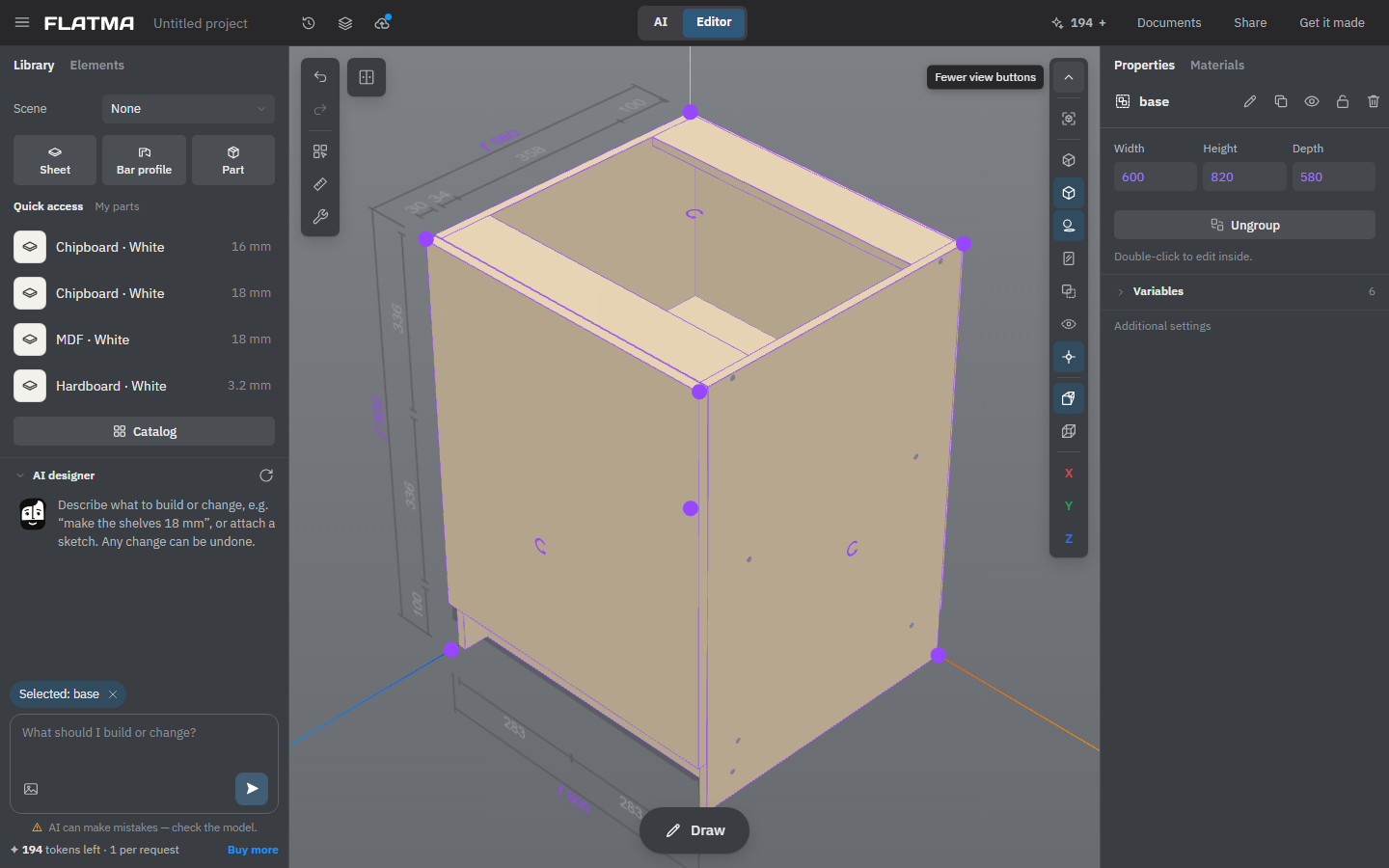
Kopfzeile
Von links nach rechts:
- ☰ – das Menü (siehe unten).
- Das Feld mit dem Projektnamen. Klicken Sie darauf, um das Projekt umzubenennen.
- Die Uhr hinter dem Namen – Versionsverlauf: frühere gespeicherte Versionen des Projekts, mit Wiederherstellen.
- Das Ebenen-Symbol – Varianten: alternative Fassungen desselben Projekts mit eigenen Links. Siehe Projektvarianten.
- Die Wolke – Jetzt speichern (Ctrl+S). Zeigen Sie darauf, um zu sehen, ob alles gespeichert ist; eine Zeile daneben erscheint nur, wenn etwas nicht stimmt. Im Free-Tarif erinnert ein Hinweis Öffentlich daran, dass gespeicherte Projekte öffentlich sind.
- Anmerkungen – erscheint, wenn Kunden Anmerkungen zum Projekt hinterlassen haben.
- In der Mitte – der Umschalter KI | Editor.
- Die Schaltfläche für KI-Tokens („✦ 12 +“): Klicken Sie darauf, um Ihr Guthaben zu sehen und weitere zu kaufen. Ohne Konto lautet sie 3 kostenlose erhalten.
- Dokumente – Zuschnittpläne, Zeichnungen und Downloads: PDF, DXF, STL, Teileetiketten.
- Teilen – ein Link, über den das Projekt nur angesehen werden kann.
- Fertigen lassen – Hersteller in Ihrer Stadt, die dieses Projekt fertigen können.
- Montage – nur, wenn Sie ein Projekt über einen Ansichtslink öffnen: Suchen Sie ein Teil nach Nummer oder Namen und sehen Sie, wo es hingehört.
Auf Bildschirmen, die schmaler als etwa 1200 px sind, zeigen die Schaltflächen rechts nur ihre Symbole. Fahren Sie mit der Maus darüber, um den Namen zu sehen.
Linkes Panel: Bibliothek und Elemente
Im Tab Bibliothek finden Sie die Teile:
- Szene – Keine, Boden oder Raum um Ihr Modell, mit Schaltflächen für den Raumgrundriss und zum Ausblenden der Wände. Siehe Boden und Raum.
- Platte, Profil und Teil – Schaltflächen, die eine Platte oder ein Profil aus dem gewählten Material hinzufügen oder den Katalog öffnen.
- Katalog – fertige Teile und Modelle nach Rubriken, Ihre eigenen Teile (Meine Teile) und Projekte aus der Flatma Community.
- Schnellzugriff und Meine Teile – Teile griffbereit: was Ihre Art von Arbeit üblicherweise braucht und was Sie selbst genommen haben, sowie die von Ihnen erstellten Teile, in jedem Projekt. Klicken Sie auf eine Zeile, um das Teil in die Szene zu setzen, oder ziehen Sie es auf den Boden.
- KI-Designer – der Chat, unten im Tab. Klicken Sie auf seinen Titel, um ihn einzuklappen.
Der Tab Elemente listet alles in der Szene als Baum auf. Klicken Sie auf eine Zeile, um sie auszuwählen, blenden Sie sie mit dem Auge aus und ziehen Sie Zeilen, um Teile zwischen Gruppen zu verschieben. Siehe Die Liste „Elemente“.
Werkzeugleiste der Szene
Oben links in der Szene: Rückgängig und Wiederholen, Mehrere auswählen (klicken Sie nacheinander auf Teile, um sie zur Auswahl hinzuzufügen), Messen und Erweiterte Werkzeuge (der Schraubenschlüssel). Ist Erweiterte Werkzeuge eingeschaltet, kommen die Werkstattwerkzeuge hinzu: Säge, Bohrer, Fräse, Stichsäge, Drehmaschine, Biegung und Presse. Siehe So funktionieren Bearbeitungen.
Wenn die Szene Türen oder andere Fronten enthält, erscheint rechts neben Rückgängig die Schaltfläche Türen ausblenden. Sie blendet alle Fronten auf einmal aus, sodass Sie in das Möbel hineinsehen können, und lautet Türen einblenden, bis Sie sie zurückholen. Sie setzt bei jeder Front dieselbe Markierung wie Ausblenden, daher werden die Fronten, solange sie ausgeblendet sind, im Projekt nicht berücksichtigt: siehe Was das Ausblenden bewirkt.
Unten in der Mitte der Szene öffnet Zeichnen das Fenster, in dem Sie Möbel in der Ansicht von vorne mit Linien zeichnen, und daraus wird ein 3D-Modell. Die Schaltfläche verschwindet, solange ein Werkzeug oder ein Hinweis diesen Platz braucht.
Ansichtsschaltflächen
Rechts in der Szene. Anfangs werden nur wenige angezeigt: der Pfeil Weitere Ansichtsschaltflächen, 3D-Perspektive und die Ansichten entlang X, Y und Z. Der Pfeil öffnet die übrigen: ganzes Modell anzeigen, Konturmodus, Kanten, Schatten, Spiegelungen, halbtransparente Teile, Durchsicht nahe der Kamera, Verbindungsmittel und die orthografische Ansicht. Siehe Kamera und Ansichten.
Rechtes Panel: Eigenschaften und Materialien
Eigenschaften zeigt die Einstellungen der Auswahl: Name und Aktionen (Umbenennen, Duplizieren, Ausblenden, Sperren, Löschen; mit den erweiterten Werkzeugen auch Maße), ihre Größe und darunter die Blöcke für diese Art von Teil, etwa Bekantung oder Verbindungsmittel. Ganz unten öffnet Weitere Einstellungen die Blöcke Position, Drehung, Abstände, Gehrung und Animation. Ein Block mit Pfeil klappt ein, wenn Sie auf seinen Titel klicken; darin öffnet So funktioniert’s den zugehörigen Artikel in dieser Hilfe.
Ist nichts ausgewählt (klicken Sie auf eine leere Stelle), zeigt Eigenschaften das Projekt: ganz oben Szene leeren und Überschneidungen prüfen, darunter die Größe von allem in der Szene, dann KI-Rendering.
Materialien zeigt eine Karte pro Material des Projekts oder der Auswahl. Klicken Sie auf eine Karte, um das Material, sein Dekor oder sein Kantenband zu ändern. Siehe Materialien und Dekore.
Das ☰-Menü
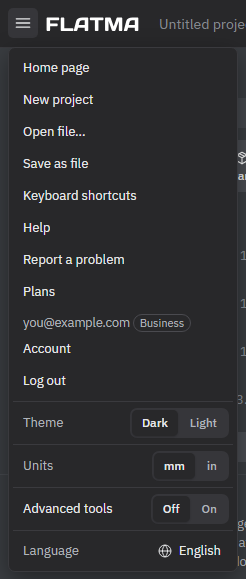
- Startseite und Neues Projekt – ein leeres Studio.
- Datei öffnen… und Als Datei speichern – das Projekt als .flatma-Datei auf Ihrem Computer. Im Tarif Pro; eine Krone wird angezeigt, solange Ihr Tarif dies nicht enthält.
- Tastenkürzel – die Liste der Tasten und Mausaktionen (auch ?). Siehe Tastatur und Maus.
- Tarife – Tarife und Preise in einem Fenster, ohne das Projekt zu verlassen.
- Konto (oder Anmelden) – Ihre Projekte, Ihre Teile und Einstellungen.
- Design – Dunkel oder Hell.
- Einheiten – mm oder Zoll. Längen auf dem Bildschirm und in Feldern richten sich danach; Zoll werden als Brüche bis 1/16 angezeigt.
- Erweiterte Werkzeuge – Aus oder Ein: die Werkstattwerkzeuge, Formeln und Wiederholungen im Editor. Der Schraubenschlüssel in der Werkzeugleiste der Szene bewirkt dasselbe.
- Sprache – die Sprache des Studios.
Auf dem Smartphone
- Das Studio öffnet sich immer im KI-Modus. Der Chat ist ein Fenster über der Szene; mit seinem Pfeil klappen Sie ihn zu einer runden Schaltfläche KI-Designer zusammen.
- Die Kopfzeile ist zweizeilig: oben Menü und Schaltflächen, darunter Projektname, Varianten und die Wolke.
- Versionsverlauf und der Umschalter Modus wandern ins ☰-Menü.
- Im Editor gleiten die Panels von den Seiten herein. Öffnen Sie sie mit Elemente und Eigenschaften unten in der Szene; Werkzeuge zeigt die Werkzeugleiste der Szene und die Ansichtsschaltflächen.
- Fenster öffnen sich als Blätter vom unteren Bildschirmrand.
Siehe auch: KI- und Editor-Modus, Kamera und Ansichten, Tastatur und Maus, Ihr erstes Projekt.