সাহায্য · শুরু করা
এক নজরে স্টুডিও
স্টুডিওর ওপরে হেডার, মাঝখানে দৃশ্য আর দুই পাশে দুটি প্যানেল। এই পেজে প্রতিটি অংশের নাম দেওয়া হয়েছে, যাতে গাইডের বাকি অংশে বলা যায় কোন কন্ট্রোল কোথায় আছে। আপনি কী দেখবেন তা মোডের ওপর নির্ভর করে: AI মোডে প্যানেলগুলো লুকানো থাকে (দেখুন AI ও এডিটর মোড)। এই পেজে এডিটরের বর্ণনা দেওয়া হয়েছে।
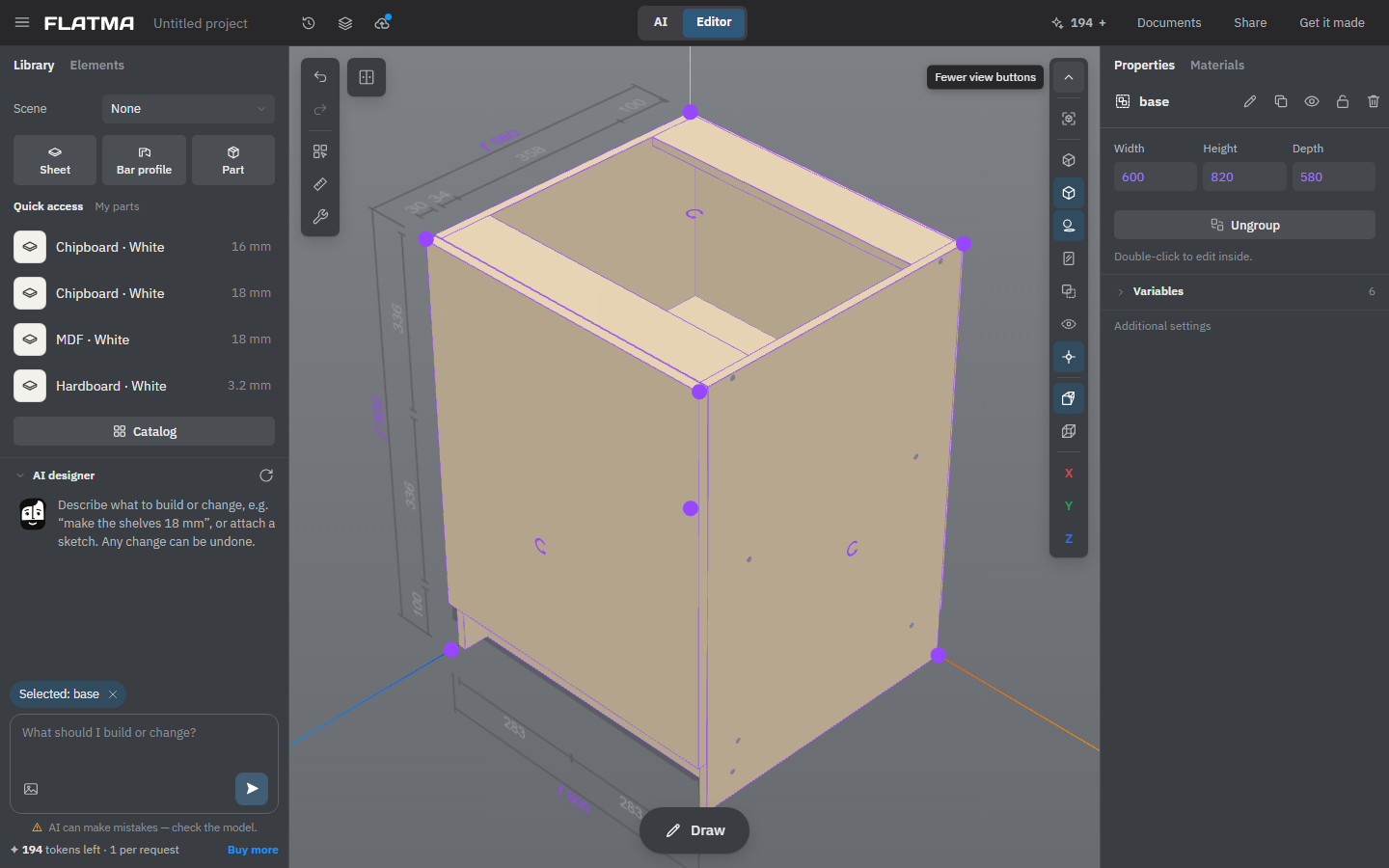
হেডার
বাঁ থেকে ডানে:
- ☰ — মেনু (নিচে দেখুন)।
- প্রজেক্টের নামের ঘর। প্রজেক্টের নাম বদলাতে এতে ক্লিক করুন।
- নামের পরের ঘড়ি — ভার্সন হিস্ট্রি: প্রজেক্টের আগে সেভ করা ভার্সনগুলো, সঙ্গে পুনরুদ্ধার।
- লেয়ারের আইকন — ভ্যারিয়েন্ট: একই প্রজেক্টের বিকল্প ভার্সন, প্রতিটির নিজস্ব লিংক। দেখুন প্রজেক্টের ভ্যারিয়েন্ট।
- মেঘের আইকন — এখনই সেভ করুন (Ctrl+S)। সবকিছু সেভ হয়েছে কি না দেখতে এর ওপর পয়েন্টার রাখুন; পাশের লেখাটি শুধু কোনো সমস্যা হলে দেখা যায়। ফ্রি প্ল্যানে একটি পাবলিক ব্যাজ মনে করিয়ে দেয় যে সেভ করা প্রজেক্টগুলো সবার জন্য খোলা।
- মন্তব্য — ক্লায়েন্টরা প্রজেক্টে মন্তব্য রাখলে দেখা যায়।
- মাঝখানে — AI | এডিটর সুইচ।
- AI টোকেনের বাটন (“✦ 12 +”): ব্যালান্স দেখতে আর আরও কিনতে এতে ক্লিক করুন। অ্যাকাউন্ট না থাকলে এতে লেখা থাকে 3টি ফ্রি নিন।
- ডকুমেন্ট — কাটিং ম্যাপ, ড্রয়িং আর ডাউনলোড: PDF, DXF, STL, পার্টের লেবেল।
- শেয়ার — প্রজেক্টের শুধু দেখার একটি লিংক।
- তৈরি করিয়ে নিন — আপনার শহরের নির্মাতারা, যাঁরা এই প্রজেক্টটি বানাতে পারেন।
- অ্যাসেম্বলি — শুধু তখনই, যখন আপনি শুধু দেখার লিংক দিয়ে কোনো প্রজেক্ট খোলেন: নম্বর বা নাম দিয়ে কোনো পার্ট খুঁজুন আর দেখুন সেটি কোথায় বসবে।
মোটামুটি 1200 px-এর চেয়ে সরু স্ক্রিনে ডান দিকের বাটনগুলোতে শুধু আইকন দেখা যায়। নাম দেখতে কোনো বাটনের ওপর মাউস রাখুন।
বাম প্যানেল: লাইব্রেরি ও এলিমেন্ট
লাইব্রেরি ট্যাব থেকেই পার্টস আসে:
- দৃশ্য — আপনার মডেলের চারপাশে কিছু না, মেঝে বা রুম, সঙ্গে রুমের প্ল্যান আর দেয়াল লুকানোর বাটন। দেখুন মেঝে ও রুম।
- শিট, প্রোফাইল ও পার্ট — বাটন, যা আপনার বেছে নেওয়া উপাদানের শিট বা প্রোফাইল যোগ করে, অথবা ক্যাটালগ খোলে।
- ক্যাটালগ — বিভাগ অনুযায়ী তৈরি পার্টস ও মডেল, আপনার নিজের পার্টস (আমার পার্টস) এবং Flatma কমিউনিটির প্রজেক্ট।
- দ্রুত অ্যাক্সেস ও আমার পার্টস — হাতের কাছে রাখা পার্টস: আপনার ধরনের কাজে সাধারণত যা লাগে ও আপনি নিজে যা নিয়েছেন, আর আপনার বানানো পার্টস, সব প্রজেক্টে। পার্টটি দৃশ্যে বসাতে কোনো সারিতে ক্লিক করুন, অথবা সেটি টেনে মেঝেতে আনুন।
- AI ডিজাইনার — চ্যাট, ট্যাবের একেবারে নিচে। গুটিয়ে রাখতে এর শিরোনামে ক্লিক করুন।
এলিমেন্ট ট্যাবে দৃশ্যের সবকিছু একটি ট্রি আকারে দেখানো হয়। নির্বাচন করতে কোনো সারিতে ক্লিক করুন, লুকাতে চোখের আইকন ব্যবহার করুন, আর পার্টস এক গ্রুপ থেকে অন্য গ্রুপে সরাতে সারিগুলো টেনে আনুন। দেখুন এলিমেন্টের তালিকা।
দৃশ্যের টুলবার
দৃশ্যের ওপরে বাঁ দিকে: আনডু ও রিডু, একাধিক নির্বাচন (একটি একটি করে পার্টে ক্লিক করে সেগুলো নির্বাচনে যোগ করুন), মাপুন এবং অ্যাডভান্সড টুলস (রেঞ্চ)। অ্যাডভান্সড টুলস চালু থাকলে এগুলোর সঙ্গে ওয়ার্কশপের টুলও যোগ হয়: করাত, ড্রিল, মিলিং, জিগস, লেদ, বেন্ড ও প্রেস। দেখুন অপারেশন কীভাবে কাজ করে।
দৃশ্যে দরজা বা অন্য ফ্রন্ট থাকলে আনডু-এর ডান দিকে দরজা লুকান বাটনটি দেখা যায়। এটি সব ফ্রন্ট একসঙ্গে লুকিয়ে দেয়, যাতে আসবাবের ভেতরটা দেখা যায়, আর আপনি সেগুলো ফিরিয়ে না আনা পর্যন্ত এতে লেখা থাকে দরজা দেখান। এটি প্রতিটি ফ্রন্টে লুকান-এর মতো একই ফ্ল্যাগ সেট করে, তাই লুকানো থাকা অবস্থায় সেগুলো প্রজেক্ট থেকে বাদ পড়ে: দেখুন লুকালে কী হয়।
দৃশ্যের নিচে মাঝখানে আঁকুন সেই উইন্ডো খোলে, যেখানে আপনি সামনের ভিউতে রেখা দিয়ে আসবাব আঁকেন, আর তা 3D মডেল হয়ে যায়। কোনো টুল বা হিন্টের ওই জায়গা দরকার হলে বোতামটি লুকিয়ে যায়।
ভিউ বাটন
দৃশ্যের ডান দিকে। শুরুতে অল্প কয়েকটি দেখা যায়: তীরচিহ্ন আরও ভিউ বাটন, 3D পারস্পেক্টিভ এবং X, Y ও Z বরাবর ভিউ। তীরচিহ্ন বাকিগুলো খুলে দেয়: পুরো মডেল দেখানো, কনট্যুর মোড, কিনারা, ছায়া, আয়নার প্রতিফলন, আধা-স্বচ্ছ পার্টস, ক্যামেরার কাছে স্বচ্ছ দেখা, ফাস্টেনার আর অর্থোগ্রাফিক ভিউ। দেখুন ক্যামেরা ও ভিউ।
ডান প্যানেল: বৈশিষ্ট্য ও উপাদানসমূহ
বৈশিষ্ট্য নির্বাচিত জিনিসের সেটিংস দেখায়: এর নাম ও অ্যাকশন (নাম পরিবর্তন, ডুপ্লিকেট, লুকান, লক, মুছুন; অ্যাডভান্সড টুলস চালু থাকলে মাপ-ও), এর মাপ, আর তার নিচে ওই ধরনের পার্টের ব্লকগুলো, যেমন এজ ব্যান্ডিং বা ফাস্টেনার। শেষে অতিরিক্ত সেটিংস খুললে পাবেন অবস্থান, ঘূর্ণন, ফাঁক, মাইটার ও অ্যানিমেশন। তীরচিহ্ন আছে এমন ব্লক শিরোনামে ক্লিক করলে গুটিয়ে যায়; এর ভেতরে কীভাবে কাজ করে এই গাইডে তার নিবন্ধ খোলে।
কিছু নির্বাচিত না থাকলে (ফাঁকা জায়গায় ক্লিক করুন) বৈশিষ্ট্য প্রজেক্টের তথ্য দেখায়: ওপরে দৃশ্য খালি করুন ও ছেদ পরীক্ষা, তাদের নিচে দৃশ্যের সবকিছুর মাপ, আর AI রেন্ডার।
উপাদানসমূহ প্রজেক্টের, বা নির্বাচনের, প্রতিটি উপাদানের জন্য একটি করে কার্ড দেখায়। উপাদান, তার ডেকর বা এজ ব্যান্ড বদলাতে কার্ডে ক্লিক করুন। দেখুন উপাদান ও ডেকর।
☰ মেনু
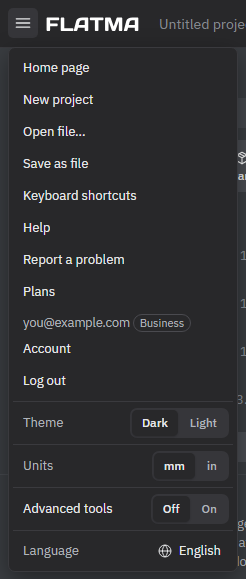
- হোম পেজ ও নতুন প্রজেক্ট — একটি খালি স্টুডিও।
- ফাইল খুলুন… ও ফাইল হিসেবে সেভ করুন — আপনার কম্পিউটারে .flatma ফাইল হিসেবে প্রজেক্ট। শুধু Pro প্ল্যানে; আপনার প্ল্যানে এটি না থাকলে একটি মুকুট দেখা যায়।
- কিবোর্ড শর্টকাট — কি ও মাউসের অ্যাকশনের তালিকা (? দিয়েও খোলে)। দেখুন কিবোর্ড ও মাউস।
- প্ল্যান — প্রজেক্ট থেকে না বেরিয়েই একটি উইন্ডোতে প্ল্যান ও দাম।
- অ্যাকাউন্ট (বা লগ ইন) — আপনার প্রজেক্ট, আপনার পার্টস ও সেটিংস।
- থিম — ডার্ক বা লাইট।
- একক — মিমি বা ইঞ্চি। স্ক্রিনে ও ঘরগুলোতে দৈর্ঘ্য এই একক মেনে চলে; ইঞ্চি দেখানো হয় 1/16 পর্যন্ত ভগ্নাংশে।
- অ্যাডভান্সড টুলস — বন্ধ বা চালু: এডিটরে ওয়ার্কশপের টুল, সূত্র ও পুনরাবৃত্তি। দৃশ্যের টুলবারের রেঞ্চও একই কাজ করে।
- ভাষা — স্টুডিওর ভাষা।
ফোনে
- স্টুডিও সবসময় AI মোডে খোলে। চ্যাট দৃশ্যের ওপরে একটি উইন্ডো; এর তীরচিহ্ন চ্যাটটিকে একটি গোল AI ডিজাইনার বাটনে গুটিয়ে দেয়।
- হেডার দুই সারিতে থাকে: ওপরে মেনু ও বাটন, নিচে প্রজেক্টের নাম, ভ্যারিয়েন্ট ও মেঘের আইকন।
- ভার্সন হিস্ট্রি ও মোড সুইচ ☰ মেনুতে চলে যায়।
- এডিটরে প্যানেলগুলো পাশ থেকে সরে আসে। দৃশ্যের নিচে এলিমেন্ট ও বৈশিষ্ট্য দিয়ে এগুলো খুলুন; টুল দৃশ্যের টুলবার ও ভিউ বাটন দেখায়।
- উইন্ডোগুলো স্ক্রিনের নিচ থেকে শিটের মতো খোলে।
আরও দেখুন: AI ও এডিটর মোড, ক্যামেরা ও ভিউ, কিবোর্ড ও মাউস, আপনার প্রথম প্রজেক্ট।