Trợ giúp · Bắt đầu
Tổng quan về studio
Studio có thanh đầu trang ở trên cùng, cảnh ở giữa và hai bảng ở hai bên. Trang này gọi tên từng khu vực để các phần còn lại của hướng dẫn có thể chỉ cho bạn vị trí của từng điều khiển. Những gì bạn thấy phụ thuộc vào chế độ: ở chế độ AI, các bảng được ẩn đi (xem Chế độ AI và Trình chỉnh sửa). Trang này mô tả Trình chỉnh sửa.
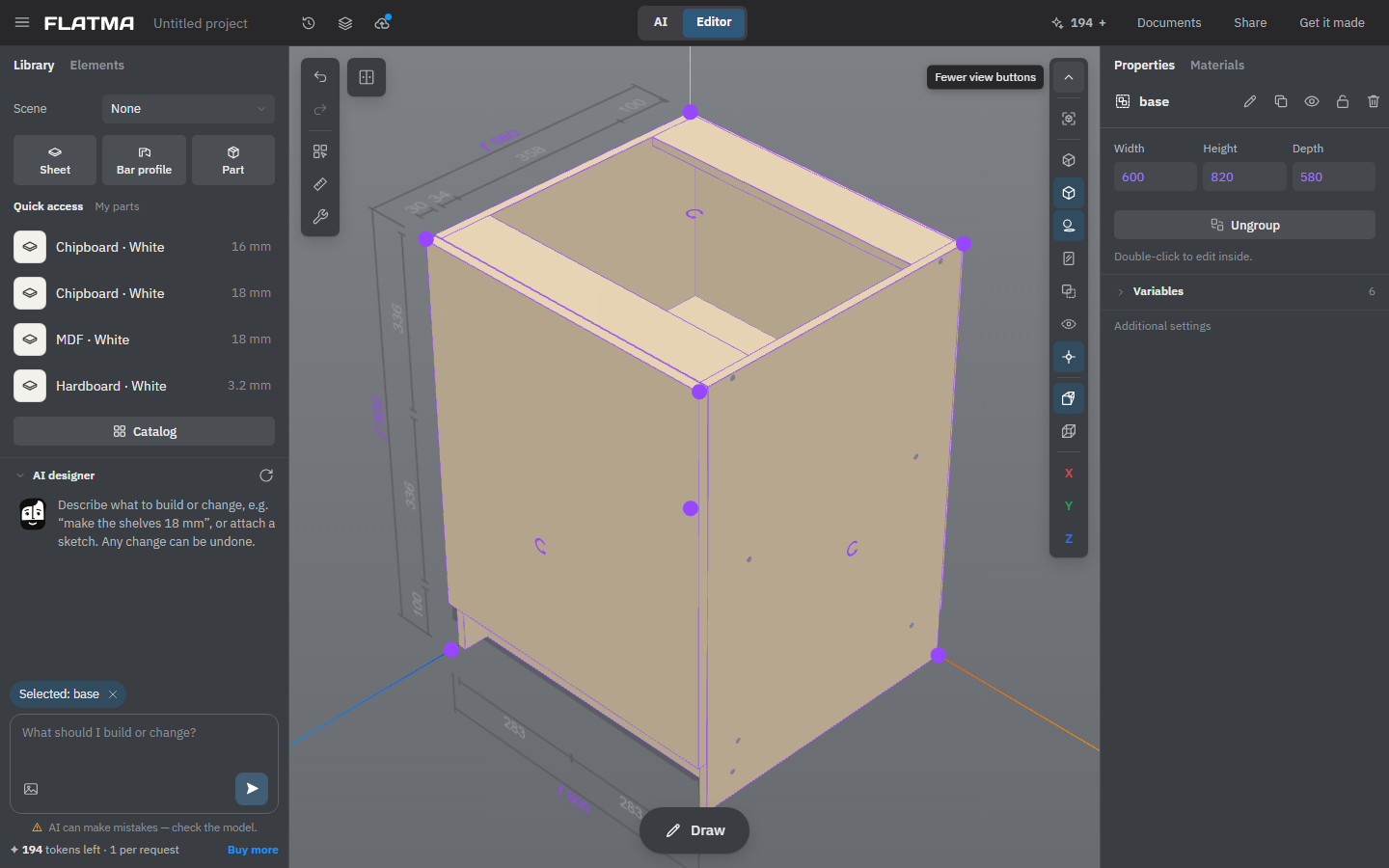
Thanh đầu trang
Từ trái sang phải:
- ☰ — menu (xem bên dưới).
- Ô tên dự án. Bấm vào để đổi tên dự án.
- Biểu tượng đồng hồ sau tên — Lịch sử phiên bản: các phiên bản đã lưu trước đó của dự án, kèm nút Khôi phục.
- Biểu tượng các lớp — Phương án: các phiên bản thay thế của cùng một dự án, mỗi phương án có liên kết riêng. Xem Phương án của dự án.
- Biểu tượng đám mây — Lưu ngay (Ctrl+S). Trỏ chuột vào đó để xem mọi thứ đã được lưu hay chưa; dòng chữ bên cạnh chỉ xuất hiện khi có sự cố. Ở gói Free, nhãn Công khai nhắc bạn rằng các dự án đã lưu là công khai.
- Ghi chú — xuất hiện khi khách hàng để lại ghi chú cho dự án.
- Ở giữa — công tắc AI | Trình chỉnh sửa.
- Nút token AI (“✦ 12 +”): bấm vào để xem số dư và mua thêm. Khi chưa có tài khoản, nút hiển thị Nhận 3 miễn phí.
- Tài liệu — sơ đồ cắt, bản vẽ và tệp tải xuống: PDF, DXF, STL, nhãn chi tiết.
- Chia sẻ — liên kết chỉ xem tới dự án.
- Đặt sản xuất — các xưởng trong thành phố của bạn có thể làm dự án này.
- Lắp ráp — chỉ có khi bạn mở dự án qua liên kết chỉ xem: tìm một chi tiết theo số hoặc tên và xem nó lắp vào đâu.
Trên màn hình hẹp hơn khoảng 1200 px, các nút bên phải chỉ hiện biểu tượng. Di chuột lên một nút để xem tên của nó.
Bảng bên trái: Thư viện và Thành phần
Thẻ Thư viện là nơi lấy các chi tiết:
- Cảnh — Không có, Sàn hoặc Phòng bao quanh mô hình, kèm các nút cho mặt bằng phòng và để ẩn tường. Xem Sàn và phòng.
- Tấm, Thanh profile và Chi tiết — các nút để thêm tấm hoặc thanh profile bằng vật liệu bạn chọn, hoặc mở danh mục.
- Danh mục — các chi tiết và mô hình có sẵn theo từng mục, chi tiết của riêng bạn (Chi tiết của tôi) và các dự án từ cộng đồng Flatma.
- Truy cập nhanh và Chi tiết của tôi — các chi tiết trong tầm tay: những gì công việc của bạn thường cần và những gì bạn tự lấy, cùng các chi tiết bạn đã tạo, trong mọi dự án. Bấm vào một dòng để đặt chi tiết vào cảnh, hoặc kéo nó lên sàn.
- Nhà thiết kế AI — khung chat, ở cuối thẻ. Bấm vào tiêu đề để thu gọn.
Thẻ Thành phần liệt kê mọi thứ trong cảnh dưới dạng cây. Bấm vào một dòng để chọn, dùng biểu tượng con mắt để ẩn, kéo các dòng để chuyển chi tiết giữa các nhóm. Xem Danh sách Thành phần.
Thanh công cụ của cảnh
Ở góc trên bên trái của cảnh: Hoàn tác và Làm lại, Chọn nhiều (bấm lần lượt từng chi tiết để thêm vào vùng chọn), Đo và Công cụ nâng cao (cờ lê). Khi bật Công cụ nâng cao, các công cụ xưởng sẽ xuất hiện thêm: Cưa, Khoan, Phay, Cưa lọng, Tiện, Uốn và Ép. Xem Cách hoạt động của gia công.
Khi cảnh có cửa hoặc các mặt cánh khác, nút Ẩn cửa xuất hiện bên phải Hoàn tác. Nút này ẩn tất cả mặt cánh cùng lúc để bạn nhìn vào bên trong đồ nội thất, và hiển thị Hiện cửa cho đến khi bạn đưa chúng trở lại. Nút đặt cùng một cờ như Ẩn trên mỗi mặt cánh, nên trong lúc bị ẩn, chúng được loại khỏi dự án: xem Ẩn có tác dụng gì.
Ở giữa phía dưới cảnh, Vẽ mở cửa sổ để bạn vẽ đồ nội thất bằng các đường ở góc nhìn từ trước, và hình vẽ sẽ trở thành mô hình 3D. Nút này ẩn đi khi một công cụ hoặc gợi ý cần chỗ đó.
Các nút xem
Ở bên phải của cảnh. Ban đầu chỉ hiện một vài nút: mũi tên Thêm nút xem, 3D phối cảnh và các hướng nhìn theo X, Y và Z. Mũi tên mở ra các nút còn lại: hiện toàn bộ mô hình, chế độ đường viền, cạnh, bóng đổ, phản chiếu gương, chi tiết bán trong suốt, nhìn xuyên gần camera, phụ kiện liên kết và hình chiếu trực giao. Xem Camera và hướng nhìn.
Bảng bên phải: Thuộc tính và Vật liệu
Thuộc tính hiển thị các thiết lập của đối tượng đang chọn: tên và các thao tác (Đổi tên, Nhân bản, Ẩn, Khóa, Xóa; khi bật Công cụ nâng cao có thêm Kích thước), kích thước, và bên dưới là các khối dành cho loại chi tiết đó, chẳng hạn Dán cạnh hoặc Phụ kiện liên kết. Ở cuối, Cài đặt bổ sung mở ra Vị trí, Xoay, Khe hở, Cắt vát và Hoạt ảnh. Khối có mũi tên sẽ thu gọn khi bạn bấm vào tiêu đề; bên trong khối, Cách thức hoạt động mở bài viết tương ứng trong hướng dẫn này.
Khi không chọn gì (bấm vào chỗ trống), Thuộc tính hiển thị thông tin dự án: Xóa cảnh và Kiểm tra giao cắt ở trên cùng, bên dưới là kích thước của mọi thứ trong cảnh, và Render bằng AI.
Vật liệu hiển thị mỗi vật liệu của dự án, hoặc của vùng chọn, trên một thẻ riêng. Bấm vào thẻ để đổi vật liệu, bề mặt hoặc nẹp cạnh. Xem Vật liệu và bề mặt.
Menu ☰
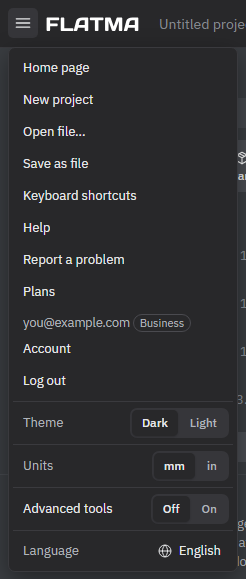
- Trang chủ và Dự án mới — một studio trống.
- Mở tệp… và Lưu thành tệp — dự án dưới dạng tệp .flatma trên máy tính của bạn. Chỉ có ở gói Pro; biểu tượng vương miện hiện khi gói của bạn chưa bao gồm tính năng này.
- Phím tắt — danh sách phím và thao tác chuột (hoặc nhấn ?). Xem Bàn phím và chuột.
- Gói — các gói và giá trong một cửa sổ, không cần rời khỏi dự án.
- Tài khoản (hoặc Đăng nhập) — dự án, chi tiết và cài đặt của bạn.
- Giao diện — Tối hoặc Sáng.
- Đơn vị — mm hoặc in. Độ dài trên màn hình và trong các ô nhập theo đơn vị này; inch được hiển thị dưới dạng phân số, chính xác tới 1/16.
- Công cụ nâng cao — Tắt hoặc Bật: các công cụ xưởng, công thức và lặp lại trong Trình chỉnh sửa. Cờ lê trên thanh công cụ của cảnh cũng có tác dụng tương tự.
- Ngôn ngữ — ngôn ngữ của studio.
Trên điện thoại
- Studio luôn mở ở chế độ AI. Khung chat là một cửa sổ nằm trên cảnh; mũi tên của nó thu gọn khung chat thành nút tròn Nhà thiết kế AI.
- Thanh đầu trang chiếm hai hàng: menu và các nút ở trên, tên dự án, Phương án và biểu tượng đám mây ở dưới.
- Lịch sử phiên bản và công tắc Chế độ được chuyển vào menu ☰.
- Trong Trình chỉnh sửa, các bảng trượt vào từ hai bên. Mở chúng bằng nút Thành phần và Thuộc tính ở cuối cảnh; Công cụ hiển thị thanh công cụ của cảnh và các nút xem.
- Các cửa sổ mở ra dưới dạng bảng trượt lên từ cuối màn hình.
Xem thêm: Chế độ AI và Trình chỉnh sửa, Camera và hướng nhìn, Bàn phím và chuột, Dự án đầu tiên của bạn.