Aide · Premiers pas
Caméra et vues
Vous regardez le modèle à travers une caméra que vous faites pivoter, déplacez et zoomez à la souris. Les boutons de vue à droite de la scène permettent de passer de la 3D à des vues à plat selon un axe, et de changer la façon dont les pièces sont dessinées. Rien de tout cela ne modifie le projet.
Pivoter, déplacer et zoomer
- Rotation : faites glisser le bouton gauche dans un espace vide. Pour faire pivoter la vue alors que le curseur est sur une pièce, maintenez la molette enfoncée et faites glisser : cela fonctionne partout.
- Déplacement : faites glisser avec le bouton droit, ou maintenez Shift ou Ctrl et faites glisser le bouton gauche dans un espace vide.
- Zoom : tournez la molette. La caméra avance vers le point situé sous le curseur : pointez donc ce que vous voulez voir de plus près. Vous pouvez continuer à tourner la molette et entrer à l’intérieur d’un caisson.
- Sur un écran tactile, faites glisser un doigt pour faire pivoter la vue et pincez avec deux doigts pour zoomer.
Faire glisser une pièce avec le bouton gauche déplace la pièce, pas la caméra. Voir Clavier et souris.
Afficher tout le modèle
Si vous avez trop zoomé ou perdu le modèle de vue, cliquez sur le premier bouton de vue, Retour au modèle : tout afficher. La caméra revient en arrière pour que tout le modèle tienne à l’écran, en gardant la même direction de regard. La pièce d’habitation autour n’est pas prise en compte, si bien que le modèle remplit la vue.
Perspective et orthographique
3D perspective est la vue normale : les pièces éloignées paraissent plus petites. 3D orthographique dessine tout à la même échelle, les lignes parallèles restant parallèles, ce qui facilite la comparaison des dimensions. Vous pouvez faire pivoter la vue et zoomer dans les deux cas.
Vues selon X, Y et Z
Les boutons X, Y et Z donnent une vue orthographique à plat, exactement dans l’axe :
- X : la vue de droite ;
- Y : la vue de dessus ;
- Z : la vue de face.
Appuyez de nouveau sur le même bouton, ou sur Vue de l’autre côté qui apparaît en dessous, pour regarder depuis la gauche, le dessous ou l’arrière. Une grille grise remplit la vue ; son pas s’adapte au zoom.
Dans une vue selon un axe, la caméra reste immobile lors des petits mouvements de souris, pour qu’un clic involontaire ne la décale pas. Si vous faites glisser plus loin, elle pivote et affiche la 3D ; relâchez, et elle revient dans l’axe. Pour quitter la vue selon un axe, appuyez sur 3D perspective ou 3D orthographique.
Plus de boutons de vue
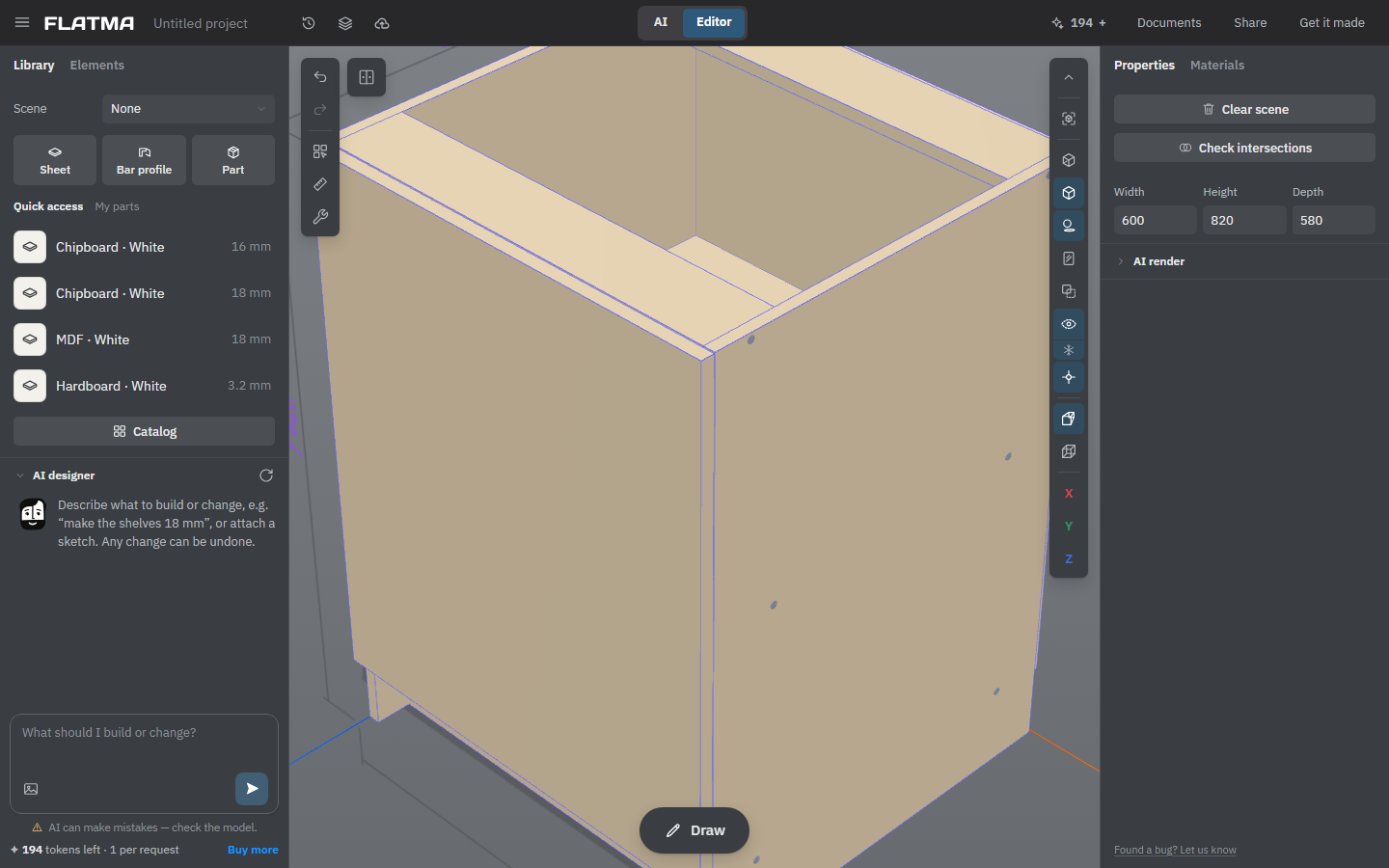
Au départ, le panneau n’affiche que la flèche, 3D perspective et les boutons d’axe. Cliquez sur la flèche, Plus de boutons de vue, pour voir les autres. Le navigateur mémorise si le panneau est ouvert.
- Mode contour : seules les arêtes des pièces sont dessinées. Vous voyez comment l’intérieur s’assemble, et vous sélectionnez une pièce en cliquant sur l’une de ses arêtes. Les clics sur la face d’une pièce la traversent.
- Chants : affiche ou masque les fines lignes le long des arêtes des pièces. Une pièce sélectionnée garde ses lignes bleues dans tous les cas.
- Ombres : affiche ou masque l’ombre douce du modèle sur le sol, le plancher et les murs.
- Les miroirs reflètent la scène : les miroirs montrent le vrai modèle et la pièce d’habitation. Cette option est désactivée par défaut, car elle ralentit les appareils peu puissants ; sans elle, les miroirs et les surfaces brillantes reflètent un éclairage de studio.
- Couleur de la scène : la couleur de fond de la scène, une des couleurs pastel claires, la vôtre depuis la palette ou Par défaut. La couleur est enregistrée avec le projet.
- Toutes les pièces semi-transparentes : toutes les pièces deviennent transparentes d’un coup. Cliquez de nouveau pour les rendre opaques.
- Voir à travers les pièces proches : les pièces proches de la caméra ne sont dessinées qu’avec leurs arêtes, et les clics et la molette les traversent pour atteindre les pièces situées derrière. Zoomez vers un caisson : sa porte devient un simple contour, tandis que l’étagère à l’intérieur reste opaque et cliquable.
- Figer : apparaît sous le bouton de transparence tant qu’il est activé. Il conserve les pièces actuellement transparentes, pour que vous puissiez déplacer la caméra sans qu’elles redeviennent opaques. Cliquez de nouveau pour suivre la caméra.
- Quincaillerie de fixation : affiche ou masque les vis, tourillons et charnières.
La transparence est activée par défaut en mode IA, où les boutons de vue se trouvent sous Annuler et Rétablir, en haut à gauche. Le mode contour et la transparence sont suspendus tant qu’un outil d’atelier est ouvert : l’outil a besoin des pièces opaques.
Ces boutons ne changent que l’affichage. La quincaillerie masquée, les pièces transparentes et le mode contour n’empêchent pas les éléments de figurer normalement dans les plans de débit, les plans et la liste des pièces. L’œil de la liste Éléments est différent : une pièce masquée est aussi exclue des documents (voir La liste Éléments).
Voir aussi : Clavier et souris, Le studio en un coup d’œil, La liste Éléments, Sol et pièce.