ヘルプ · はじめに
カメラと表示
モデルはカメラを通して見ており、カメラはマウスで回転、移動、ズームできます。シーン右側の表示ボタンで、3Dビューと軸方向の平面ビューを切り替えたり、部品の描画方法を変えたりできます。これらの操作でプロジェクトが変わることはありません。
回転、パン、ズーム
- 回転 — 何もない場所を左ボタンでドラッグします。カーソルが部品の上にあるときに回転するには、ホイールを押したままドラッグします。この方法はどこでも使えます。
- パン — 右ボタンでドラッグするか、ShiftまたはCtrlを押しながら何もない場所を左ボタンでドラッグします。
- ズーム — ホイールを回します。カメラはカーソルの下の点に向かって移動するので、近くで見たいところにカーソルを合わせてください。そのまま回し続けると、キャビネットの中にも入れます。
- タッチスクリーンでは、1本指でドラッグすると回転、2本指でピンチするとズームします。
部品を左ボタンでドラッグすると、カメラではなく部品が動きます。キーボードとマウスを参照してください。
モデル全体を表示する
ズームしすぎたり、モデルを見失ったりしたときは、最初の表示ボタンモデルに戻る:全体を表示をクリックします。カメラが戻り、同じ方向から見たままモデル全体が画面に収まります。周囲の部屋は含まれないため、モデルが画面いっぱいに表示されます。
透視投影と平行投影
3D透視投影は通常のビューで、遠くの部品ほど小さく見えます。3D平行投影はすべてを同じ縮尺で描き、平行な線は平行のまま表示されるので、寸法を比べやすくなります。どちらのビューでも回転とズームができます。
X、Y、Z方向のビュー
X、Y、Zボタンを押すと、軸に沿ってまっすぐ見た平面の平行投影ビューになります。
- X — 右から見たビュー
- Y — 上から見たビュー
- Z — 正面から見たビュー
同じボタンをもう一度押すか、その下に表示される反対側から見るを押すと、左、下、背面から見たビューになります。ビューには灰色のグリッドが表示され、その間隔はズームに合わせて変わります。
軸方向のビューでは、マウスを少し動かしただけではカメラは動かないので、うっかりクリックしてもビューがずれません。さらにドラッグするとカメラが回転して3D表示になり、ボタンを離すと軸方向のビューに戻ります。軸方向のビューを終了するには、3D透視投影または3D平行投影を押します。
その他の表示ボタン
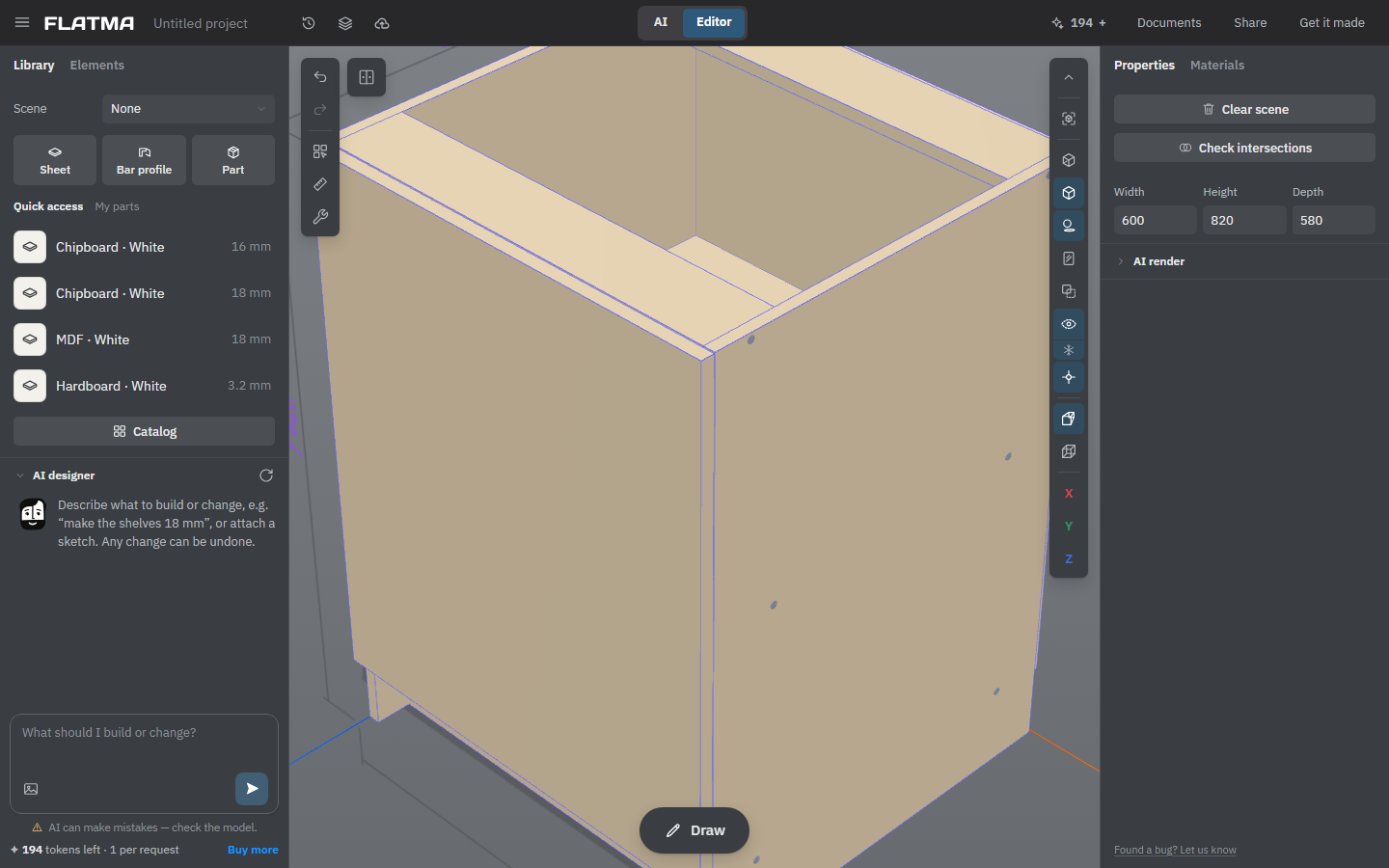
最初、パネルには矢印、3D透視投影、軸ボタンだけが表示されています。矢印その他の表示ボタンをクリックすると、残りのボタンが表示されます。パネルを開いているかどうかはブラウザに記憶されます。
- 輪郭モード — 部品の輪郭線だけを描きます。内部の組み合わせ方がわかり、部品は輪郭線のどれかをクリックして選択します。部品の面をクリックしても、その部品は通り抜けます。
- 小口 — 部品の縁に沿った細い線の表示をオン/オフします。選択した部品は、どちらの場合も青い線で表示されます。
- 影 — 地面、床、壁に落ちるモデルの柔らかい影の表示をオン/オフします。
- 鏡にシーンを映す — 鏡に実際のモデルと部屋が映ります。性能の低いデバイスでは動作が遅くなるため、初期設定ではオフです。オフのときは、鏡や光沢面にはスタジオの照明が映ります。
- シーンの色 — シーンの背景色です。明るいパステルカラーのひとつ、パレットで選んだ好きな色、またはデフォルトを選べます。色はプロジェクトと一緒に保存されます。
- すべての部品を半透明に — すべての部品が一度に透けて見えるようになります。もう一度クリックすると元に戻ります。
- カメラ近くの部品を透過 — カメラに近い部品は輪郭線だけで描かれ、クリックやホイールはそれらを通り抜けて奥の部品に届きます。キャビネットに向かってズームすると、扉は輪郭だけになり、中の棚板は不透明なままクリックできます。
- 固定 — 透過ボタンがオンのとき、その下に表示されます。今透過している部品をそのまま保つので、カメラを動かしても不透明に戻りません。もう一度クリックすると、カメラに合わせた透過に戻ります。
- 締結具 — ネジ、ダボ、丁番の表示/非表示を切り替えます。
AIモードでは透過が初期設定でオンになっており、表示ボタンは左上の元に戻すとやり直すの下にあります。加工ツールを開いている間は、輪郭モードと透過は一時停止します。ツールでは不透明な部品が必要なためです。
これらのボタンは表示を変えるだけです。非表示の締結具、透明な部品、輪郭モードの部品も、通常どおり木取り図、図面、部品リストに含まれます。要素リストの目のアイコンはこれとは異なり、非表示にした部品は書類からも除外されます(要素リストを参照)。