帮助 · 入门
相机与视图
您通过相机查看模型,可以用鼠标旋转、移动和缩放相机。场景右侧的视图按钮可在 3D 视图和沿某一轴的平面视图之间切换,并改变零件的显示方式。这些操作都不会改变项目。
旋转、平移和缩放
- 旋转 — 用左键拖动空白处。如果光标位于零件上,按住滚轮拖动即可旋转:这在任何位置都有效。
- 平移 — 用右键拖动,或按住 Shift 或 Ctrl 并用左键拖动空白处。
- 缩放 — 滚动滚轮。相机会朝光标下方的点移动,因此请将光标指向您想看得更近的地方。继续滚动,可以进入柜体内部。
- 在触摸屏上,单指拖动可旋转,双指捏合可缩放。
用左键拖动零件时,移动的是零件,而不是相机。请参阅键盘和鼠标。
显示整个模型
如果放大过度或找不到模型,请点击第一个视图按钮 返回模型:显示全部。相机会飞回原处,从同一方向观察,使整个模型完整显示在屏幕上。周围的房间不计算在内,因此模型会占满视图。
透视与正交
3D 透视 是常规视图:远处的零件看起来更小。3D 正交 以相同比例显示所有内容,平行线保持平行,更便于比较尺寸。两种视图都可以旋转和缩放。
沿 X、Y 和 Z 轴的视图
按钮 X、Y 和 Z 提供沿某一轴正视的平面正交视图:
- X — 右视图;
- Y — 俯视图;
- Z — 前视图。
再次按下同一按钮,或按下其下方出现的 从另一侧查看,即可从左侧、底部或背面查看。视图中会铺满灰色网格,网格间距随缩放而变化。
在轴向视图中,鼠标小幅移动时相机保持不动,因此误点击不会使视图偏移。拖动幅度较大时,相机会旋转并显示 3D;松开后,它会滑回轴向。要退出轴向视图,请按 3D 透视 或 3D 正交。
更多视图按钮
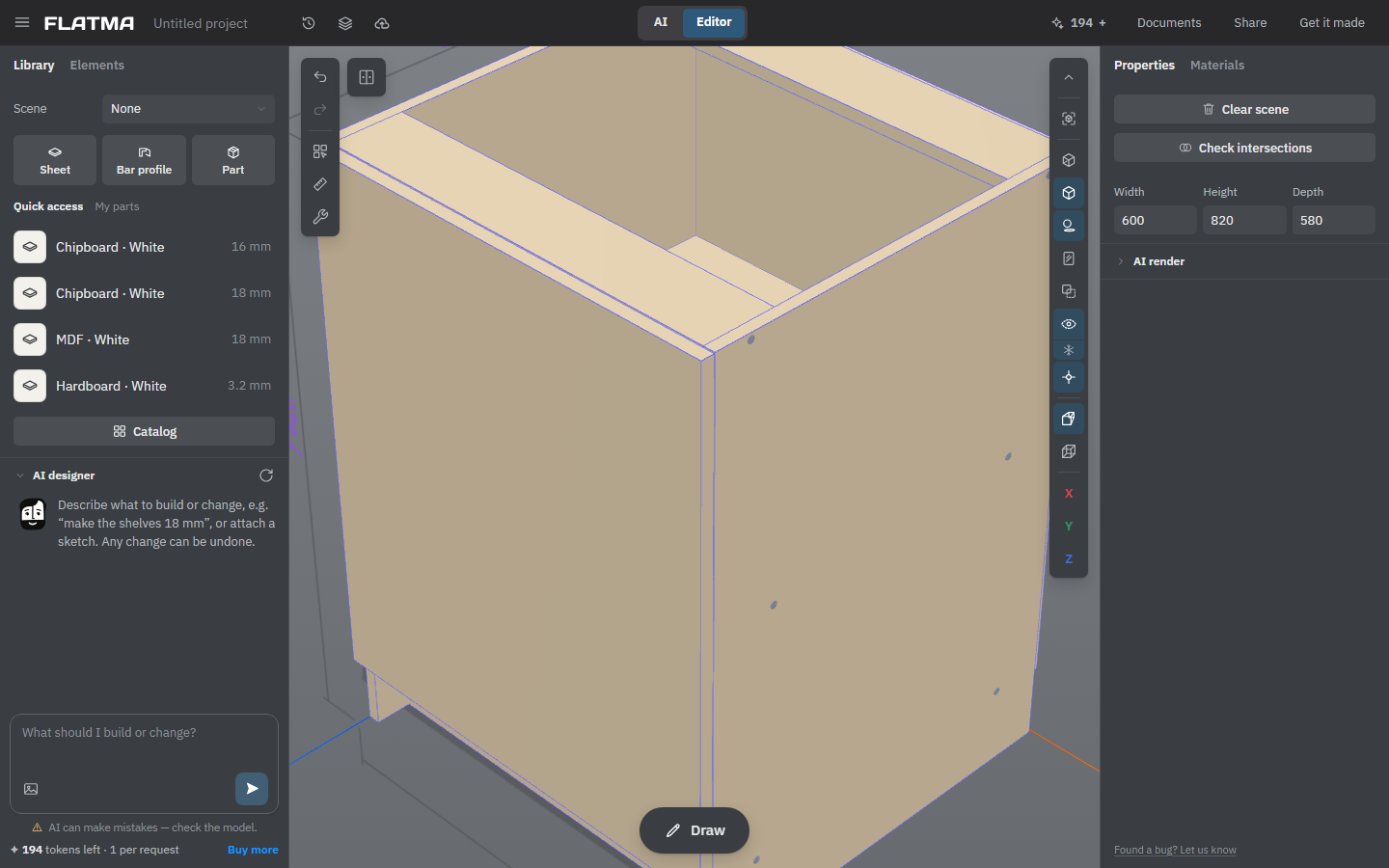
起初,面板只显示箭头、3D 透视 和轴向按钮。点击箭头 更多视图按钮 可查看其余按钮。浏览器会记住面板是否展开。
- 轮廓模式 — 只显示零件的边。您可以看清内部如何组合在一起,点击零件的某条边即可选中该零件。点击零件的面会穿透过去。
- 边 — 开启或关闭零件边缘的细线。无论哪种情况,选中的零件都保留蓝色线条。
- 阴影 — 开启或关闭模型投在地面、地板和墙面上的柔和阴影。
- 镜面反射场景 — 镜子显示真实的模型和房间。默认关闭,因为在性能较弱的设备上会变慢;关闭时,镜子和光泽表面显示的是摄影棚灯光。
- 场景颜色 — 场景的背景颜色:浅色粉彩色之一、从调色板选择的自定义颜色,或默认。颜色随项目一起保存。
- 所有零件半透明 — 所有零件一次性变为透明。再次点击可恢复为实体。
- 透视靠近相机的零件 — 靠近相机的零件只显示边,点击和滚轮会穿过它们作用于后面的零件。向柜体放大时,柜门会变成轮廓,而内部的层板保持实体并可点击。
- 冻结 — 在透视按钮开启时出现在其下方。它会保持当前已透视的零件,这样移动相机时它们不会重新变为实体。再次点击可恢复跟随相机。
- 连接件 — 显示或隐藏螺钉、圆木榫和铰链。
在 AI 模式下,透视默认开启,视图按钮位于左上角的 撤销 和 重做 下方。打开加工工具时,轮廓模式和透视会暂停:工具需要实体零件。
这些按钮只改变显示效果。隐藏的连接件、透明零件和轮廓模式照常计入开料图、图纸和零件清单。元素 列表中的眼睛图标则不同:隐藏的零件也不会出现在文档中(请参阅元素列表)。