Справка · Начало работы
Камера и виды
Вы смотрите на модель через камеру, которую поворачиваете, сдвигаете и приближаете мышью. Кнопки вида справа от сцены переключают 3D и плоские виды вдоль осей и меняют то, как рисуются детали. Проект при этом не меняется.
Поворот, сдвиг и масштаб
- Поворот — тяните пустое место левой кнопкой. Чтобы повернуть вид, когда курсор над деталью, зажмите колесо и тяните: так работает в любом месте.
- Сдвиг — тяните правой кнопкой или зажмите Shift либо Ctrl и тяните пустое место левой кнопкой.
- Масштаб — крутите колесо. Камера движется к точке под курсором, поэтому наведите его на то, что хотите рассмотреть ближе. Можно крутить дальше и заглянуть внутрь шкафа.
- На сенсорном экране ведите одним пальцем, чтобы повернуть вид, и сводите или разводите два пальца, чтобы изменить масштаб.
Если тянуть деталь левой кнопкой, двигается деталь, а не камера. См. Клавиатура и мышь.
Показать всю модель
Если вы приблизились слишком сильно или потеряли модель, нажмите первую кнопку вида, Вернуться к модели: показать её целиком. Камера отлетит так, чтобы вся модель поместилась на экране, и будет смотреть с того же направления. Комната вокруг не учитывается, поэтому модель заполняет весь вид.
Перспектива и ортогональная проекция
3D-перспектива — обычный вид: дальние детали выглядят меньше. 3D-ортогональная рисует всё в одном масштабе, параллельные линии остаются параллельными — так проще сравнивать размеры. В обоих видах можно поворачивать и масштабировать.
Виды по X, Y и Z
Кнопки X, Y и Z дают плоский ортогональный вид точно вдоль оси:
- X — вид справа;
- Y — вид сверху;
- Z — вид спереди.
Нажмите ту же кнопку ещё раз или кнопку Вид с другой стороны, которая появляется под ней, чтобы посмотреть слева, снизу или сзади. Вид заполняет серая сетка, её шаг зависит от масштаба.
В виде по оси камера не двигается при небольших движениях мыши, поэтому случайный щелчок её не сбивает. Если тянуть дальше, камера поворачивается и показывает 3D; отпустите кнопку — и она вернётся к оси. Чтобы выйти из вида по оси, нажмите 3D-перспектива или 3D-ортогональная.
Другие кнопки вида
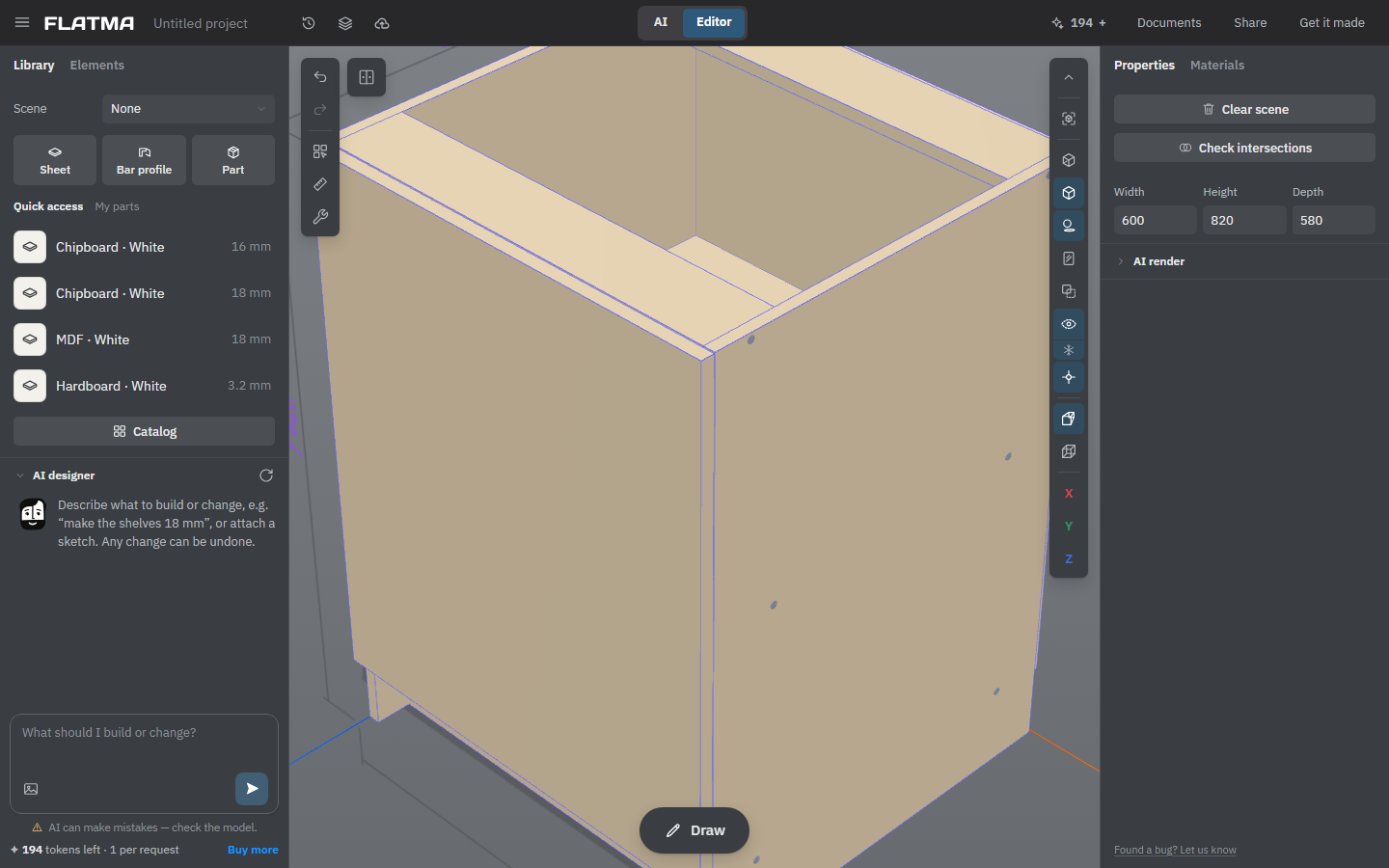
Сначала на панели видны только стрелка, 3D-перспектива и кнопки осей. Нажмите стрелку, Другие кнопки вида, чтобы увидеть остальные. Браузер запоминает, открыта ли панель.
- Контурный режим — рисуются только рёбра деталей. Видно, как всё стыкуется внутри, а деталь выбирается щелчком по одному из её рёбер. Щелчки по грани детали проходят сквозь неё.
- Кромки — включают и выключают тонкие линии по рёбрам деталей. У выбранной детали синие линии остаются в любом случае.
- Тени — включают и выключают мягкую тень модели на земле, полу и стенах.
- Зеркала отражают сцену — зеркала показывают настоящую модель и комнату. По умолчанию выключено, потому что на слабых устройствах работает медленнее; без этого зеркала и глянец отражают студийный свет.
- Все детали полупрозрачные — все детали сразу становятся прозрачными. Нажмите ещё раз, чтобы сделать их сплошными.
- Просвечивать детали у камеры — детали рядом с камерой рисуются только рёбрами, а щелчки и колесо проходят сквозь них к деталям за ними. Приблизьтесь к шкафу — его дверь станет контуром, а полка внутри останется сплошной, и по ней можно щёлкнуть.
- Заморозить — появляется под кнопкой просвечивания, пока оно включено. Сохраняет прозрачными те детали, что просвечивают сейчас, и камеру можно двигать, не возвращая их в сплошной вид. Нажмите ещё раз, чтобы просвечивание снова следовало за камерой.
- Крепёж — показывает или скрывает шурупы, шканты и петли.
В режиме ИИ просвечивание включено по умолчанию, а кнопки вида находятся под Отменить и Повторить слева вверху. Контурный режим и просвечивание приостанавливаются, пока открыт инструмент обработки: ему нужны сплошные детали.
Эти кнопки меняют только то, что вы видите. Скрытый крепёж, прозрачные детали и контурный режим, как обычно, попадают в карты раскроя, чертежи и список деталей. Глаз в списке Элементы работает иначе: скрытая деталь не попадает и в документы (см. Список «Элементы»).
См. также: Клавиатура и мышь, Студия с первого взгляда, Список «Элементы», Пол и комната.