Ajuda · Primeiros passos
Câmera e vistas
Você vê o modelo por uma câmera que pode girar, deslocar e aproximar com o mouse. Os botões de visualização à direita da cena alternam entre vistas 3D e vistas planas ao longo de um eixo, e mudam a forma como as peças são desenhadas. Nada disso altera o projeto.
Girar, deslocar e aproximar
- Girar: arraste um espaço vazio com o botão esquerdo. Para girar com o cursor sobre uma peça, mantenha a roda pressionada e arraste. Isso funciona em qualquer lugar.
- Deslocar: arraste com o botão direito, ou mantenha Shift ou Ctrl pressionado e arraste um espaço vazio com o botão esquerdo.
- Zoom: gire a roda. A câmera se aproxima do ponto sob o cursor, então aponte para o que quer ver de perto. Você pode continuar girando e entrar dentro de um armário.
- Em uma tela sensível ao toque, arraste com um dedo para girar e faça o movimento de pinça com dois dedos para aproximar.
Arrastar uma peça com o botão esquerdo move a peça, não a câmera. Veja Teclado e mouse.
Mostrar o modelo inteiro
Se você aproximou demais ou perdeu o modelo de vista, clique no primeiro botão de visualização, Voltar ao modelo: mostrar tudo. A câmera volta de modo que o modelo inteiro caiba na tela, olhando da mesma direção. O ambiente ao redor fica de fora, para que o modelo ocupe a vista.
Perspectiva e ortográfica
Perspectiva 3D é a vista normal: as peças distantes parecem menores. Ortográfica 3D desenha tudo na mesma escala, com as linhas paralelas permanecendo paralelas, o que facilita comparar medidas. Você pode girar e aproximar nas duas.
Vistas ao longo de X, Y e Z
Os botões X, Y e Z dão uma vista ortográfica plana, exatamente ao longo de um eixo:
- X: a vista da direita;
- Y: a vista de cima;
- Z: a vista de frente.
Clique no mesmo botão de novo, ou em Ver do outro lado, que aparece abaixo dele, para olhar da esquerda, de baixo ou de trás. Uma grade cinza preenche a vista, e o espaçamento dela acompanha o zoom.
Em uma vista por eixo, a câmera fica parada com pequenos movimentos do mouse, para que um clique acidental não a tire do lugar. Se você arrastar mais, ela gira e mostra o 3D. Ao soltar, ela volta deslizando para o eixo. Para sair da vista por eixo, clique em Perspectiva 3D ou Ortográfica 3D.
Mais botões de visualização
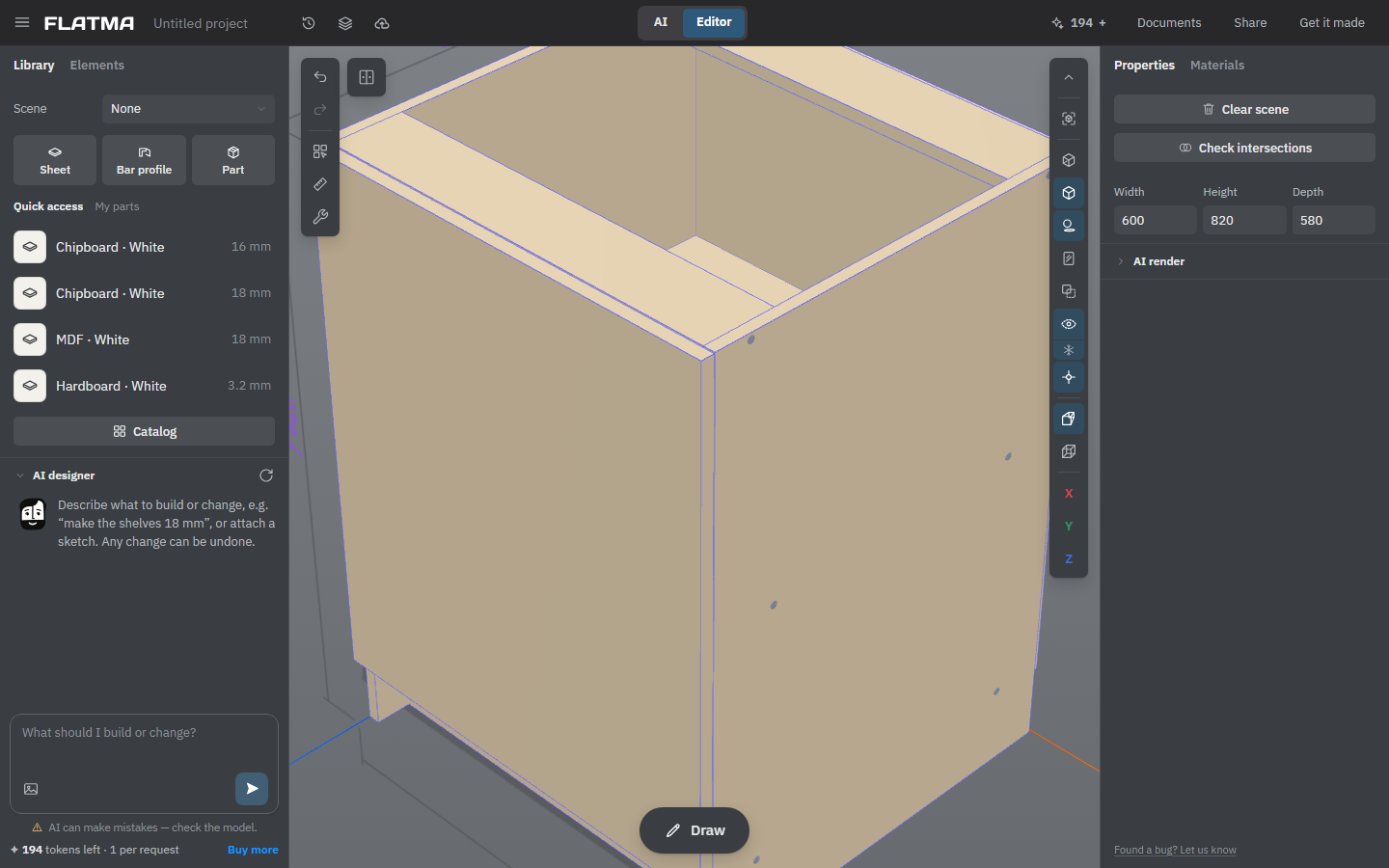
No início, o painel mostra apenas a seta, Perspectiva 3D e os botões de eixo. Clique na seta, Mais botões de visualização, para ver os demais. O navegador lembra se o painel está aberto.
- Modo contorno: só as bordas das peças são desenhadas. Você vê como o interior se encaixa e seleciona uma peça clicando em uma das bordas dela. Os cliques na face de uma peça passam através dela.
- Bordas: liga ou desliga as linhas finas ao longo das bordas das peças. Uma peça selecionada mantém as linhas azuis em qualquer caso.
- Sombras: liga ou desliga a sombra suave do modelo no chão, no piso e nas paredes.
- Espelhos refletem a cena: os espelhos mostram o modelo e o ambiente reais. Fica desligado por padrão porque é mais lento em dispositivos fracos. Sem ele, espelhos e superfícies brilhantes mostram uma luz de estúdio.
- Cor da cena: a cor de fundo da cena, uma das cores pastel claras, uma sua da paleta ou Padrão. A cor é salva com o projeto.
- Todas as peças semitransparentes: todas as peças ficam transparentes de uma vez. Clique de novo para torná-las sólidas.
- Ver através das peças perto da câmera: as peças próximas da câmera são desenhadas só como bordas, e os cliques e a roda passam através delas até as peças de trás. Aproxime-se de um armário, e a porta vira um contorno, enquanto a prateleira de dentro continua sólida e pode ser clicada.
- Congelar: aparece abaixo do botão de transparência enquanto ele está ativado. Mantém transparentes as peças que estão transparentes agora, para que você possa mover a câmera sem que elas voltem a ficar sólidas. Clique de novo para voltar a acompanhar a câmera.
- Fixadores: mostra ou oculta parafusos, cavilhas e dobradiças.
A transparência fica ativada por padrão no modo IA, em que os botões de visualização ficam abaixo de Desfazer e Refazer, no canto superior esquerdo. O modo contorno e a transparência ficam pausados enquanto uma ferramenta de oficina está aberta: a ferramenta precisa das peças sólidas.
Esses botões só mudam o que você vê. Fixadores ocultos, peças transparentes e o modo contorno continuam entrando normalmente nos planos de corte, nos desenhos e na lista de peças. O olho na lista Elementos é diferente: uma peça oculta também fica fora dos documentos (veja A lista Elementos).
Veja também: Teclado e mouse, O estúdio em resumo, A lista Elementos, Piso e ambiente.