Bantuan · Memulai
Kamera dan tampilan
Anda melihat model melalui kamera yang dapat diputar, digeser, dan diperbesar dengan mouse. Tombol tampilan di sebelah kanan adegan beralih antara tampilan 3D dan tampilan datar sepanjang sumbu, serta mengubah cara komponen digambar. Semua ini tidak mengubah proyek.
Memutar, menggeser, dan memperbesar
- Putar — seret area kosong dengan tombol kiri. Untuk memutar saat kursor berada di atas komponen, tahan roda mouse lalu seret: cara ini berfungsi di mana saja.
- Geser — seret dengan tombol kanan, atau tahan Shift atau Ctrl lalu seret area kosong dengan tombol kiri.
- Perbesar — putar roda mouse. Kamera bergerak ke arah titik di bawah kursor, jadi arahkan kursor ke bagian yang ingin dilihat lebih dekat. Anda dapat terus memutar roda dan masuk ke dalam lemari.
- Di layar sentuh, seret dengan satu jari untuk memutar dan cubit dengan dua jari untuk memperbesar.
Menyeret komponen dengan tombol kiri akan memindahkan komponen, bukan kamera. Lihat Keyboard dan mouse.
Menampilkan seluruh model
Jika Anda memperbesar terlalu jauh atau kehilangan model, klik tombol tampilan pertama, Kembali ke model: tampilkan seluruhnya. Kamera kembali sehingga seluruh model muat di layar, dilihat dari arah yang sama. Ruangan di sekitarnya tidak diperhitungkan, sehingga model memenuhi tampilan.
Perspektif dan ortografis
Perspektif 3D adalah tampilan biasa: komponen yang jauh tampak lebih kecil. Ortografis 3D menggambar semuanya dengan skala yang sama, garis sejajar tetap sejajar, sehingga lebih mudah untuk membandingkan ukuran. Anda dapat memutar dan memperbesar di kedua tampilan.
Tampilan sepanjang X, Y, dan Z
Tombol X, Y, dan Z memberikan tampilan ortografis datar lurus sepanjang sumbu:
- X — tampilan dari kanan;
- Y — tampilan dari atas;
- Z — tampilan dari depan.
Tekan tombol yang sama sekali lagi, atau Lihat dari sisi lain yang muncul di bawahnya, untuk melihat dari kiri, bawah, atau belakang. Grid abu-abu mengisi tampilan; jaraknya menyesuaikan perbesaran.
Dalam tampilan sumbu, kamera tetap diam saat mouse bergerak sedikit, sehingga klik yang tidak disengaja tidak menggesernya. Jika Anda menyeret lebih jauh, kamera berputar dan menampilkan 3D; lepaskan, dan kamera kembali ke sumbu. Untuk keluar dari tampilan sumbu, tekan Perspektif 3D atau Ortografis 3D.
Tombol tampilan lainnya
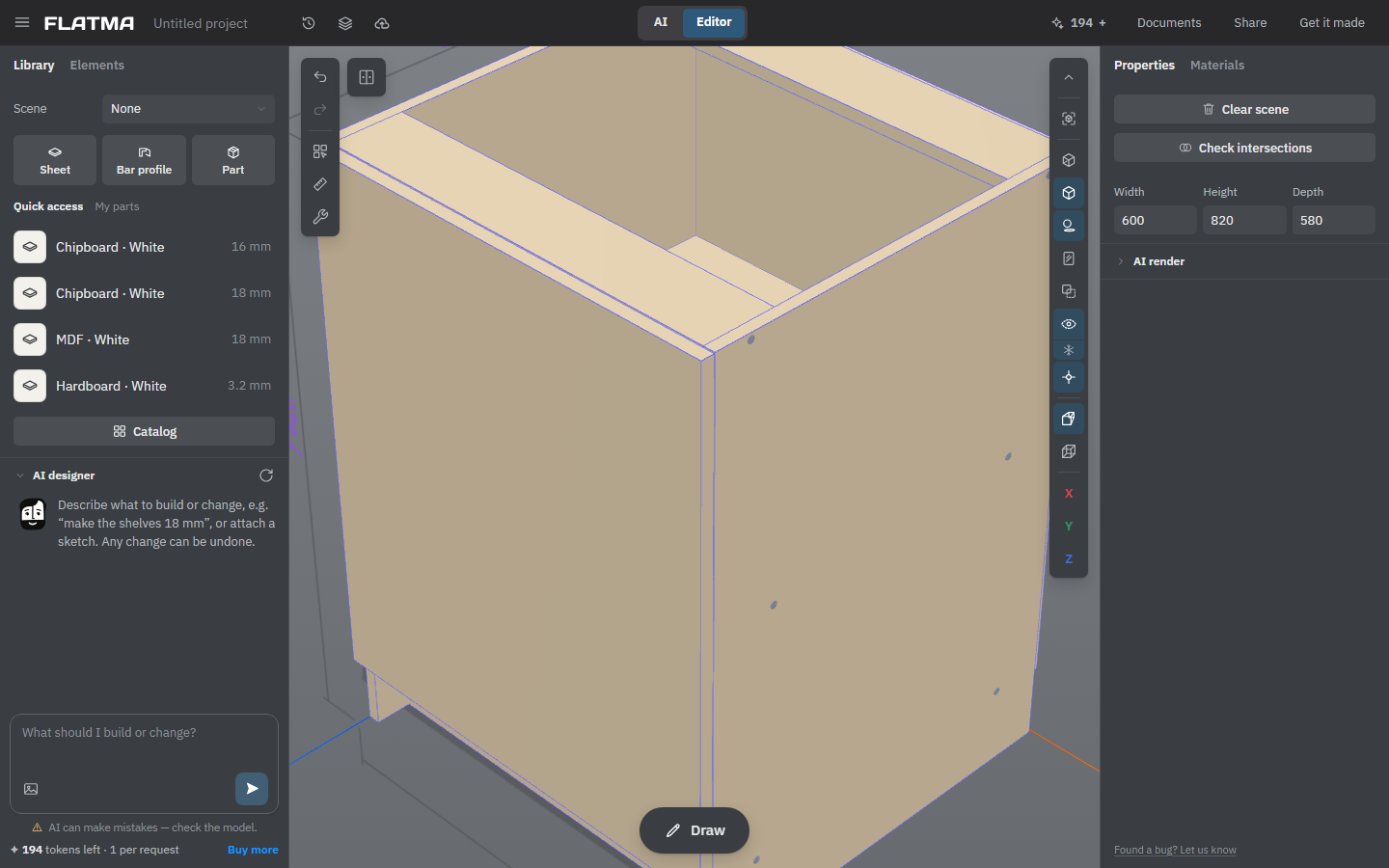
Awalnya panel hanya menampilkan tanda panah, Perspektif 3D, dan tombol sumbu. Klik tanda panah, Tombol tampilan lainnya, untuk melihat sisanya. Browser mengingat apakah panel terbuka.
- Mode kontur — hanya tepi komponen yang digambar. Anda dapat melihat bagaimana bagian dalam tersusun, dan memilih komponen dengan mengklik salah satu tepinya. Klik pada permukaan komponen akan menembusnya.
- Tepi — garis tipis di sepanjang tepi komponen, aktif atau nonaktif. Komponen yang dipilih tetap memiliki garis biru dalam kedua kondisi.
- Bayangan — bayangan lembut model di tanah, lantai, dan dinding, aktif atau nonaktif.
- Cermin memantulkan adegan — cermin menampilkan model dan ruangan yang sebenarnya. Fitur ini nonaktif secara default karena lebih lambat di perangkat yang lemah; tanpanya, cermin dan permukaan mengilap menampilkan cahaya studio.
- Warna adegan — warna latar adegan: salah satu warna pastel terang, warna Anda sendiri dari palet, atau Bawaan. Warna disimpan bersama proyek.
- Semua komponen semi-transparan — semua komponen menjadi tembus pandang sekaligus. Klik lagi untuk membuatnya padat.
- Tembus pandang komponen dekat kamera — komponen yang dekat dengan kamera hanya digambar sebagai tepi, dan klik serta roda mouse menembusnya ke komponen di belakangnya. Perbesar ke arah lemari, maka pintunya menjadi garis kontur, sedangkan rak di dalamnya tetap padat dan dapat diklik.
- Bekukan — muncul di bawah tombol tembus pandang saat tombol itu aktif. Tombol ini mempertahankan komponen yang sedang tembus pandang, sehingga Anda dapat menggerakkan kamera tanpa komponen itu kembali padat. Klik lagi agar kembali mengikuti kamera.
- Pengikat — tampilkan atau sembunyikan sekrup, dowel, dan engsel.
Tembus pandang aktif secara default dalam mode AI, tempat tombol tampilan berada di bawah Urungkan dan Ulangi di kiri atas. Mode kontur dan tembus pandang dijeda selama alat bengkel terbuka: alat tersebut memerlukan komponen yang padat.
Tombol-tombol ini hanya mengubah apa yang Anda lihat. Pengikat yang disembunyikan, komponen transparan, dan mode kontur tetap masuk ke peta potong, gambar kerja, dan daftar komponen seperti biasa. Ikon mata di daftar Elemen berbeda: komponen yang disembunyikan juga tidak dimasukkan ke dokumen (lihat Daftar Elemen).
Lihat juga: Keyboard dan mouse, Sekilas tentang studio, Daftar Elemen, Lantai dan ruangan.