सहायता · शुरुआत
कैमरा और व्यू
आप मॉडल को एक कैमरे से देखते हैं, जिसे आप माउस से घुमाते, खिसकाते और ज़ूम करते हैं। सीन के दाईं ओर के व्यू बटन 3D व्यू और किसी अक्ष के साथ फ्लैट व्यू के बीच स्विच करते हैं, और यह बदलते हैं कि पार्ट्स कैसे दिखें। इनमें से कुछ भी प्रोजेक्ट को नहीं बदलता।
घुमाना, खिसकाना और ज़ूम करना
- घुमाना — खाली जगह पर बायाँ बटन दबाकर खींचें। जब कर्सर किसी पार्ट के ऊपर हो, तब घुमाने के लिए व्हील दबाकर रखें और खींचें: यह कहीं भी काम करता है।
- खिसकाना — दायाँ बटन दबाकर खींचें, या Shift या Ctrl दबाकर रखें और खाली जगह पर बायाँ बटन दबाकर खींचें।
- ज़ूम — व्हील घुमाएँ। कैमरा कर्सर के नीचे वाले बिंदु की ओर बढ़ता है, इसलिए जिस चीज़ को पास से देखना हो, उस पर कर्सर रखें। आप व्हील घुमाते रह सकते हैं और कैबिनेट के अंदर तक जा सकते हैं।
- टच स्क्रीन पर घुमाने के लिए एक उँगली से खींचें और ज़ूम करने के लिए दो उँगलियों से पिंच करें।
किसी पार्ट को बायाँ बटन दबाकर खींचने से पार्ट हिलता है, कैमरा नहीं। देखें कीबोर्ड और माउस।
पूरा मॉडल दिखाएँ
अगर आपने बहुत ज़्यादा ज़ूम कर लिया है या मॉडल नज़र से खो गया है, तो पहले व्यू बटन मॉडल पर वापस: पूरा दिखाएँ पर क्लिक करें। कैमरा वापस आ जाता है ताकि पूरा मॉडल स्क्रीन में समा जाए, और दिशा वही रहती है। आसपास का कमरा इसमें शामिल नहीं होता, इसलिए मॉडल पूरे व्यू में भर जाता है।
पर्सपेक्टिव और ऑर्थोग्राफ़िक
3D पर्सपेक्टिव सामान्य व्यू है: दूर के पार्ट्स छोटे दिखते हैं। 3D ऑर्थोग्राफ़िक सब कुछ एक ही स्केल पर दिखाता है, समानांतर रेखाएँ समानांतर ही रहती हैं, जिससे साइज़ की तुलना करना आसान होता है। दोनों में आप घुमा और ज़ूम कर सकते हैं।
X, Y और Z के साथ व्यू
बटन X, Y और Z किसी अक्ष के ठीक साथ-साथ फ्लैट ऑर्थोग्राफ़िक व्यू देते हैं:
- X — दाईं ओर से व्यू;
- Y — ऊपर से व्यू;
- Z — सामने से व्यू।
बाईं ओर, नीचे या पीछे से देखने के लिए वही बटन फिर से दबाएँ, या उसके नीचे दिखने वाला दूसरी ओर से व्यू दबाएँ। व्यू में एक धूसर ग्रिड दिखती है; उसका स्टेप ज़ूम के हिसाब से बदलता है।
अक्ष व्यू में माउस की छोटी हलचल पर कैमरा स्थिर रहता है, ताकि गलती से हुआ क्लिक उसे हिला न दे। अगर आप और आगे खींचते हैं, तो वह घूमकर 3D दिखाता है; छोड़ने पर वह वापस अक्ष पर आ जाता है। अक्ष व्यू से बाहर आने के लिए 3D पर्सपेक्टिव या 3D ऑर्थोग्राफ़िक दबाएँ।
और व्यू बटन
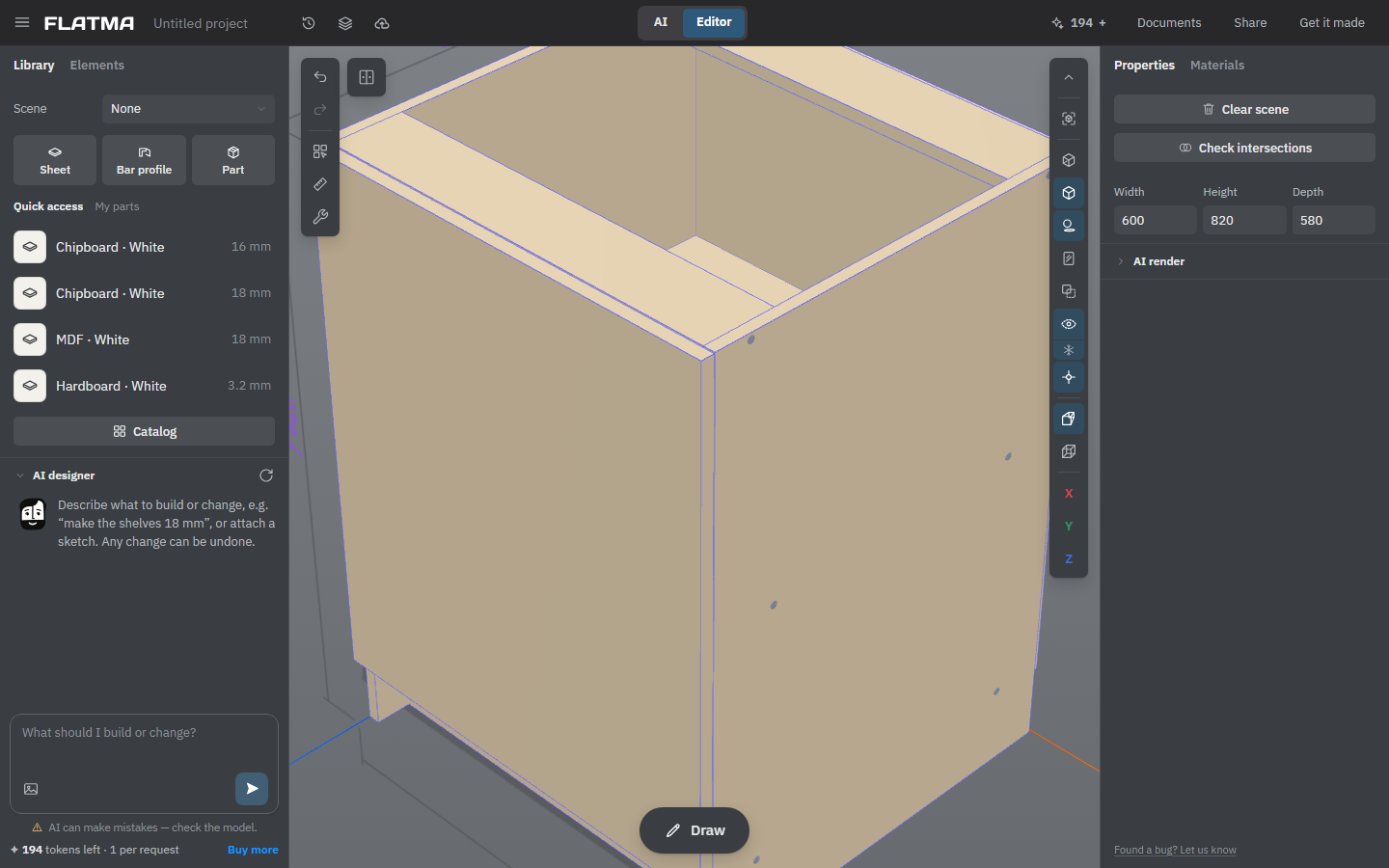
शुरू में पैनल में केवल तीर, 3D पर्सपेक्टिव और अक्ष बटन दिखते हैं। बाकी देखने के लिए तीर और व्यू बटन पर क्लिक करें। ब्राउज़र याद रखता है कि पैनल खुला है या नहीं।
- कंटूर मोड — पार्ट्स के केवल किनारे दिखाए जाते हैं। आप देख पाते हैं कि अंदर सब कैसे जुड़ा है, और किसी पार्ट को उसके किसी किनारे पर क्लिक करके चुनते हैं। पार्ट की सतह पर क्लिक उसके आर-पार चला जाता है।
- किनारे — पार्ट्स के किनारों पर पतली रेखाएँ, चालू या बंद। चुने हुए पार्ट की नीली रेखाएँ हर हाल में बनी रहती हैं।
- छायाएँ — ज़मीन, फ़र्श और दीवारों पर मॉडल की हल्की छाया, चालू या बंद।
- दर्पण दृश्य को प्रतिबिंबित करते हैं — दर्पण असली मॉडल और कमरा दिखाते हैं। यह डिफ़ॉल्ट रूप से बंद रहता है, क्योंकि कमज़ोर डिवाइस पर यह धीमा चलता है; इसके बिना दर्पण और चमकदार सतहें स्टूडियो लाइट दिखाती हैं।
- दृश्य का रंग — दृश्य की पृष्ठभूमि का रंग: हल्के पेस्टल रंगों में से एक, पैलेट से अपना रंग, या डिफ़ॉल्ट। रंग प्रोजेक्ट के साथ सहेजा जाता है।
- सभी पार्ट्स अर्ध-पारदर्शी — सभी पार्ट्स एक साथ पारदर्शी हो जाते हैं। उन्हें फिर से ठोस बनाने के लिए दोबारा क्लिक करें।
- कैमरे के पास के पार्ट्स के आर-पार देखें — कैमरे के पास के पार्ट्स केवल किनारों के रूप में दिखते हैं, और क्लिक व व्हील उनके आर-पार पीछे के पार्ट्स तक जाते हैं। किसी कैबिनेट की ओर ज़ूम करें: उसका दरवाज़ा केवल रूपरेखा बन जाता है, जबकि अंदर की शेल्फ़ ठोस रहती है और उस पर क्लिक किया जा सकता है।
- फ़्रीज़ — आर-पार देखने वाला बटन चालू होने पर उसके नीचे दिखता है। यह अभी पारदर्शी दिख रहे पार्ट्स को वैसा ही रखता है, ताकि कैमरा हिलाने पर वे फिर से ठोस न हो जाएँ। कैमरे के साथ चलने के लिए इसे फिर से क्लिक करें।
- फास्टनर — स्क्रू, डॉवेल और कब्ज़े दिखाएँ या छिपाएँ।
AI मोड में आर-पार देखना डिफ़ॉल्ट रूप से चालू रहता है, और वहाँ व्यू बटन ऊपर बाईं ओर पूर्ववत करें और फिर से करें के नीचे होते हैं। जब कोई वर्कशॉप टूल खुला हो, तब कंटूर मोड और आर-पार देखना रुक जाते हैं: टूल को ठोस पार्ट्स चाहिए।
ये बटन केवल यह बदलते हैं कि आपको क्या दिखता है। छिपे फास्टनर, पारदर्शी पार्ट्स और कंटूर मोड के बावजूद सब कुछ हमेशा की तरह कटिंग मैप, ड्रॉइंग और पार्ट्स लिस्ट में जाता है। तत्व सूची की आँख अलग है: छिपाया गया पार्ट दस्तावेज़ों में भी शामिल नहीं होता (देखें तत्व सूची)।
यह भी देखें: कीबोर्ड और माउस, स्टूडियो एक नज़र में, तत्व सूची, फ़र्श और कमरा।