Справка · Детали и сборка
Пол и комната
Пол или комната вокруг модели показывают, как будет стоять мебель: у какой стены, под каким окном и сколько останется места. Комната — только фон: её нет в документах и экспортированных файлах.
Добавьте пол или комнату
На вкладке Библиотека вверху, в блоке Сцена, есть список:
- Нет — только модель.
- Пол — пол под моделью.
- Комната — пол, стены и потолок. Новая комната имеет размер 4 × 4 м и высоту 2700 мм.
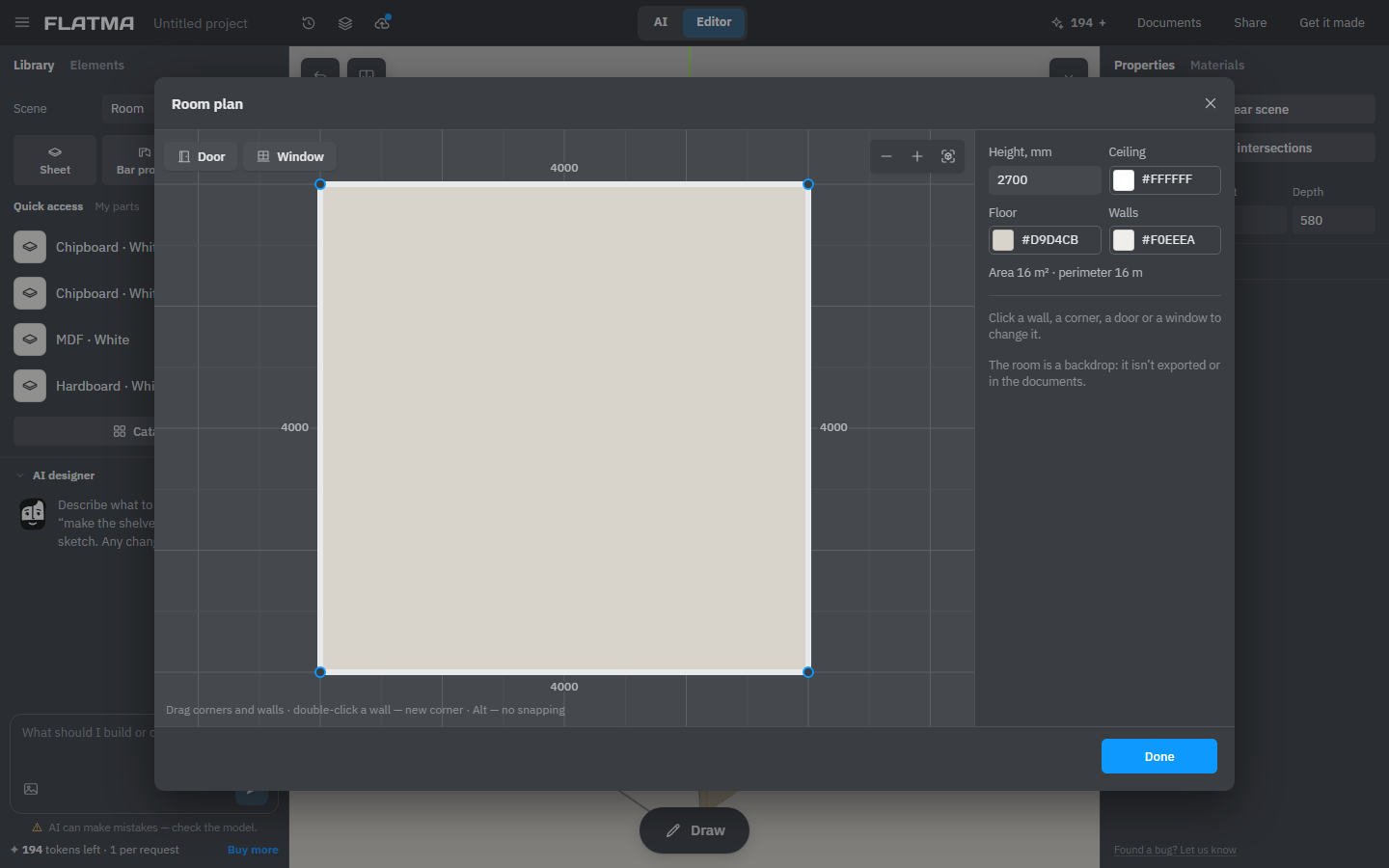
Когда вы выбираете пол или комнату, открывается окно с её планом. Позже его можно открыть кнопкой рядом со списком — План: форма, двери и окна. Кнопка с глазом рядом с ней, Скрыть стены, скрывает стены, двери, окна и потолок, чтобы не мешать работе с моделью; пол остаётся. Если выбран только пол, кнопка называется Скрыть пол. Скрытие влияет только на вид и не сохраняется. В режиме ИИ эта кнопка находится на панели инструментов сцены.
Нарисуйте план
Окно План помещения (для пола оно тоже называется План помещения) показывает комнату сверху. Комната может быть любой формы:
- Перетащите угол, чтобы сдвинуть его, или перетащите стену, чтобы сдвинуть её параллельно самой себе.
- Дважды щёлкните по стене, чтобы добавить на ней угол. Чтобы удалить угол, выберите его и нажмите Delete.
- Углы привязываются к сетке и к линиям соседних углов, поэтому прямые углы остаются прямыми. Чтобы отключить привязку, удерживайте Alt. Стены не могут пересекаться.
- Пользуйтесь кнопками масштаба или нажмите Показать помещение целиком, чтобы увидеть комнату полностью.
Щёлкните по стене, углу, двери или окну, чтобы изменить их параметры справа. У стены есть поле Длина и кнопка Добавить угол посередине; при изменении длины конец стены сдвигается, а вместе с ним и следующая стена. У угла есть поля X и Z и кнопка Удалить угол. Под цветами показаны площадь и периметр комнаты.
Двери и окна
Чтобы добавить дверь или окно, щёлкните по стене, а затем нажмите Дверь или Окно над планом. Если стена не выбрана, они появятся на самой длинной стене. Их можно перетаскивать вдоль стены или на другую стену. Для выбранного элемента можно задать:
- для двери — Ширина, Высота, От левого угла, Петли (Слева или Справа) и Цвет;
- для окна — Ширина, Высота, Над полом, От левого угла и Цвет всех окон.
Слева и справа — если смотреть изнутри комнаты. Кнопка Удалить дверь или Удалить окно удаляет элемент. Когда вы двигаете стену, её двери и окна двигаются вместе с ней. Двери и окна принадлежат комнате: их нельзя выбрать на сцене, менять их можно только здесь.
Высота и цвета
В правом верхнем углу окна находятся поле Высота комнаты и цвета: Потолок, Пол и Стены. У отдельного пола есть только его цвет.
Применение и отмена
Изменения появляются на сцене, когда вы нажимаете Готово, — одним шагом, который можно отменить. Пока окно открыто, Ctrl+Z и Ctrl+Shift+Z отменяют и повторяют изменения плана. Если закрыть окно кнопкой × или клавишей Esc, Flatma спросит, прежде чем отбросить изменения.
Работа в комнате
Стены и пол работают как магниты. Перетаскиваемая деталь прилипает к полу и к стене, перед которой стоит. Если потянуть сильнее, она пройдёт сквозь них. Строка, перетащенная из списка Быстрый доступ, ложится на пол или стену под указателем. Линейка и M (перемещение по точкам) привязываются к полу, стенам, потолку и их углам.
Снаружи ближайшие к вам стены срезаются, чтобы было видно, что внутри, а потолок виден только изнутри.
Задний левый угол комнаты всегда находится в начале координат сцены, и поля Положение отсчитываются от него. При изменении комнаты модель никогда не сдвигается. Поэтому, если отодвинуть левую или заднюю стену наружу, модель сохранит расстояние до этой стены, а комната увеличится с другой стороны. Чтобы оставить больше места слева от модели, сдвиньте саму модель.
Если проект из сообщества Flatma содержит комнату, она переносится вместе с ним, когда вы вставляете его в проект без комнаты. Уже существующую комнату она никогда не заменяет.
См. также: Библиотека и каталог, Размеры, положение и поворот, Камера и виды.